تصدير المحتوى الخاص بك
هل تحتاج إلى مشاركة المحتوى الخاص بك بتنسيق PDF أو CSV أو HTML؟ نحن نوفر لك ذلك! يمكنك تصدير صفحة Notion أو قاعدة بيانات أو مساحة عمل كاملة في أي وقت 📤
الانتقال إلى الأسئلة الشائعة
ملاحظة: في الوقت الحالي، لا يمكنك تصدير عرض نماذج لقاعدة بيانات. جرب تصدير أسئلتك وردودك من عرض جدول بدلاً من ذلك.
يمكنك حفظ أي صفحة أو قاعدة بيانات في Notion على جهاز الكمبيوتر الخاص بك كملف PDF. تُعد هذه إحدى طرق نسخ معلوماتك احتياطياً إذا كنت ترغب في الاحتفاظ بها بأي شكل على محرك الأقراص الثابت لديك.
على سطح المكتب
انقر على أيقونة
•••في الزاوية العلوية اليمنى من أي صفحة في Notion.اختر
Exportمن القائمة المنسدلة.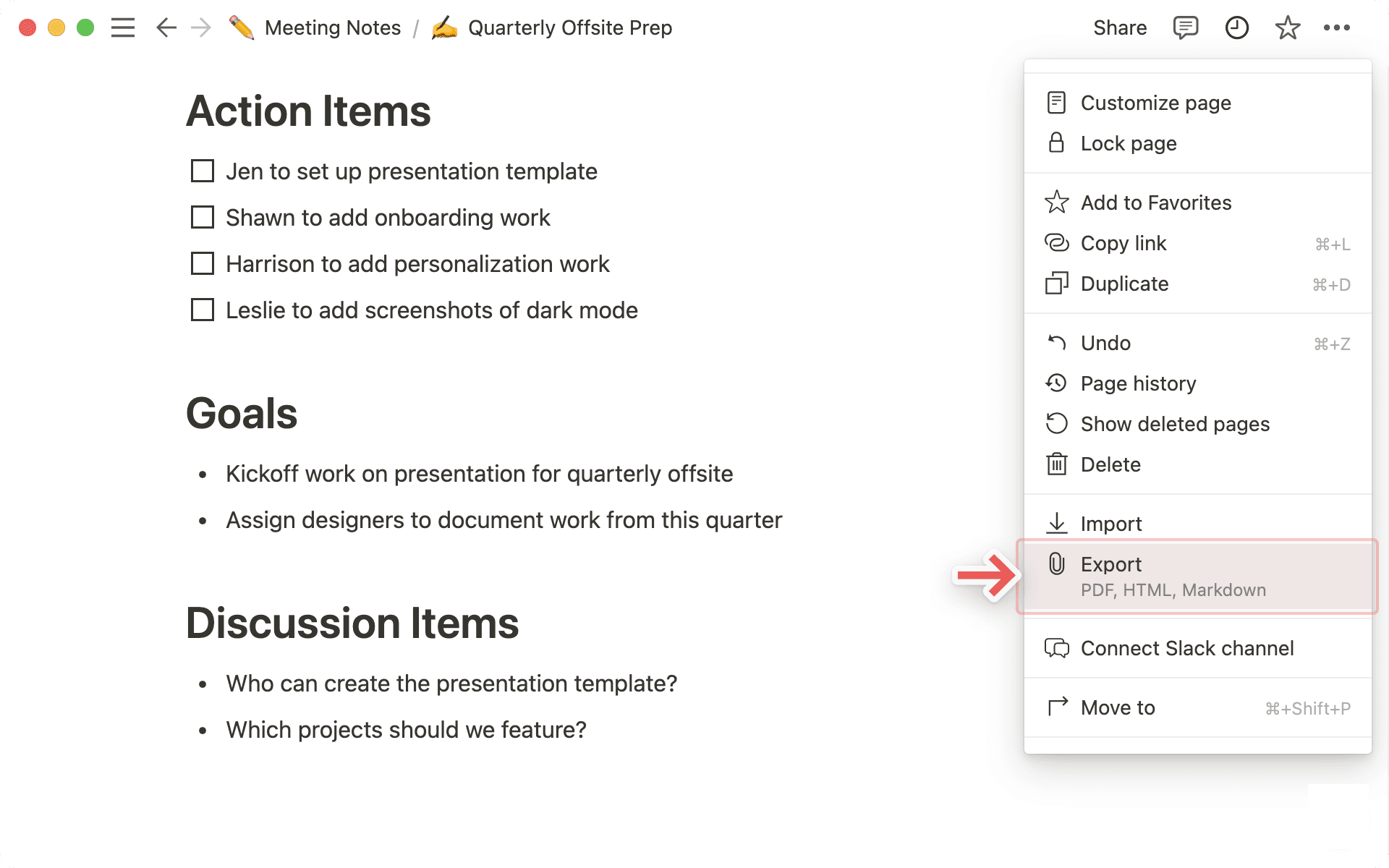
ستظهر نافذة في منتصف شاشتك تسألك عن التنسيق الذي تريد تنزيل الصفحة به. حدد
PDFمن القائمة المنسدلة.في القائمة المنسدلة
Include content، حدد ما إذا كنت ترغب في تصدير كل شيء، أو استبعاد الملفات والصور.اختر
Page format(أي حجم الورقة) الذي تريده.إذا لزم الأمر، اضبط المقياس باستخدام حقل
Scale percent.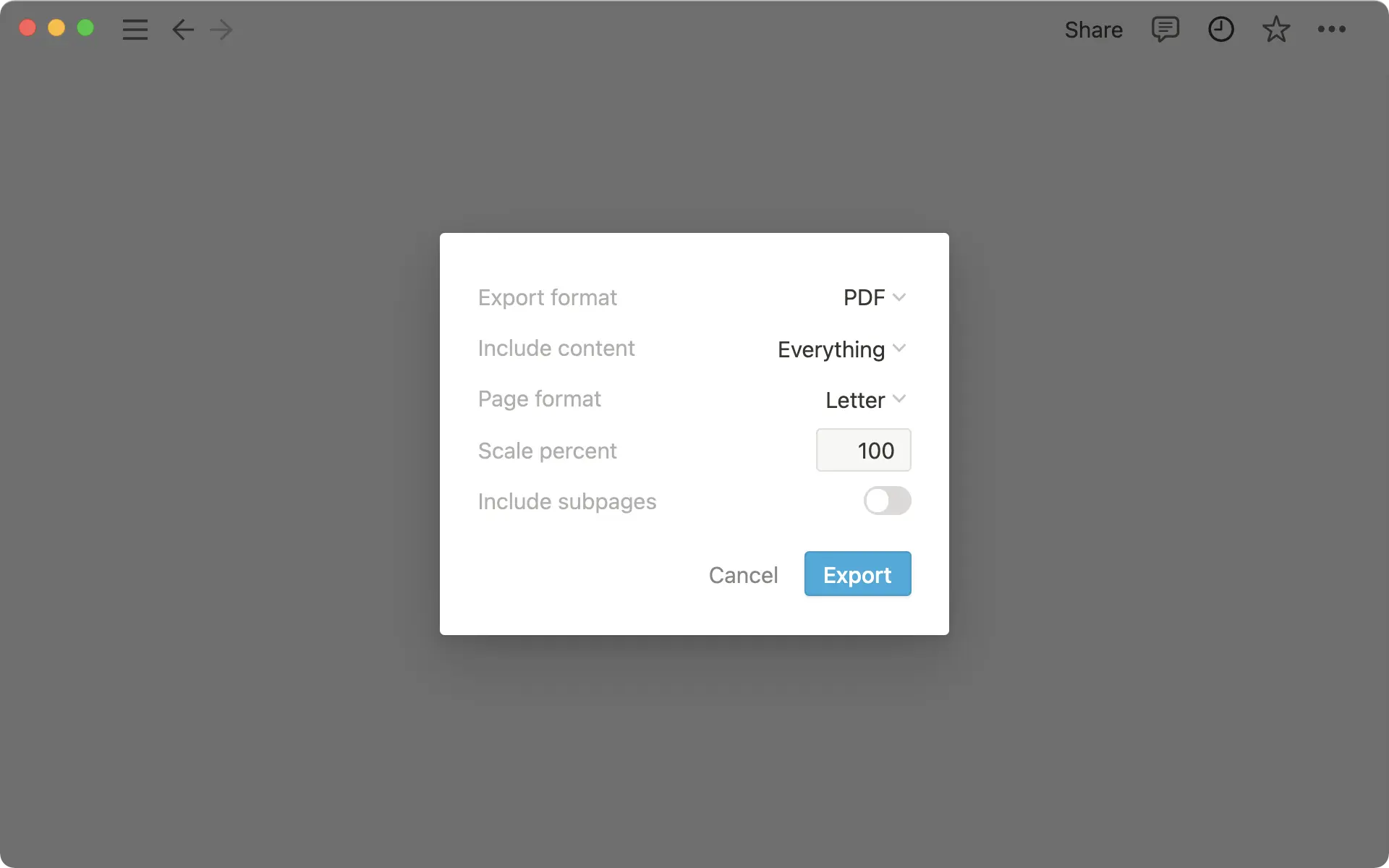
انقر على
Export. سيُطلب منك تحديد مكان حفظ الملف وسيتم تنزيله بتنسيق PDF.إذا كنت مشتركاً في خطة الأعمال أو الخطة المؤسسية، يمكنك تفعيل خيار
Include subpages. سيؤدي هذا إلى إنشاء ملف مضغوط (zip) يحتوي على جميع الصفحات المتداخلة داخل الصفحة الحالية كملفات PDF. سترسل لك Notion بريداً إلكترونياً يحتوي على رابط لتنزيل هذا الملف.سيحتوي الملف المضغوط أيضاً على مجلدات للصور والأصول الأخرى الموجودة في هذه الصفحات.
لن تظهر الرموز التعبيرية المخصصة في ملفات PDF المُصدَّرة.
ملاحظة: إذا فشل تصدير ملف PDF، فسيقوم Notion بتصديره بتنسيق HTML بدلاً من ذلك.
على الهاتف المحمول
يمكنك تصدير صفحات Notion بتنسيق PDF من هاتفك باتباع الخطوات التالية:
اضغط على أيقونة
•••في الزاوية العلوية اليمنى من أي صفحة. مرر لأسفل واخترExport.خصِّص
Export formatوPage formatبالطريقة التي تريدها.اضغط على
Exportوستظهر قائمة المشاركة على هاتفك. من هناك:يمكنك إرسال ملف PDF إلى جهاز كمبيوتر عبر AirDrop على أجهزة Mac.
يمكنك نسخ رابط التنزيل ولصقه في متصفح هاتفك المحمول لبدء التنزيل.
يمكنك لصق رابط التنزيل في ملاحظاتك للرجوع إليه لاحقاً.
ستتلقى أيضاً بريداً إلكترونياً يحتوي على رابط لتنزيل الملف.
إذا كنت مشتركاً في الخطة المؤسسية أو خطة الأعمال، يمكنك تفعيل
Include subpagesلتصدير جميع الصفحات الموجودة داخل الصفحة الحالية كملفات PDF منفصلة. في هذه الحالة، سيكون تنزيلك عبارة عن ملف مضغوط يحتوي على ملفات PDF متعددة وملفات صور/أصول.
ملاحظة: عند التصدير بتنسيق HTML، يمكنك أيضاً تصدير التعليقات على مستوى الصفحة ومستوى كتلة. يتضمن ذلك التعليقات التي تمت تسويتها والتي لم تتم تسويتها، وأي ملفات أو صفحات أو مستخدمين تمت الإشارة إليهم فيها.
على سطح المكتب
يمكن تصدير أي صفحة أو قاعدة بيانات في Notion كملف HTML. إليك الطريقة:
انقر على أيقونة
•••في أعلى يمين أي صفحة Notion تريد تصديرها. انقر علىExport.ستظهر نافذة في منتصف شاشتك تسألك عن التنسيق الذي تريد التنزيل به وما إذا كنت تريد تضمين الصفحات الفرعية.
اختر
HTMLمن القائمة المنسدلة. قم بتفعيلInclude subpagesإذا كنت تريد تنزيل الصفحات الموجودة داخل الصفحة كملفات منفصلة.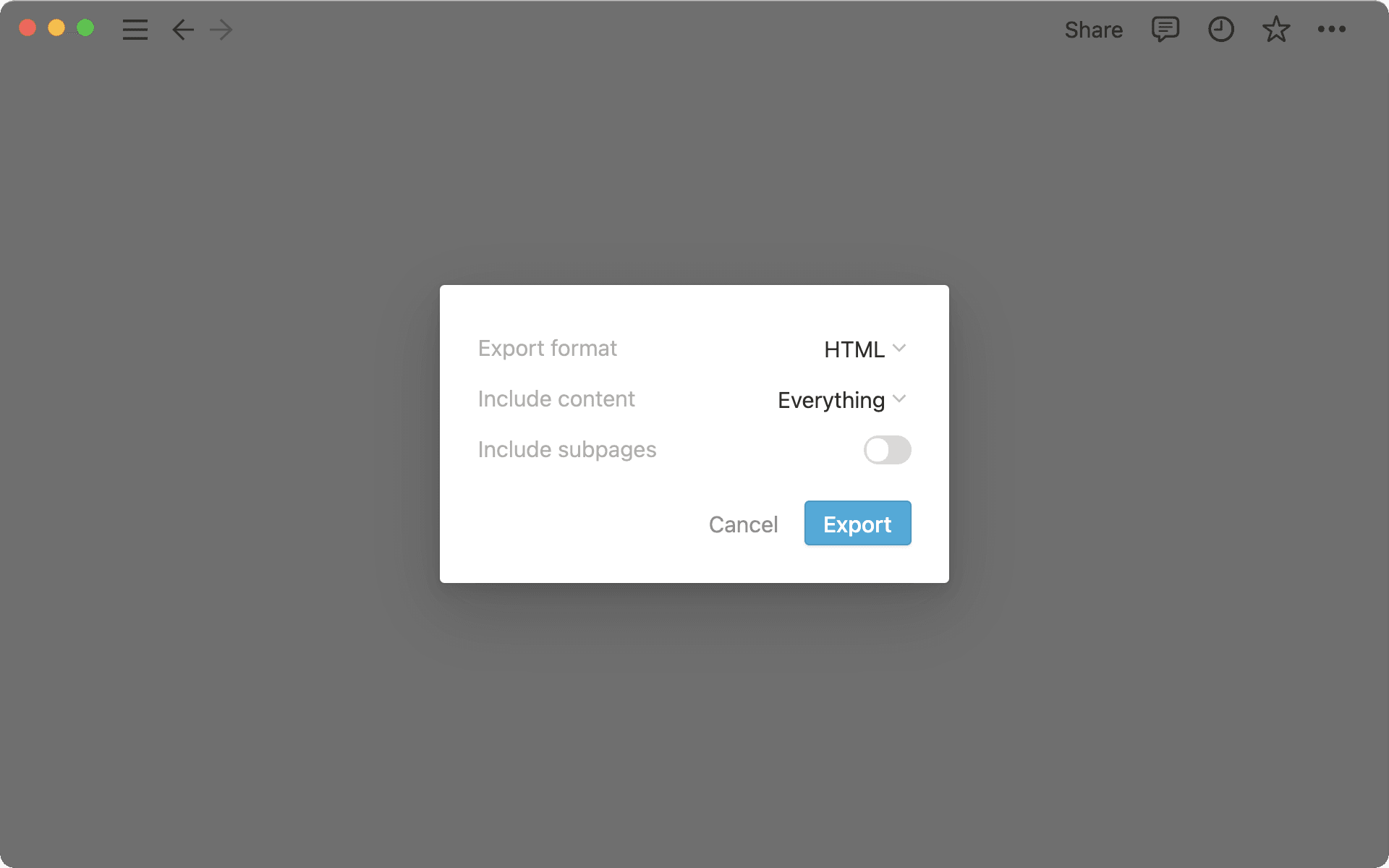
انقر على
Exportلتنزيل ملف مضغوط يحتوي على إصدار HTML لصفحة (أو صفحات) Notion الخاصة بك.إذا قمت بالتصدير مع تضمين الصفحات الفرعية، فستراها منظمة بدقة في مجلداتها الخاصة عند فك ضغط الملف. ستحتوي هذه المجلدات أيضاً على الصور والأصول الأخرى الموجودة في صفحاتك والمحفوظة بشكل منفصل.
على الهاتف المحمول
اضغط على أيقونة
•••في أعلى يمين شاشتك. مرر للأسفل واضغط علىExport.اختر
HTMLمن القائمة المسماةExport format.إذا كنت تريد ملفات HTML منفصلة للصفحات الموجودة داخل الصفحة، فقم بتفعيل
Include subpages.اضغط على
Exportوستظهر قائمة المشاركة على جهازك، ومنها يمكنك:إرسال الملف إلى جهاز كمبيوتر قريب عبر AirDrop على نظام Mac.
يمكنك نسخ رابط التنزيل ولصقه في متصفح هاتفك المحمول لبدء التنزيل.
يمكنك لصق رابط التنزيل في ملاحظاتك للرجوع إليه لاحقاً.
ستتلقى أيضاً بريداً إلكترونياً من Notion يحتوي على رابط لتنزيل الملف.
يمكن تصدير أي صفحة Notion ليست قاعدة بيانات كملف Markdown. سيتم تصدير قواعد البيانات ذات الصفحة الكاملة كملف CSV، مع ملفات Markdown لكل صفحة فرعية. سيتم تصدير كتل الإبراز/التنبيه بتنسيق HTML، نظراً لعدم وجود ما يعادلها في Markdown.
على سطح المكتب
انقر على أيقونة
•••في أعلى يمين أي صفحة Notion تريد تصديرها. انقر علىExport.ستظهر نافذة في منتصف شاشتك تسألك عن التنسيق الذي تريد التنزيل به وما إذا كنت تريد تضمين الصفحات الفرعية.
اختر
Markdown & CSVمن القائمة المنسدلة. قم بتفعيلInclude subpagesإذا كنت ترغب في تنزيل الصفحات الموجودة داخل الصفحة كملفات منفصلة.
انقر على
Exportلتنزيل ملف مضغوط على محرك الأقراص الثابت لديك يحتوي على ملفات CSV وإصدارات Markdown لصفحة (أو صفحات) Notion الخاصة بك.قم بتسمية الملف واختر المكان الذي تريد حفظه فيه.
يمكنك فتح ملفات CSV المقابلة لقاعدة بياناتك في Excel أو Numbers، وما إلى ذلك، لعرض بياناتك.
يمكنك فتح ملفات Markdown كنص عادي باستخدام صيغة Markdown.
على الهاتف المحمول
اضغط على أيقونة
•••في أعلى يمين شاشتك.مرر لأسفل واضغط على
Export.اختر
Markdown & CSVمن القائمة المسماةExport format.اضغط على
Exportوستظهر قائمة المشاركة على جهازك، ومنها يمكنك:إرسال الملف إلى جهاز كمبيوتر قريب عبر AirDrop على نظام Mac.
يمكنك نسخ رابط التنزيل ولصقه في متصفح هاتفك المحمول لبدء التنزيل.
يمكنك لصق رابط التنزيل في ملاحظاتك للرجوع إليه لاحقاً.
ستتلقى أيضاً بريداً إلكترونياً من Notion يحتوي على رابط لتنزيل الملف.
على متصفحك
انتقل إلى
File→Print.حدد الطابعة التي تود استخدامها، أو اختر
حفظ بتنسيق PDF.سيؤدي الخيار الأخير إلى تنزيل ملف PDF لصفحة Notion على جهاز الكمبيوتر الخاص بك.
ملاحظة: لا يمكنك طباعة قاعدة بيانات بملء الصفحة بهذه الطريقة. ستحتاج إلى تصديرها كملف PDF أولاً ثم طباعة ملف PDF.
على تطبيق سطح المكتب
لا توجد طريقة للطباعة مباشرة من تطبيق Notion لسطح المكتب. ستحتاج إلى تصدير صفحتك أو قاعدة بياناتك بتنسيق PDF أولاً ثم طباعة ذلك الملف. يمكن العثور على التعليمات الكاملة حول التصدير إلى PDF أعلاه.
ملاحظة: للتحقق من نطاق لمؤسستك، يجب أن تكون مالك المؤسسة.
سيتم دائماً نسخ بيانات Notion احتياطياً في السحابة، ولكن يمكنك أيضاً تصديرها للاحتفاظ بها. يمكنك تصدير جميع صفحاتك بتنسيق HTML أو Markdown أو CSV (لقواعد البيانات)، بالإضافة إلى أي ملفات قمت بتحميلها أيضاً.
إذا كنت مشتركاً في خطة الأعمال أو الخطة المؤسسية، فيمكنك أيضاً تصدير مساحة عملك بأكملها بتنسيق PDF، وهو ما قد يكون مفيداً للنسخ الاحتياطية القانونية ولأغراض الامتثال.
الصفحات التي لا يملك المُصدِّر حق الوصول إليها، مثل الصفحات الخاصة لمستخدمين آخرين، لن يتم تضمينها في التصدير. يمكن لمسؤولي مساحة العمل في الخطة المؤسسية منح أنفسهم والآخرين حق الوصول إلى صفحات محددة باستخدام البحث عن المحتوى، بحيث يمكن تضمين تلك الصفحات في عمليات التصدير المستقبلية. قد لا يتم تصدير بعض المحتوى أيضاً بناءً على إعدادات مساحة الفريق.
يتم تضمين خريطة موقع (index.html) في التصدير لمساعدتك في التنقل في مساحة العمل المُصدَّرة. ترتبط عناصر القائمة في خريطة الموقع محلياً بالصفحات المُصدَّرة بتنسيقي HTML وMarkdown.
لتصدير محتوى مساحة عملك:
انتقل إلى
الإعداداتفي الشريط الجانبي.ضمن
مساحة عمل، حددعام.اعثر على
تصدير كل محتوى مساحة العملوحدده.ستتلقى بريداً إلكترونياً من Notion يحتوي على رابط لتنزيل ملفاتك. سينتهي صلاحية هذا الرابط بعد 7 أيام.
قد تستغرق عمليات التصدير ما يصل إلى 30 ساعة للمعالجة، اعتماداً على حجم مساحة العمل.
إذا تم إيقاف تشغيل إشعارات البريد الإلكتروني الخاصة بالمستخدم، فلن يتلقى رابط التصدير عبر البريد الإلكتروني. بدلاً من ذلك، سيتم تسليم الرابط إلى صندوق الوارد الخاص به داخل التطبيق.

ملاحظة:
لا يمكنك تصدير مساحة عملك بالكامل إلا من خلال سطح المكتب أو الويب.
لا يمكنك إعادة إنشاء مساحة عملك فوراً عن طريق إعادة تحميل محتوى مساحة عمل الذي قمت بتصديره.
الأسئلة الشائعة
لا أرى خيار التصدير في قائمة ••• الخاصة بي. ما الأمر؟
لا أرى خيار التصدير في قائمة ••• الخاصة بي. ما الأمر؟
إذا كنت عضوًا في مساحة عمل Enterprise، فمن المحتمل أن يكون مالك مساحة العمل أو مساحة الفريق قد قام بتعطيل التصدير. للسماح للأعضاء بتصدير المحتوى:
يمكن لمالكي مساحات العمل الانتقال إلى
الإعدادات→الأمان، ثم إيقاف تشغيلتعطيل التصدير.يمكن لمالكي مساحات الفريق الانتقال إلى
الإعدادات→مساحات الفريق→•••بجوار مساحة الفريق الخاصة بك →الأمان، ثم إيقاف تشغيلتعطيل التصدير.
إذا كنت ضيفاً في مساحة العمل، فيجب أن يكون لديك وصول كامل إلى الصفحة أو قاعدة البيانات لرؤية خيار التصدير واستخدامه.
لماذا لا أرى التصدير الخاص بي يبدأ في التنزيل على الفور؟
لماذا لا أرى التصدير الخاص بي يبدأ في التنزيل على الفور؟
إذا كان الملف كبيرًا جدًا (اعتمادًا على عدد الصفحات الفرعية المضمنة)، فقد نرسل إليك بريدًا إلكترونيًا يحتوي على رابط تنزيل بدلاً من بدء التنزيل تلقائيًا. هذا ليس هو الحال دائمًا. لن يتم إرسال أي بريد إلكتروني إذا تمكنت من تنزيل الملف على الفور.
هل يمكنني تصدير جميع طرق عرض قاعدة بياناتي؟
هل يمكنني تصدير جميع طرق عرض قاعدة بياناتي؟
عند تصدير قاعدة بيانات، يمكنك الاختيار فقط بين طريقة العرض الحالية وطريقة العرض الافتراضية. تصدير جميع طرق العرض في وقت واحد غير مدعوم.
جهاز الكمبيوتر الذي يعمل بنظام Windows لا يمكنه فتح ملف ZIP المُصدَّر. لماذا يحدث ذلك؟
جهاز الكمبيوتر الذي يعمل بنظام Windows لا يمكنه فتح ملف ZIP المُصدَّر. لماذا يحدث ذلك؟
تحدث هذه المشكلة لأن نظام Windows لديه قيود على الحد الأقصى لطول مسار الملف — افتراضيًا، لا يمكن التعامل بشكل صحيح مع المسارات التي يتجاوز طولها 260 حرفًا.
عند التصدير، ينشئ Notion مجلدات تضمين للصفحات الفرعية. إذا تجاوزت أسماء المجلدات والملفات المجمعة هذا الحد، فقد يفشل نظام Windows في فتح ملف ZIP أو استخراجه.
هناك طريقتان لحل هذه المشكلة:
الخيار 1: عند التصدير، قم بإلغاء تحديد الخيار
إنشاء مجلدات للصفحات الفرعية. يؤدي هذا إلى إبقاء جميع الصفحات والملفات في مجلد واحد، مما يقلل من إجمالي طول المسار.الخيار 2: استخدم أداة مثل 7-Zip لاستخراج ملف ZIP. تُعد أداة 7-Zip أكثر قوة ويمكنها التعامل مع مسارات الملفات الطويلة التي لا يستطيع مستكشف Windows التعامل معها.