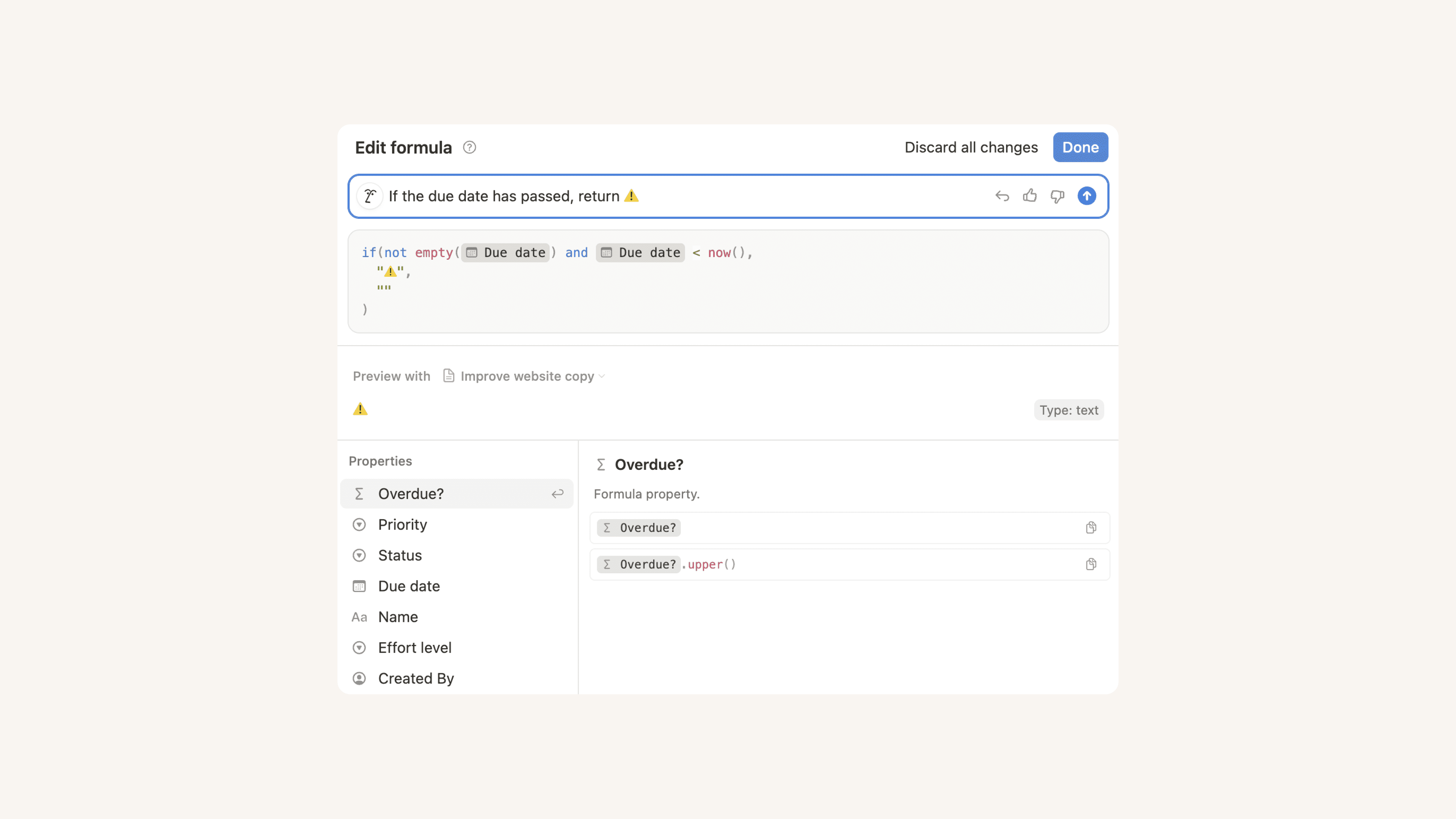
مقدمة إلى قواعد البيانات

قواعد بيانات Notion هي مجموعات من الصفحات. هنا، سنقدم لك الهيكل العام لقاعدة بيانات Notion، ونرشدك عبر القوائم والخيارات المختلفة، ونتعمق في كيفية فتح الصفحات وتحريرها داخل قاعدة بيانات Notion. 🗃
تُعد قواعد بيانات Notion إحدى الميزات الأساسية في Notion. فهي تساعدك على إدارة وتنظيم صفحات متعددة في مكان واحد. قواعد بيانات Notion فريدة من نوعها لأنها:
كل عنصر هو صفحته الخاصة: كل عنصر تدخله في قاعدة بياناتك هو صفحة Notion. افتح عنصر قاعدة البيانات لإضافة المزيد من المعلومات في شكل نصوص أو صور وغيرها، كما تفعل مع أي صفحة Notion أخرى!
يمكنك تخصيص الخصائص: أضف خصائص لوضع سياق لأي عنصر في قاعدة بيانات Notion وتسميته وتعزيزه بأشياء مثل التواريخ والحالة والروابط. تعرف على المزيد حول خصائص قاعدة بيانات Notion هنا →
يمكنك تصور بياناتك بطرق مختلفة: لا تقتصر بياناتك على جدول. نظم قاعدة بياناتك كقائمة أو تقويم أو مخطط أو غيرها— أيًا كان ما يجعل المعلومات أكثر فائدة. تعرف على المزيد حول طرق العرض والفلاتر والفرز هنا →
يمكنك عرض مجموعات متعددة من البيانات في قاعدة بيانات واحدة. على سبيل المثال:
يمكنك إنشاء قاعدة بيانات إدارة علاقات العملاء الشاملة حيث تتم إدارة المعلومات المتعلقة بجهات الاتصال والشركات والصفقات في قاعدة تابيانات ذاتها، بينما يتم التعامل معها أيضاً كمصادر منفصلة للبيانات.
ربما يدير فريقك حاليًا المشاريع والمهام في قاعدة بيانات واحدة، والأهداف والنتائج الرئيسية (OKRs) في قاعدة بيانات أخرى. يمكنك ربط قاعدة بيانات الأهداف والنتائج الرئيسية في قاعدة بيانات المشاريع والمهام، وجلب كل هذه البيانات في مكان واحد حتى تتمكن من رؤية تقدم فريقك جنبًا إلى جنب دون الانتقال من جزء من مساحة عمل إلى آخر.
لإنشاء قاعدة بيانات Notion، أنشئ صفحة جديدة وتحت البدء بـ، حدد جدول. يمكنك أيضًا فتح صفحة موجودة واستخدام أمر الشرطة المائلة /database.
عند إنشاء قاعدة بيانات، يمكنك البدء من الصفر أو سحب البيانات من جزء آخر من مساحة عملك. إذا كنت ترغب في إنشاء قاعدة بيانات تكون نسخة معدلة من قاعدة بيانات أخرى موجودة في مساحة عملك، نقترح اختيار مصدر بيانات موجود. ابحث عن قاعدة بيانات موجودة ثم اختر تلك التي تود استخدامها.
هل تحتاج إلى إلهام أو مساعدة للبدء؟ سيمنحك إنشاء قاعدة بيانات جديدة أيضًا خيار البناء باستخدام الذكاء الاصطناعي وإعطاء Notion AI مطالبة لاستخدامها في بناء قاعدة بيانات لك. ستتمكن أيضًا من الاختيار من بين قالب مقترح.
دعنا نستعرض بعض الخطوات الأولى التي يمكنك اتخاذها لإعداد قاعدة بيانات جديدة.

إنشاء صفحة قاعدة بيانات جديدة: انقر فوق
صفحة جديدةلإضافة صفحة جديدة إلى قاعدة بياناتك. على سبيل المثال، إذا كانت قاعدة بياناتك متتبعًا للمهام، فقد تكون صفحتك الأولى هي المهمة الأولى التي تريد تتبعها.إضافة خاصية: امنح قاعدة بياناتك خصائص ليكون لديك المزيد من الخيارات حول كيفية تنظيم كل صفحة. قد تتضمن قاعدة بيانات تتبع المهام خاصية الحالة وخاصية تاريخ الاستحقاق.
إضافة عرض جديد: تتيح لك العروض تنظيم المعلومات في قاعدة بياناتك بطرق مختلفة. افتراضيًا، سيتم عرض قاعدة بياناتك في عرض الجدول، ولكن يمكنك إضافة العديد من العروض كما تريد.
يمكنك أيضًا استخدام العروض لعرض مصادر البيانات من جميع أنحاء مساحة عملك في نفس قاعدة بيانات. أضف عرضًا مرتبطًا لمصدر بيانات آخر، أو حتى عرضًا تم إنشاؤه باستخدام مصدر بيانات جديد.
تحرير عرضك: لكل عرض، يمكنك تعديل اسمه، وتخطيطه، والخصائص التي يتم إظهارها أو إخفاؤها فيه، والمزيد. يمكنك أيضًا تصفية العناصر في قاعدة بياناتك، وفرزها، وتجميعها. على سبيل المثال، قد ترغب في رؤية طالب المهمة في عرض واحد ولكن ليس في عرض آخر.
قواعد البيانات بصفحة كاملة
تظهر قواعد البيانات بصفحة كاملة مثل أي صفحة أخرى في الشريط الجانبي.
يمكنك قفل قاعدة بيانات صفحة كاملة بحيث لا يتمكن الأشخاص الآخرون من تغيير الخصائص وخيارات القيمة عن طريق تحديد
•••في الجزء العلوي من →قاعدة البيانات قفل قاعدةالبيانات.لتحويل قاعدة بيانات صفحة كاملة إلى قاعدة بيانات مضمنة، اسحب قاعدة البيانات إلى صفحة أخرى في الشريط الجانبي، مما سيحولها إلى صفحة فرعية. ثم انتقل إلى الصفحة، وحدد
⋮⋮→التحويل إلى مضمنة.
قواعد البيانات المضمنة
يتم إخفاء عناصر التحكم والقوائم لقاعدة البيانات المضمنة حتى تقوم بتمرير مؤشر الماوس فوقها.
يمكنك توسيع قاعدة بيانات مضمنة إلى قاعدة بيانات صفحة كاملة عن طريق تحديد
⤡في الأعلى.يمكنك تحويل قاعدة بيانات مضمنة إلى قاعدة بيانات صفحة كاملة بالنقر فوق
⋮⋮وسحبها إلى الشريط الجانبي كصفحة من المستوى الأعلى.يمكنك حذف
الرابطأوتكرارهأو نقله أو نسخه إلى قاعدة البيانات المضمنة عن طريق تحديد⋮⋮، والذي سيظهر عند تمرير مؤشر الماوس إلى الجانب.في الشريط الجانبي، ستظهر قاعدة البيانات المضمنة كصفحة فرعية للصفحة التي توجد فيها.
يمكنك عمل نسخة من قاعدة بيانات.
بالنسبة لقواعد البيانات المضمنة:
مرِّر مؤشر الماوس فوق قاعدة البيانات، ثم حدِّد
⋮⋮.حدد
تكرار. يمكنك اختيارتكرار مع المحتوىأو، إذا كنت ترغب في استخدام إعداد قاعدة بيانات نفسه لتنظيم صفحات أخرى،تكرار بدون محتوى.
للصفحات الكاملة:
انقر على الزر
•••في أعلى اليمين.حدد
تكرار. يمكنك اختيارتكرار مع المحتوىأو، إذا كنت ترغب في استخدام إعداد قاعدة بيانات نفسه لتنظيم صفحات أخرى،تكرار بدون محتوى.
كل عنصر في قاعدة بياناتك، سواء كان صفاً في جدول أو بطاقة على لوحة أو تقويم، هو صفحة Notion خاصة به يمكنك بناؤها وتنسيقها وتضمين محتوى فيها مثل أي صفحة أخرى.

ملاحظة: عندما تحتوي قاعدة البيانات على أكثر من 1000 عنصر، قد تظهر صفحات جديدة في منتصف المجموعة بدلاً من ظهورها في النهاية. ويرجع ذلك إلى طريقة فرز المجموعات الكبيرة وفهرستها.
لإضافة عناصر قاعدة البيانات:
لجميع قواعد البيانات: انقر على الزر الأزرق
جديدفي أعلى اليمين.للجدولأوالقائمةأواللوحة: انقر على+ جديدفي الأسفل لإضافة عنصر جديد.بالنسبة إلى
تقويم: انقر فوق أيقونة+التي تظهر عند تمرير المؤشر فوق أي يوم. يؤدي هذا إلى إنشاء حدث جديد في ذلك اليوم.للمعرض: انقر على الزر+ جديدفي البطاقة الفارغة أسفل المعرض لإضافة إطار صورة جديد مباشرةً.
لفتح عناصر قاعدة البيانات كصفحات:
في
الجداول، مرِّر مؤشر الماوس فوق العمود الأول وانقر علىزرفتح الذي يظهر لك.في
القوائم، ما عليك سوى النقر على عنوان العنصر.في
الكُتلوالتقويماتوالمعارض، انقر في أي مكان على البطاقة.ستفتح الصفحات دائمًا في معاينة سريعة. انقر فوق
⤡في أعلى اليسار للعرض في وضع الصفحة الكاملة.
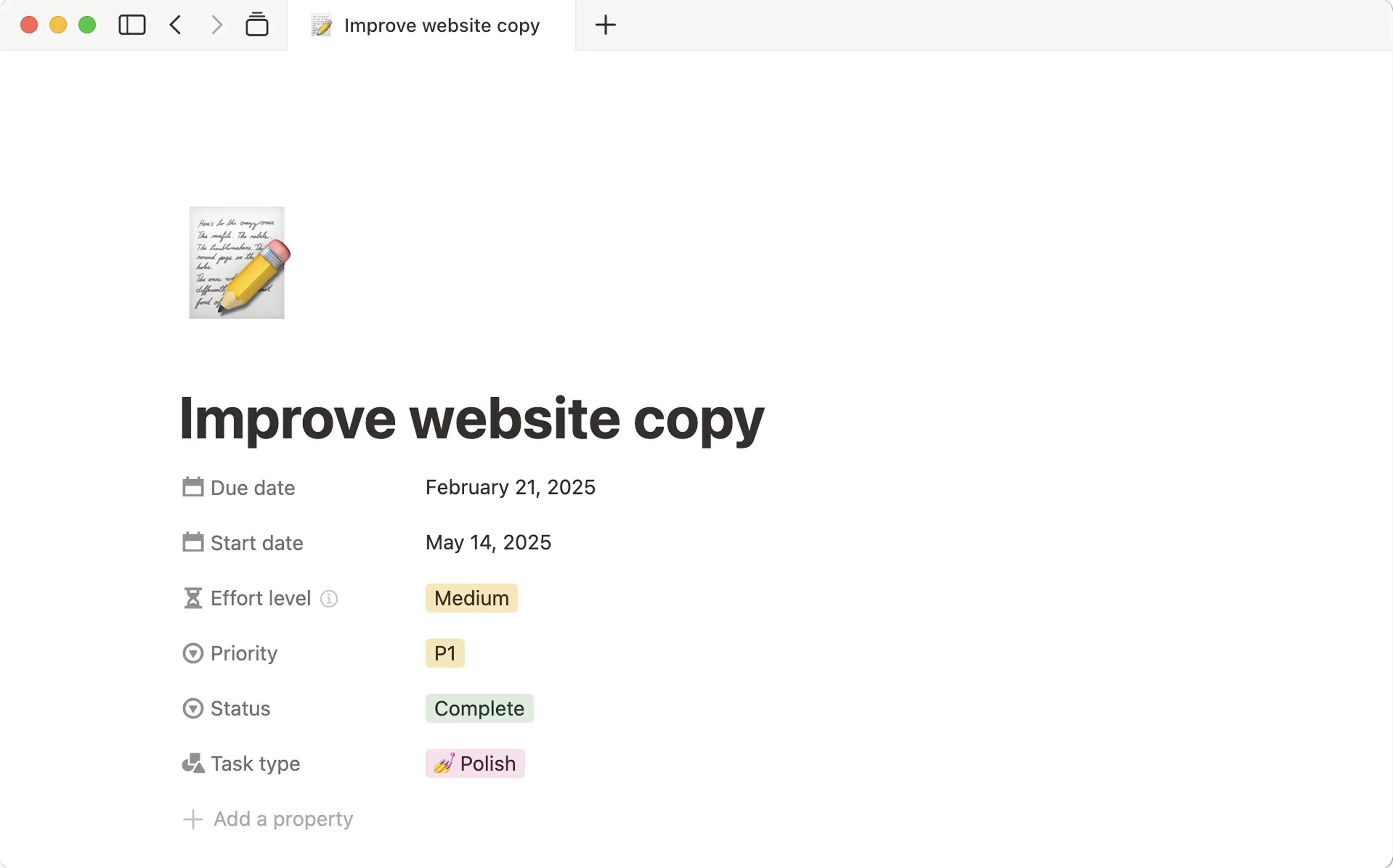
في هذه الصفحة، سترى جميع خصائص قاعدة بياناتك في الأعلى. كل صف هو خاصية واحدة، مع اسم ونوع وقيمة. انقر فوق القيمة للتحرير.
انقر على
⋮⋮التي تظهر على يسار كل خاصية عند التمرير من أجل: سحبها لأعلى أو لأسفل، أو تغييراسم الخاصية، أو إعادة تسميتها،أو استنساخهاأوحذفها.
توجد أسفل الخصائص مساحة خالية في الصفحة، يمكنك من خلاله إضافة أي نوع من كتلة المحتوى، بما في ذلك الصفحات الفرعية أو قاعدة بيانات مضمنة.
ونظراً لأن عناصر قاعدة البيانات عبارة عن صفحات، فإن أي نوع آخر من المحتوى الذي تسحبه إلى قاعدة بيانات (مثل الرموز النقطية أو عناصر المهام) سيتحول تلقائياً إلى صفحات.
خيارات العنصر
انقر بزر الماوس الأيمن على عنصر ما لإظهار قائمة بالإجراءات. تتضمن هذه الإجراءات:
الحذف: يحذف العنصر من قاعدة بياناتك.الاستنساخ: ينشئ نسخة طبق الأصل من العنصر.نسخ الرابط: ينسخ رابطاً مرجعياً لهذا العنصر المحدد إلى الحافظة.إعادة التسمية: يتيح لك إعادة تسمية الصفحة في صفك دون فتحها.الانتقال إلى: يتيح لك نقل الصف إلى مساحة عمل أو صفحة أخرى (حيث سيظهر كصفحة فرعية).تحرير الخاصية: تظهر قائمة تحتوي على جميع خصائص جدولك. انقر فوق الخاصية التي تريدها ثم انقر فوق القيمة الجديدة لها.
تخصيص صفحات قاعدة البيانات
يمكن أن يتضمن القسم العلوي من أي صفحة في قاعدة بيانات Notion عدة أشياء:
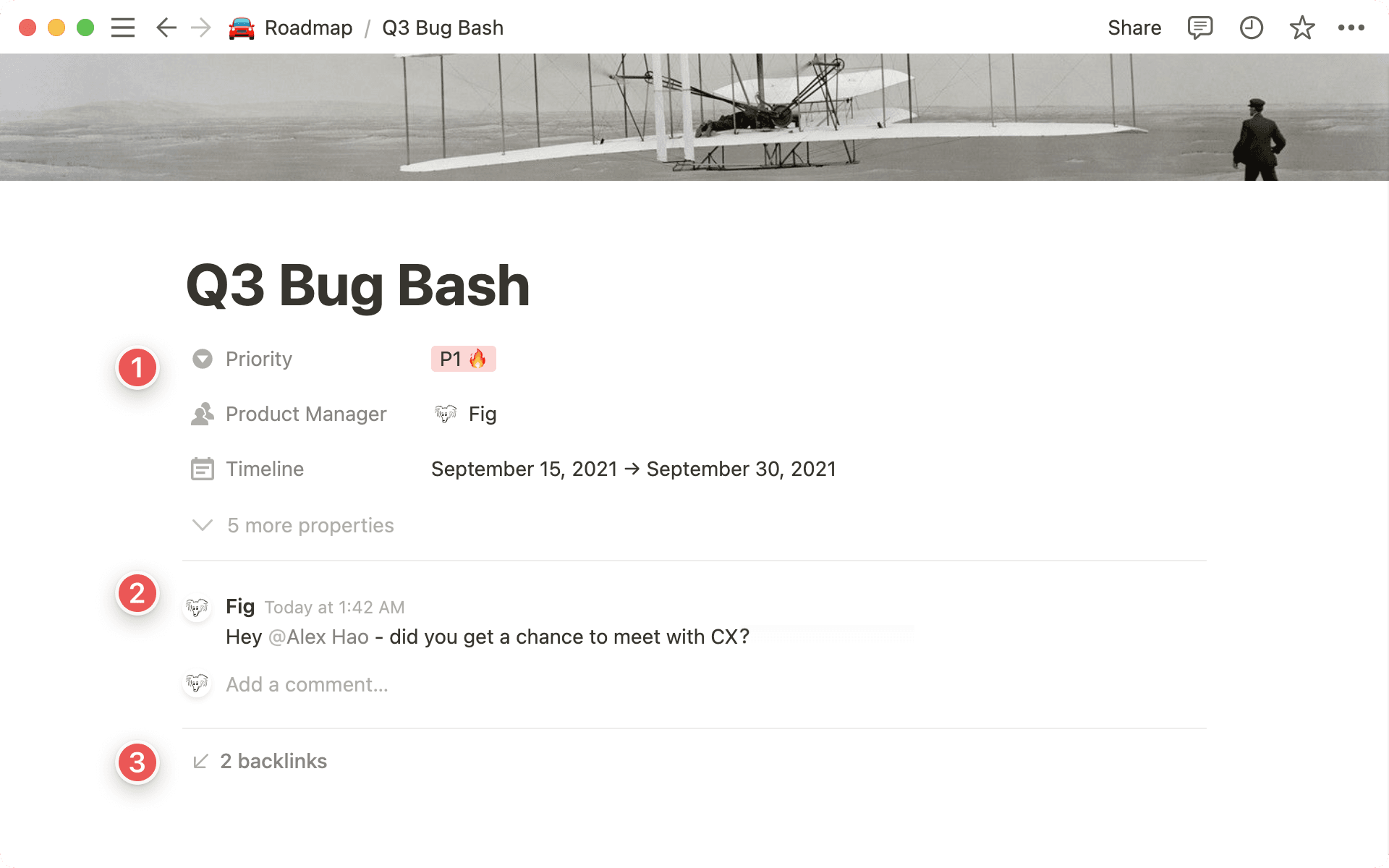
توفر الخصائص بيانات حول الصفحة التي تشاهدها، مثل مالك المشروع وتاريخ الاستحقاق والعلامات والمزيد.
التعليقات توثق المحادثة بينك وبين زملاء الفريق. يمكنك استخدامها للإشارة إلى بعضكم البعض، وطرح الأسئلة، وتقديم الملاحظات، والمزيد.
تشير الروابط الخلفية إلى جميع الصفحات التي ترتبط بالصفحة الحالية حتى تتمكن من التنقل بينها بسهولة.
تماماً مثل باقي مميزات Notion، يمكنك تخصيص مظهر وطريقة عرض هذه الخصائص بما يناسبك. للوصول إلى هذه الخيارات:
انقر على
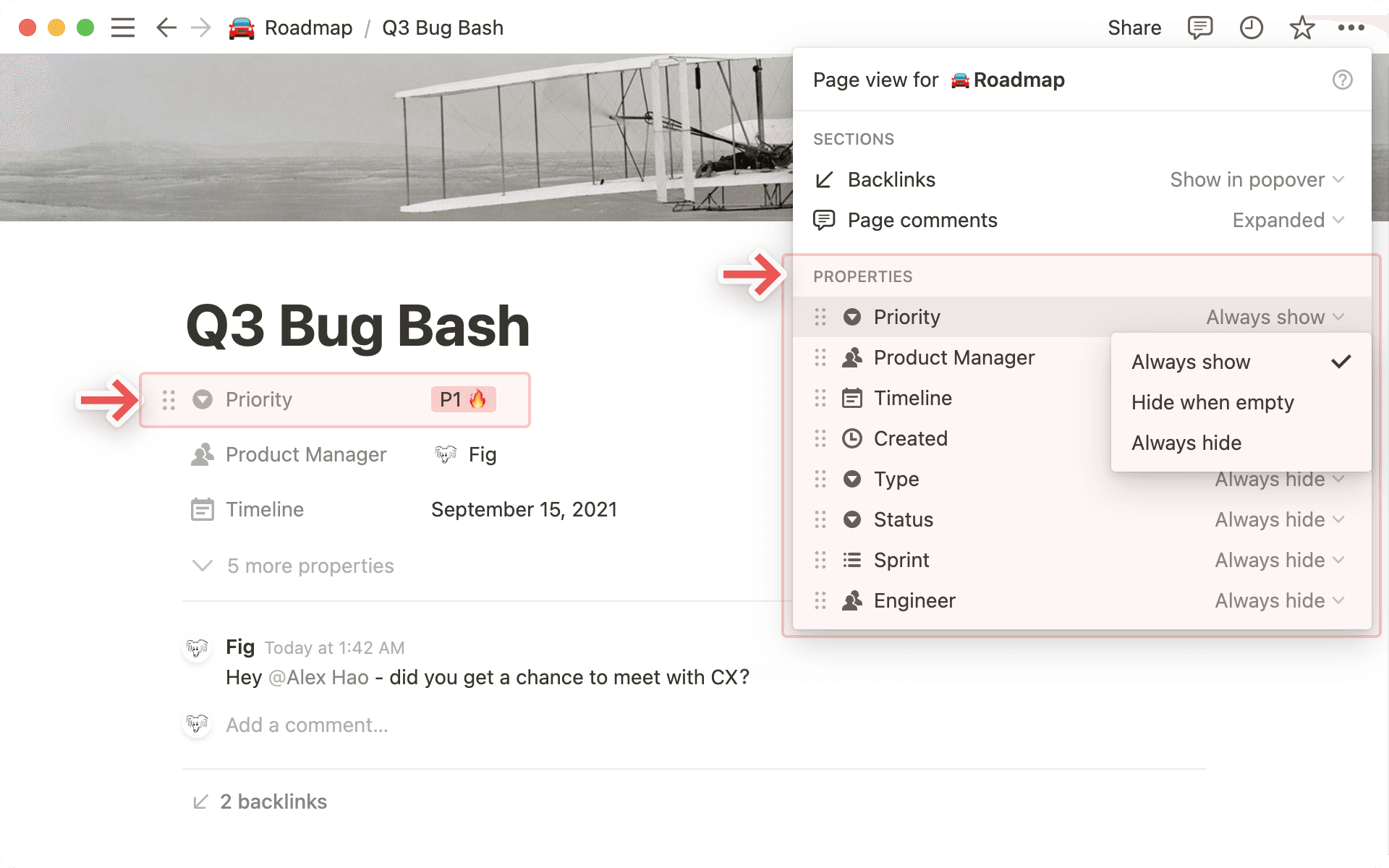
•••في الجزء العلوي الأيمن من أي صفحة Notion في قاعدة بيانات واخترتخصيص الصفحة.

بالنسبة إلى الخصائص، يمكنك استخدام هذه القائمة لاختيار حقول الخصائص التي تريد عرضها في الجزء العلوي من الصفحة، وكيفية ذلك. لكل منها، اختر من بين:
إظهار دائماً: لن يتغير شيء، وستستمر في رؤية حقل الخاصية.
إخفاء عندما يكون فارغاً: سيختفي حقل الخاصية من أعلى صفحتك إذا لم يحتوي على قيمة.
إخفاء دائماً: لن يظهر حقل الخاصية في الجزء العلوي من صفحتك.
يمكنك أيضاً الوصول إلى قائمة تخصيص الصفحة بالنقر فوق أيقونة ⋮⋮ الموجودة بجوار أي خاصية في القائمة الموجودة أعلى صفحة قاعدة بياناتك. يمكن أيضاً النقر فوق أيقونة ⋮⋮ هذه وسحبها لأعلى أو لأسفل لإعادة ترتيب كيفية عرض الخصائص على صفحتك.

نصيحة: إذا كانت لديك قاعدة بيانات تحتوي على عشرات الخصائص، فإن إخفاء بعض الخصائص طريقة رائعة للحفاظ على وضوح صفحاتك.
ملاحظة: عند إخفاء الخصائص، يتم تجميعها في عنصر قائمة واحد في أسفل القائمة. يمكنك النقر على هذا لإظهار أي خصائص مخفية بسهولة.
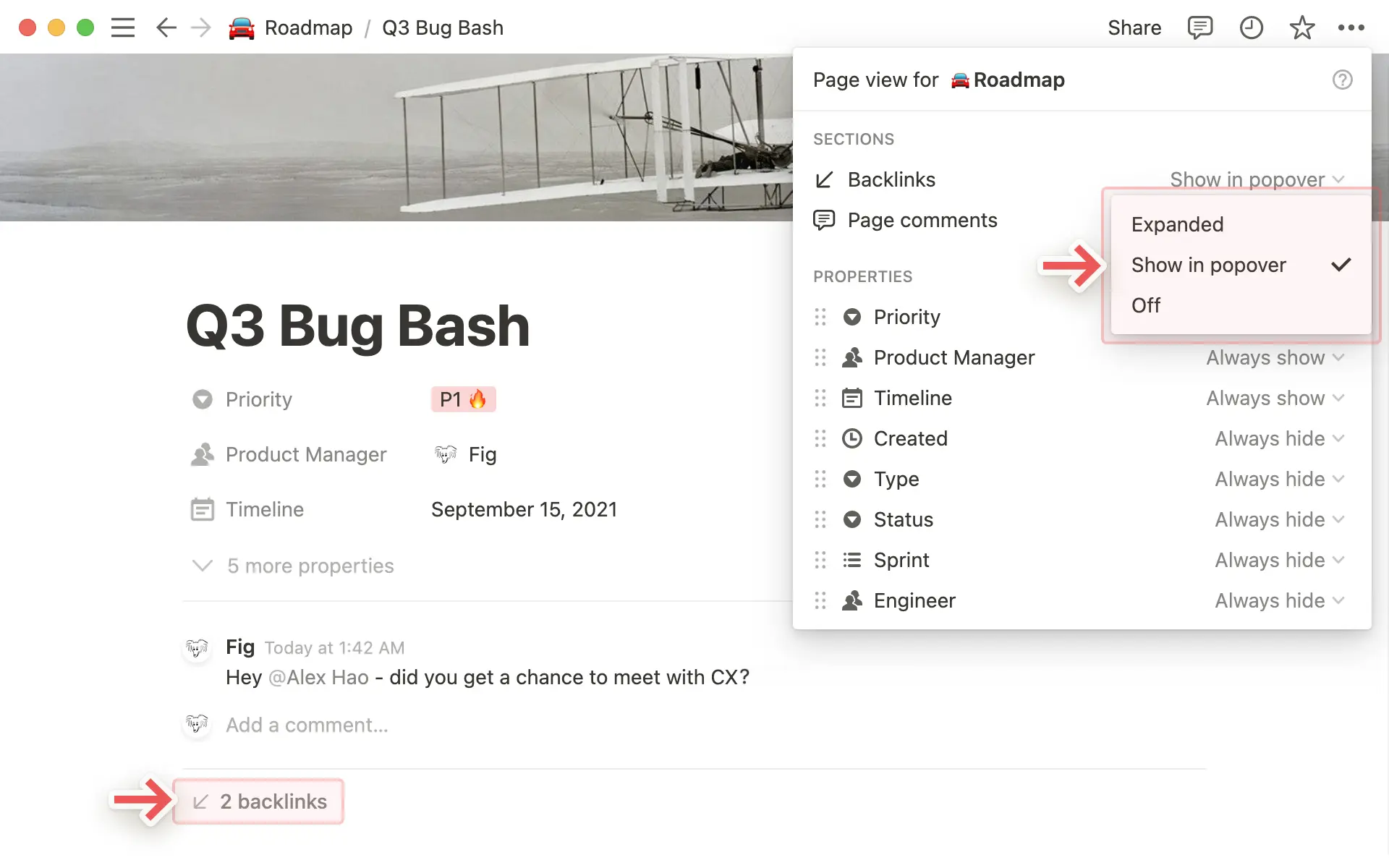
بالنسبة إلى الروابط الخلفية، يمكنك اختيار:
موسّع: شاهد جميع الصفحات التي ترتبط بالصفحة الحالية معروضة بالكامل.
إظهار في النافذة المنبثقة: في حالة عدم رغبتك في مشاهدة جميع الصفحات، يمكنك اختيار مشاهدة عدد الروابط الخلفية فقط. انقر للفتح في نافذة منبثقة تعرض جميع الصفحات.
إيقاف: إخفاء جميع الروابط الخلفية بالكامل.
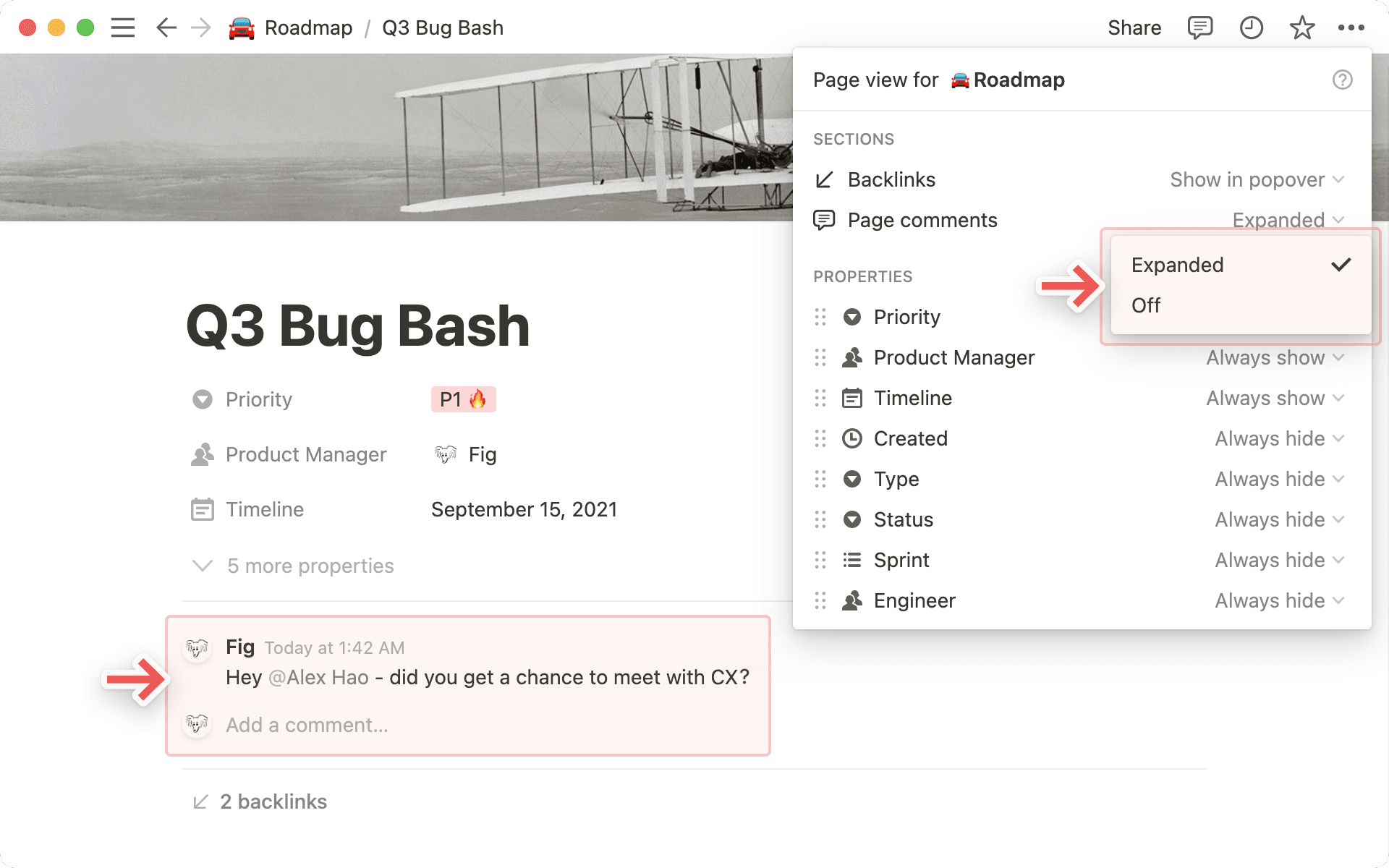
بالنسبة إلى التعليقات، يمكنك اختيار عرضها:
موسّعة: عرض المحادثة الكاملة في الجزء العلوي من الصفحة.
إيقاف: إخفاء التعليقات على الصفحة لعرض مُبسط.
عند استخدام قاعدة بيانات في مساحة عمل مشتركة، يحتوي Notion على ميزات لمنع التعديلات غير المقصودة التي قد تؤثر على زملاء الفريق الآخرين.
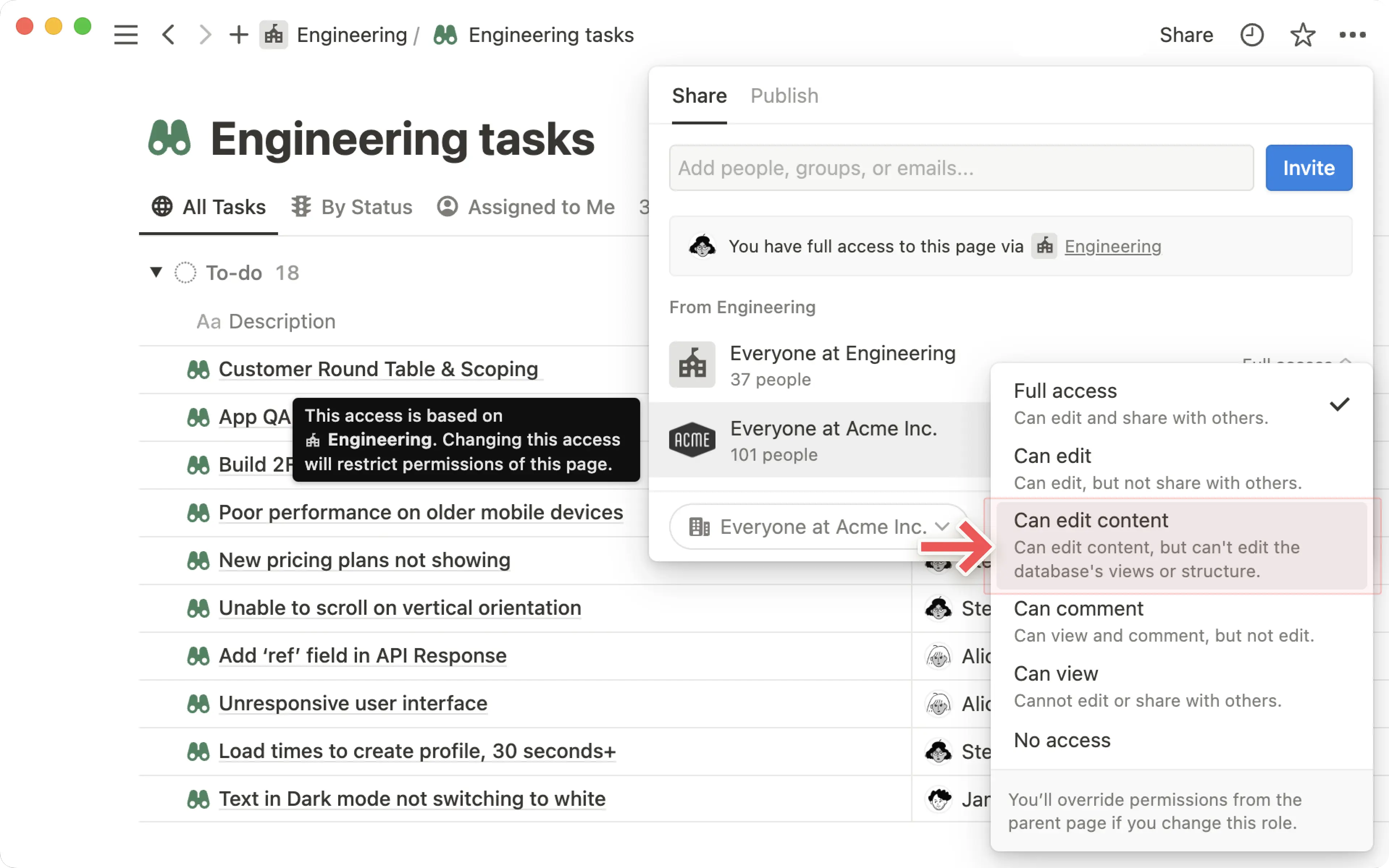
مستوى إذن "يستطيع تحرير المحتوى"
انقر فوق مشاركة في الجزء العلوي من قاعدة بيانات لرؤية وإدارة مستويات أذونات جميع المستخدمين. تعرف على المزيد حول المشاركة والأذونات هنا →
لا يتوفر مستوى الوصول "يستطيع تحرير المحتوى" إلا في صفحات قواعد البيانات، ويُمكِّن المستخدمين مما يلي:
إنشاء الصفحات وتحريرها وحذفها داخل قاعدة البيانات.
تحرير قيم الخصائص لتلك الصفحات.
المستخدمون الذين لديهم أذونات "يستطيع تحرير المحتوى" في قاعدة البيانات لن يتمكنون من:
إضافة خصائص أو طرق عرض قاعدة البيانات أو تحريرها أو إزالتها.
تغيير عوامل التصفية أو عوامل الفرز.
قفل قاعدة البيانات أو إلغاء قفلها.
ملاحظة: سيظل بإمكان المستخدمين الذين لديهم إذن الوصول "يستطيع تحرير المحتوى" إنشاء قواعد بيانات مرتبطة وتحرير طرق العرض والأنواع وعوامل التصفية في قاعدة البيانات المرتبطة هذه. تعرَّف على المزيد عن قواعد البيانات المرتبطة ←
قفل طرق العرض
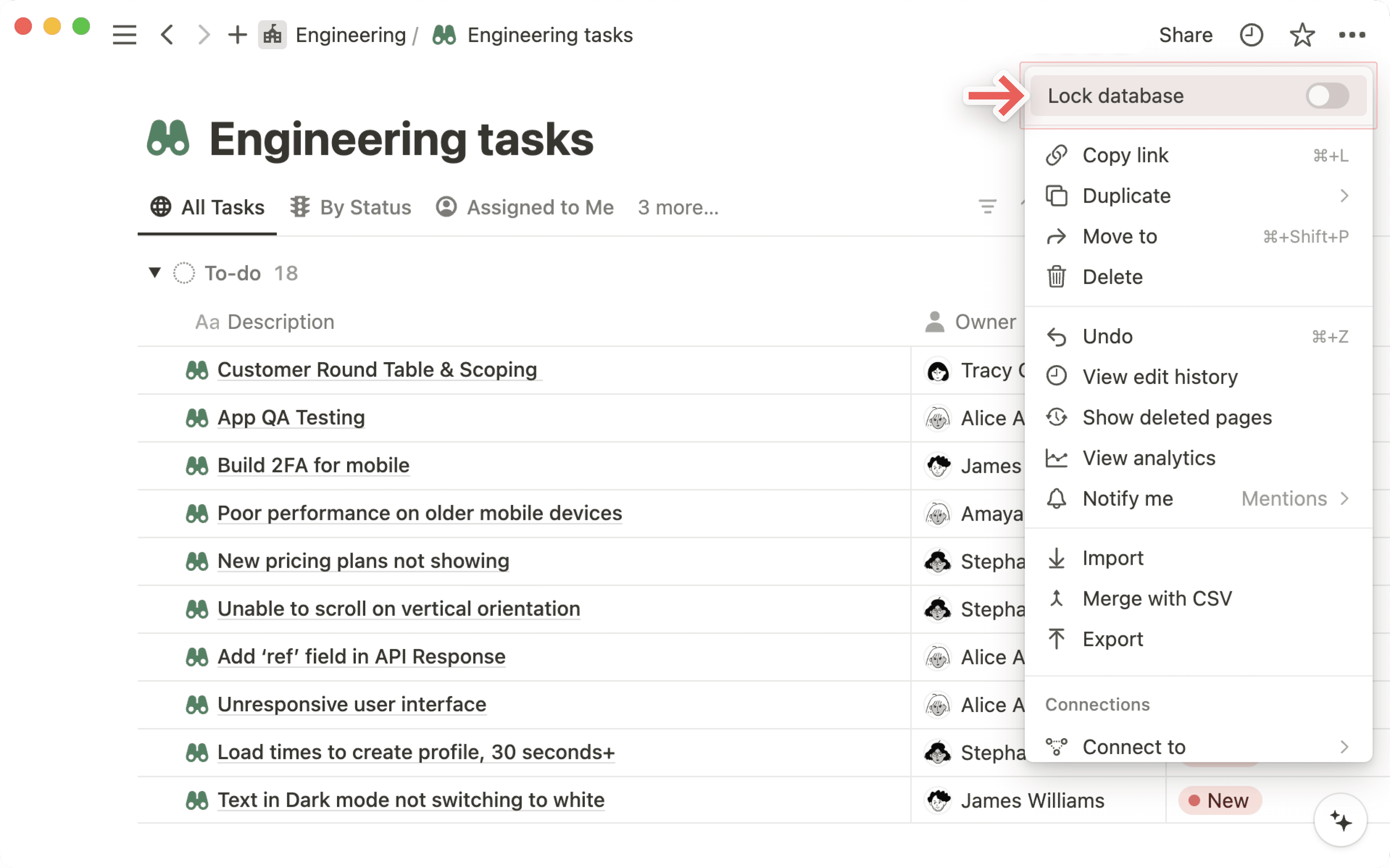
اعثر على هذا الخيار في قائمة ••• في أقصى الجزء العلوي الأيمن من نافذة Notion. قم بتشغيله لمنع أي شخص من تغيير الخصائص وطرق العرض في قاعدة بياناتك. سيظل بإمكانهم تحرير البيانات التي تحتوي عليها.
لاحظ أن أي شخص لديه حق الوصول للتحرير يمكنه تفعيل هذا القفل أو إيقافه في أي وقت. هذا مفيد كإجراء وقائي سريع ضد التعديلات غير المقصودة في قاعدة بيانات تود أن يتمكن العديد من الأشخاص من تغيير هيكلها.

تعرَّف على المزيد حول كيفية تحسين أداء قواعد البيانات وأوقات التحميل هنا ←