الارتباطات والتجميعات

هل سبق لك أن أردت ربط البيانات بين جدولين؟ أنت محظوظ! صُممت خاصية الارتباط في Notion لمساعدتك على التعبير عن علاقات مفيدة بين العناصر في قواعد بيانات مختلفة 🛠
الانتقال إلى الأسئلة الشائعة
هل ترغب في عرض مجموعات بيانات متعددة ضمن قاعدة البيانات نفسها؟ أضف مصدر بيانات جديداً أو اربط مصدراً حالياً بقاعدة بيانات تستخدمها بالفعل. تعرَّف على المزيد هنا ←
لنفترض أن لديك قاعدتي بيانات لمشروعك الافتراضي 😉
واحدة تتعقب العملاء
واحدة تتعقب العناصر المشتراة
وتريد أن تعرف من هم العملاء الذين اشتروا العناصر، وأي عناصر قام بشرائها هؤلاء العملاء. هذه مهمة للارتباطات!
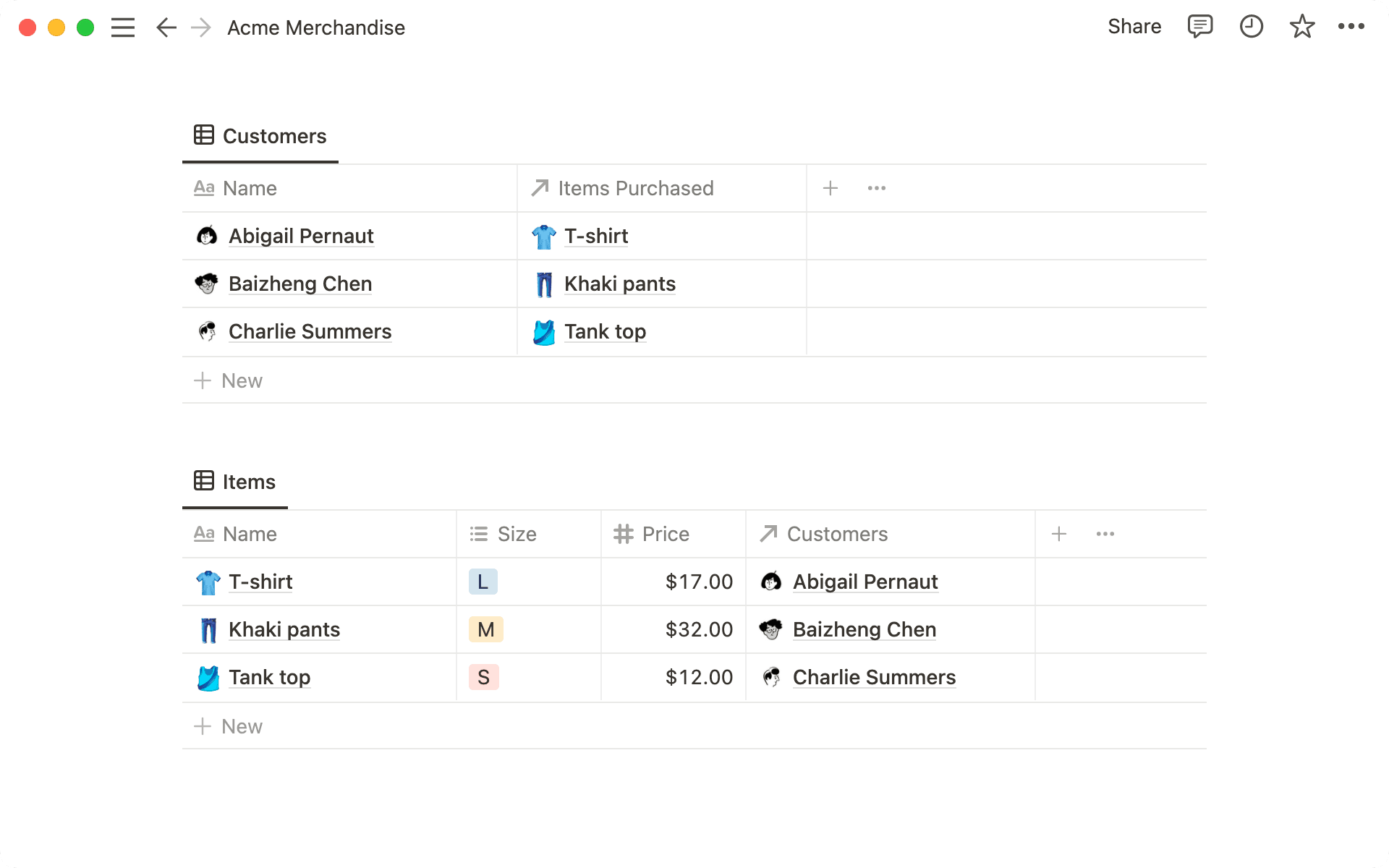
في الجدولين أعلاه، الأعمدة المسماة
↖ العناصر المشتراةو↖ العملاءهي خصائص الارتباط، والتي يمكن إضافتها مثل أي خاصية قاعدة بيانات أخرى.هنا، عند إضافة عنصر تم شراؤه إلى قاعدة بيانات العملاء ، يظهر العملاء الذين اشتروه تلقائيًا في عمود
↖ العملاءفي قاعدة بيانات العناصر.
أمثلة على حالات الاستخدام
اربط قاعدة بيانات المطاعم مع قاعدة بيانات الأحياء حتى تتمكن من رؤية المطاعم الموجودة في الأحياء في لمحة سريعة.
اربط قاعدة بيانات ملاحظات الاجتماعات مع قاعدة بيانات العملاء لتوفير وصول سريع إلى الملاحظات المرتبطة بكل عميل.
اربط قاعدة بيانات المهام مع قاعدة بيانات المشاريع الأكبر لفهم كيفية تقسيم المشاريع إلى مهام، وكيف تساهم المهام في المشاريع.
اربط قاعدة بيانات المرشحين مع قاعدة بيانات المحاورين لتتبع من أجرى مقابلة مع من.
لربط قاعدتي بيانات، تحتاج إلى قاعدتي بيانات. لذا دعنا نفترض أنك أنشأت قاعدتي بيانات العملاء والعناصر أعلاه لغرض هذا الشرح.
أضف عموداً / خاصية جديدة إلى قاعدة بيانات العملاء وأعطها اسماً، مثل العناصر المشتراة.
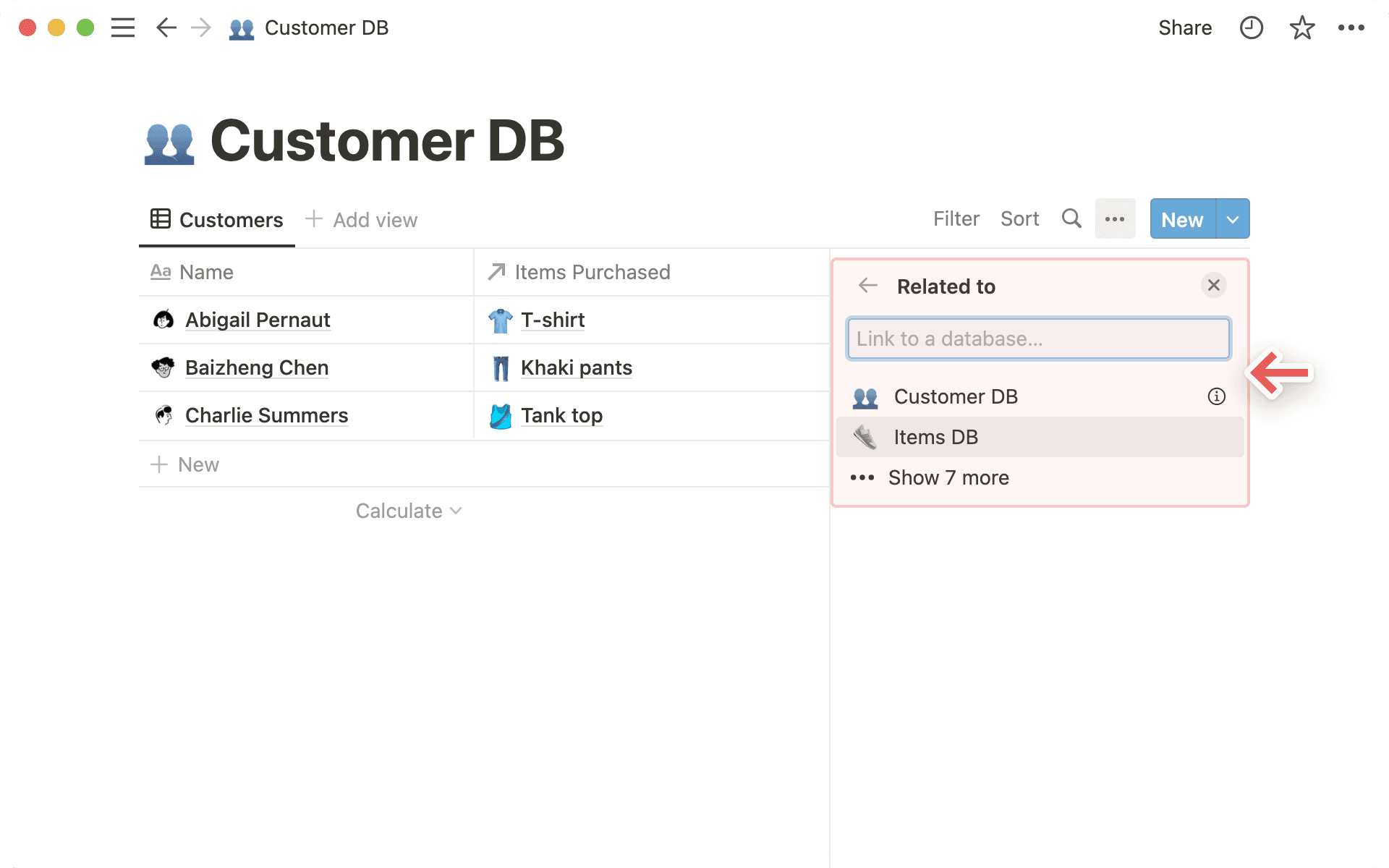
ابحث عن
الارتباط.ثم ابحث عن قاعدة البيانات التي تريد إنشاء الارتباط معها.
سترى معاينة للارتباط. في هذه الحالة، أنشأنا ارتباطاً من قاعدة بيانات العملاء إلى قاعدة بيانات العناصر.
انقر على الزر الأزرق
إضافة ارتباطلإنهاء إنشاء خاصية الارتباط الجديد.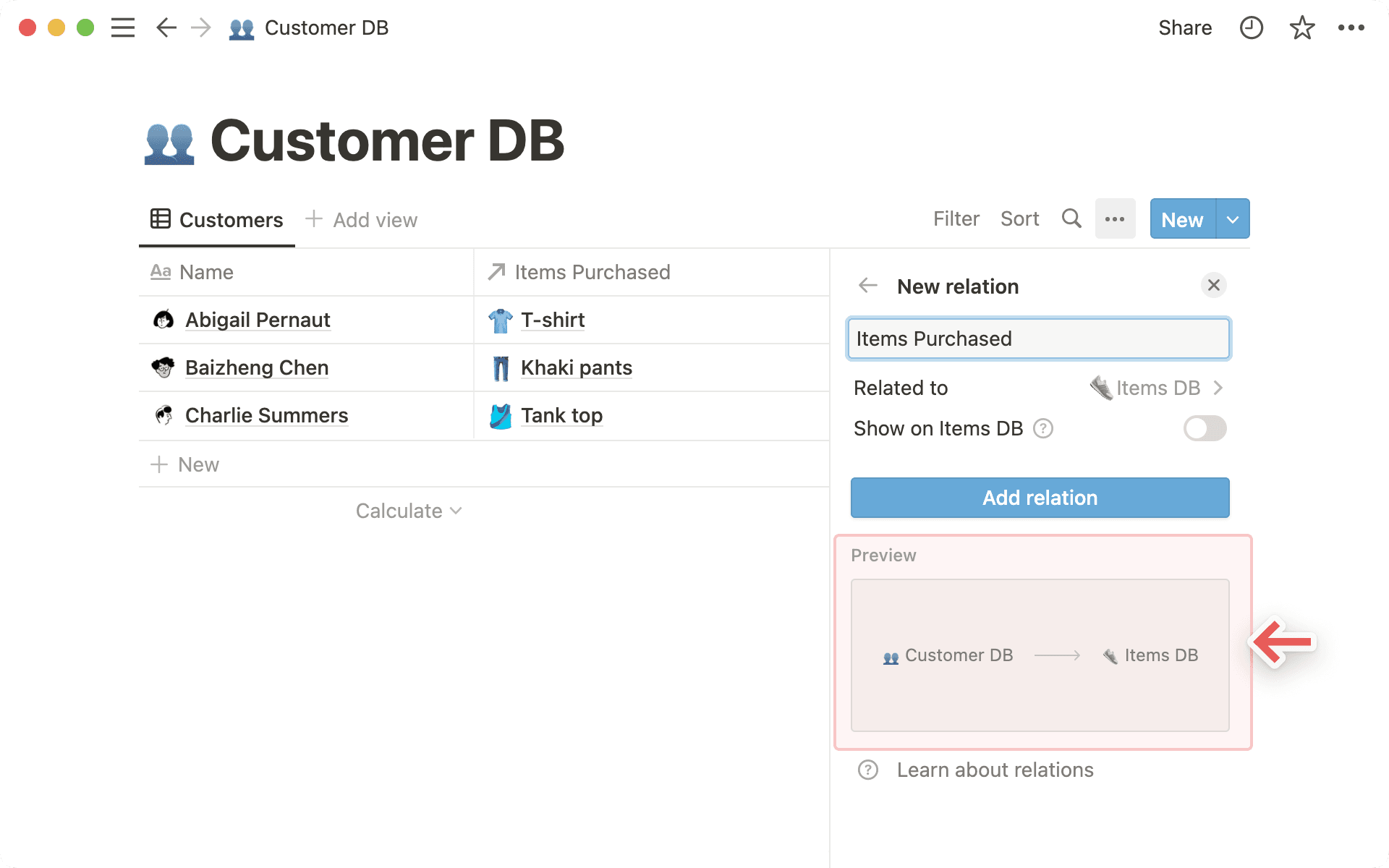
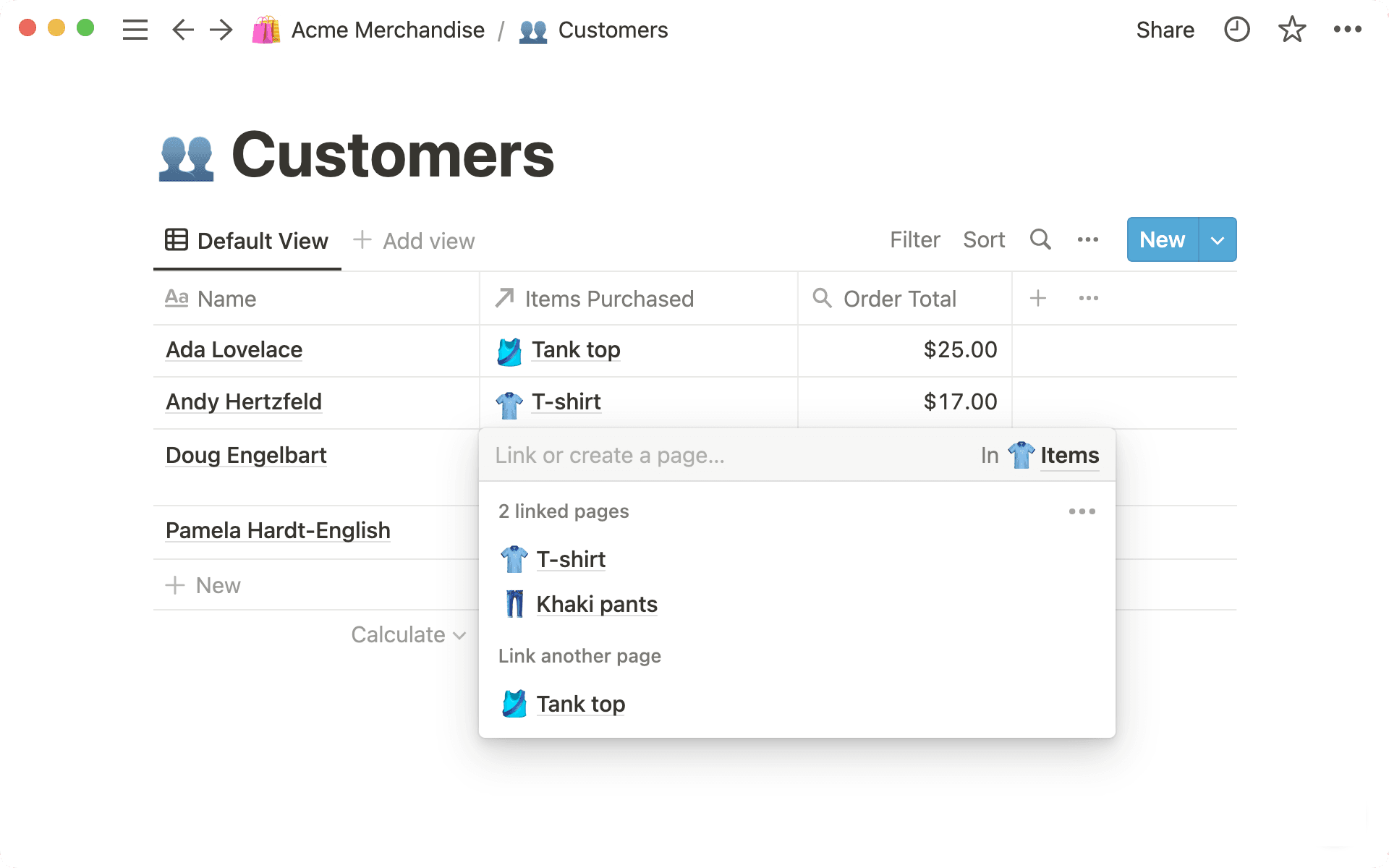
الآن عند النقر داخل خلية في عمود الارتباط هذا، ستظهر لك قائمة يمكنك من خلالها البحث عن عناصر من قاعدة البيانات الأخرى وإضافتها.
على سبيل المثال، هذه هي الطريقة التي يمكنك من خلالها إضافة الملابس التي اشتراها كل عميل.
لإضافة عنصر، انقر على الاسم في القائمة. لحذف عنصر، مرر فوقه ثم انقر على زر
–الموجود على اليمين.
نصيحة: لتغيير قاعدة البيانات التي تتصل بها، أعد اختيار نوع الارتباط كنوع الخاصية لتلك الخاصية على وجه الخصوص. سيُطلب منك اختيار قاعدة بيانات جديدة.
يتم إنشاء الارتباطات كاتجاه واحد افتراضياً. ولكن يمكنك بسهولة تفعيل ارتباط مقابل في قاعدة بيانات الوجهة.
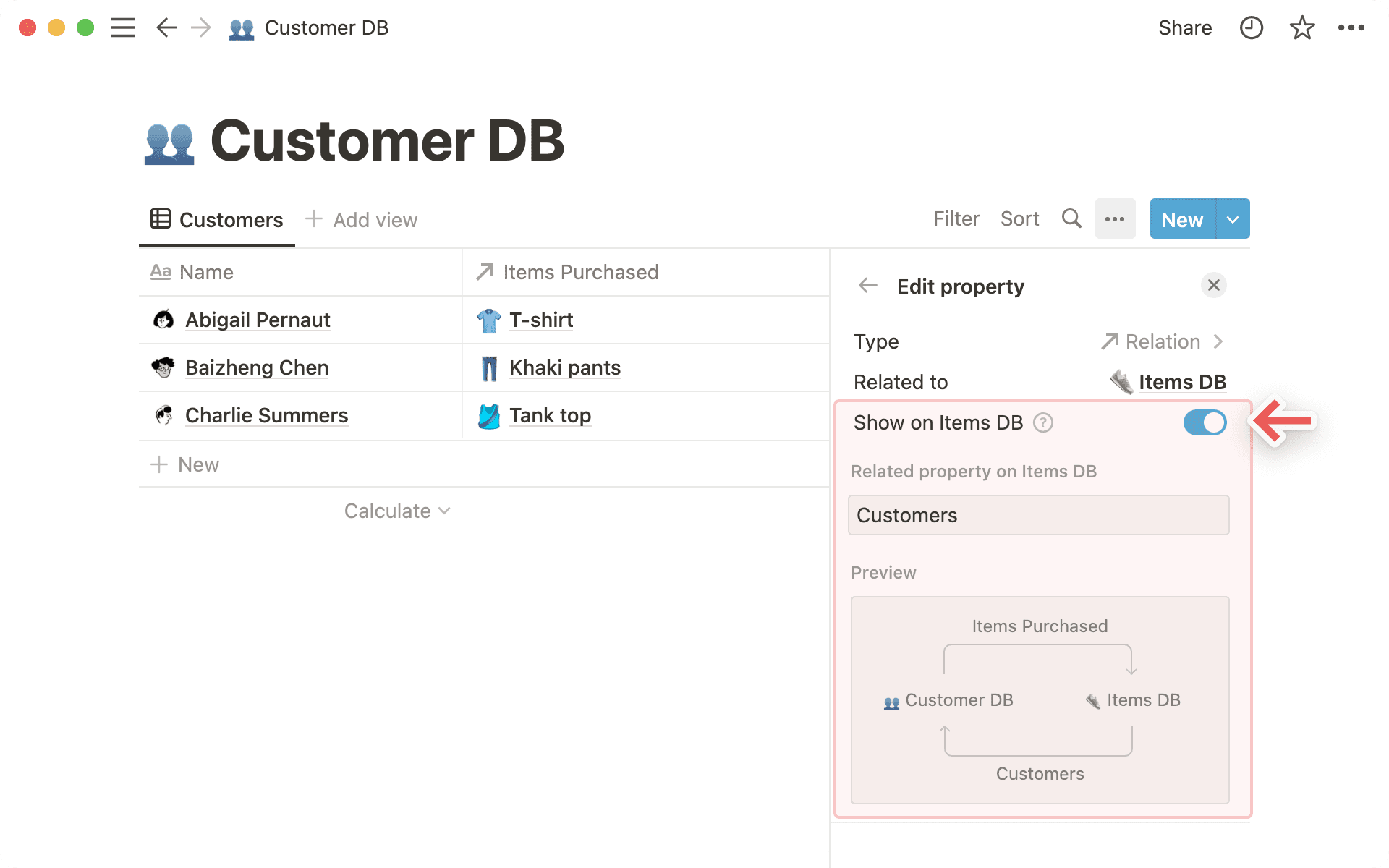
مع الارتباطات ثنائية الاتجاه، تعمل التعديلات في كلا الاتجاهين! لذلك إذا أضفت عميلاً إلى قاعدة بيانات العناصر في عمود الارتباط، فسيظهر التغيير في قاعدة بيانات العملاء.
اتبع التعليمات المذكورة أعلاه لإنشاء خاصية ارتباط جديدة.
انقر على القائمة القابلة للطي التي تحمل عبارة
إظهار في [اسم قاعدة البيانات المرتبطة]. في مثالنا، يظهر هذا كـإظهار في قاعدة بيانات العناصر.أعطِ هذا الارتباط المطابق اسماً.
في الأسفل، سترى معاينة للارتباط ثنائي الاتجاه. في هذه الحالة، أنشأنا ارتباطاً من قاعدة بيانات العملاء إلى قاعدة بيانات العناصر، وارتباطاً من قاعدة بيانات العناصر إلى قاعدة بيانات العملاء.
انقر على الزر الأزرق
إضافة ارتباطلإكمال إنشاء خاصيتي الارتباط الجديدتين.
عندما تنشئ ارتباطاً، فأنت في الأساس تضيف صفحات Notion المخزنة في قاعدة بيانات واحدة إلى حقل خاصية في قاعدة بيانات أخرى.
يمكن فتح هذه الصفحات وتعديلها مثل أي صفحات أخرى! انقر على الصفحة في عمود الارتباط. ثم انقر عليها مرة أخرى في النافذة التي تظهر.
يمكنك أيضاً إزالة أي صفحة مرتبطة عن طريق التمرير فوقها والنقر على
–على اليمين.
يمكنك اختيار الحد من عدد الصفحات التي يمكن تضمينها في خاصية الارتباط الخاصة بك – مع خيار تحديد
صفحة واحدةأوعدم وجود حد.إذا اخترت خيار القصر على
صفحة واحدة، فسيتمكن الأشخاص الذين يستخدمون قاعدة بياناتك من اختيار صفحة واحدة فقط في الارتباط. وهذا مفيد بشكل خاص للمواقف التي يجب فيها ربط صفحة واحدة فقط بأخرى، على سبيل المثال - إذا كان يجب ربط رقم طلب واحد فقط بكل عملية شراء.
لتغيير كيفية عرض الارتباطات في صفحة قاعدة بيانات:
أثناء وجودك في صفحة قاعدة بيانات، انقر على الارتباط.
انقر على
رؤية الخاصيةوحددعرض دائماًأوإخفاء عندما تكون فارغةأوإخفاء دائماً.
تخصيص الخصائص المعروضة للارتباطات
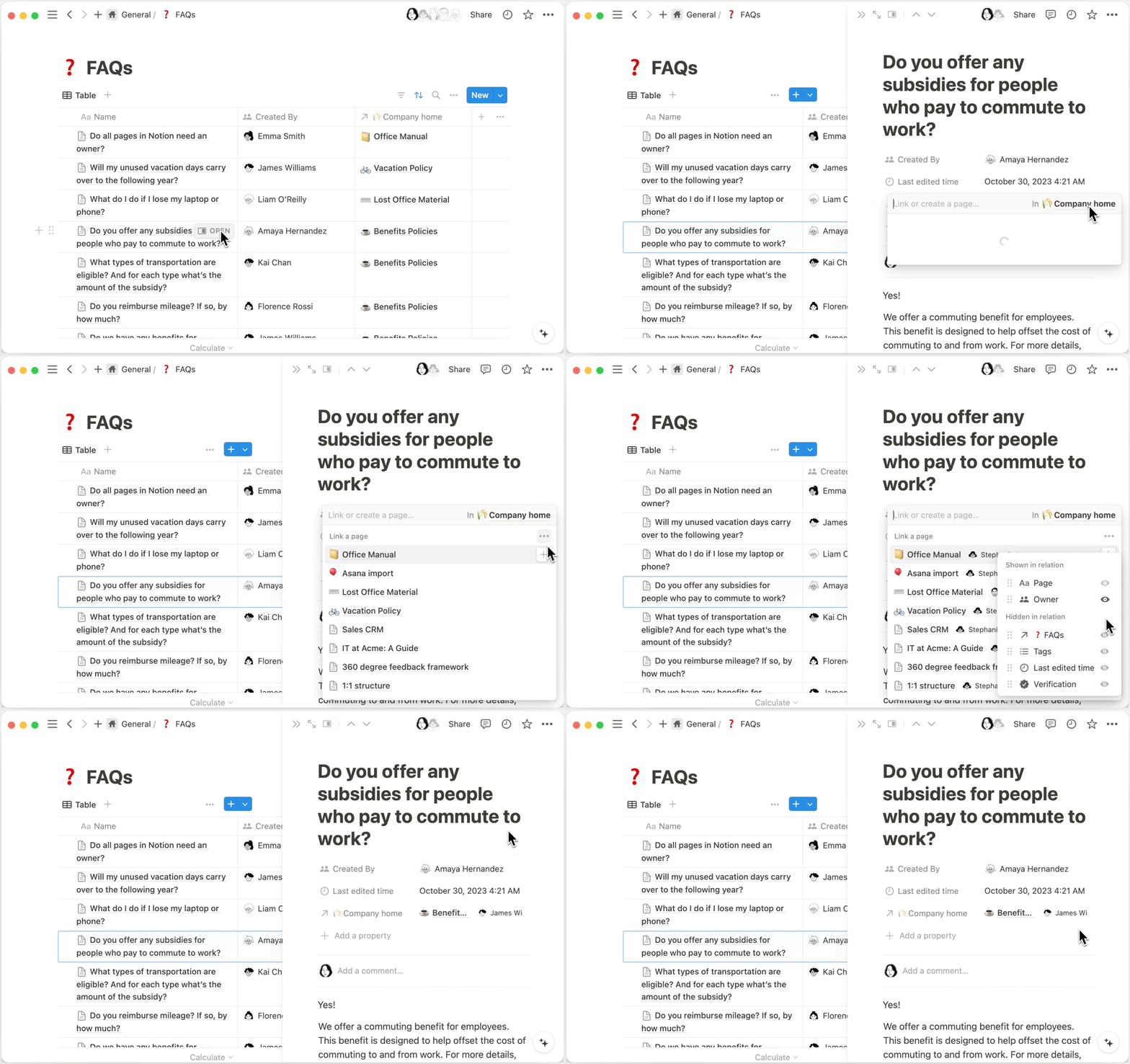
عند إعداد ارتباط في قاعدة بياناتك، يمكنك أيضاً اختيار عرض خصائص معينة للصفحات المرتبطة. على سبيل المثال، لنفترض أن لديك قاعدة بيانات للأسئلة الشائعة في شركتك. كل سؤال شائع لديه ارتباط بصفحة تشرح إجابة السؤال بشكل أكبر. قد ترغب في أن يتمكن الأشخاص أيضاً من رؤية مالك كل صفحة، حتى يعرفوا من يتواصلون معه لطرح المزيد من الأسئلة. يمكنك إعداد قاعدة بيانات الأسئلة الشائعة بحيث يكون المالك مرئياً جنباً إلى جنب مع الصفحة ذات الصلة!
لإجراء ذلك:
افتح صفحة في قاعدة بيانات تحتوي على خاصية ارتباط.
انقر على الحقل الموجود بجانب تلك الخاصية لربط صفحة ← انقر على
•••.في القائمة المنبثقة، اسحب خصائص قاعدة البيانات المرتبطة وأفلتها داخل أو خارج
معروض في الارتباطأومخفي في الارتباط.بمجرد الانتهاء، سترى الخصائص التي تريدها تظهر في حقل الارتباط. سينطبق هذا على جميع الصفحات في قاعدة بياناتك الحالية.
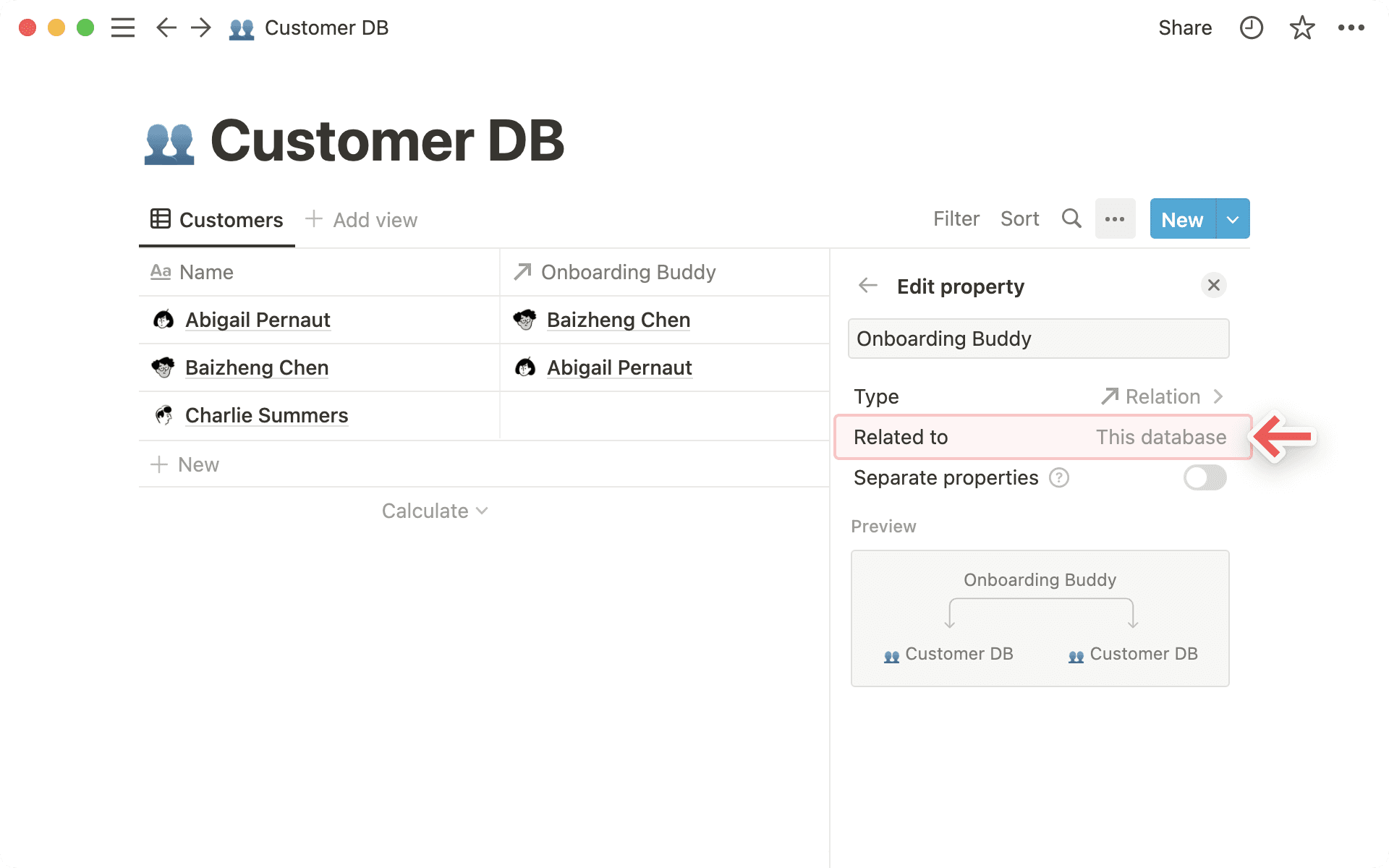
لنفترض أنك تريد أن تكون للعناصر الموجودة في نفس قاعدة بيانات علاقات مع بعضها البعض. على سبيل المثال، لديك قاعدة بيانات للمهام وتريد ربط كل مهمة بمهام أخرى.
ابدأ بإنشاء ارتباط جديد.
ثم ابحث عن قاعدة البيانات التي تعمل بها حالياً واخترها.
ستجد الآن أن قاعدة البيانات مرتبطة بقاعدة
البيانات هذه.عند ربط قاعدة بيانات بنفسها، نوصي بتبديل
الارتباط ثنائي الاتجاهلأنه يستنسخ الخاصية بشكل أساسي.
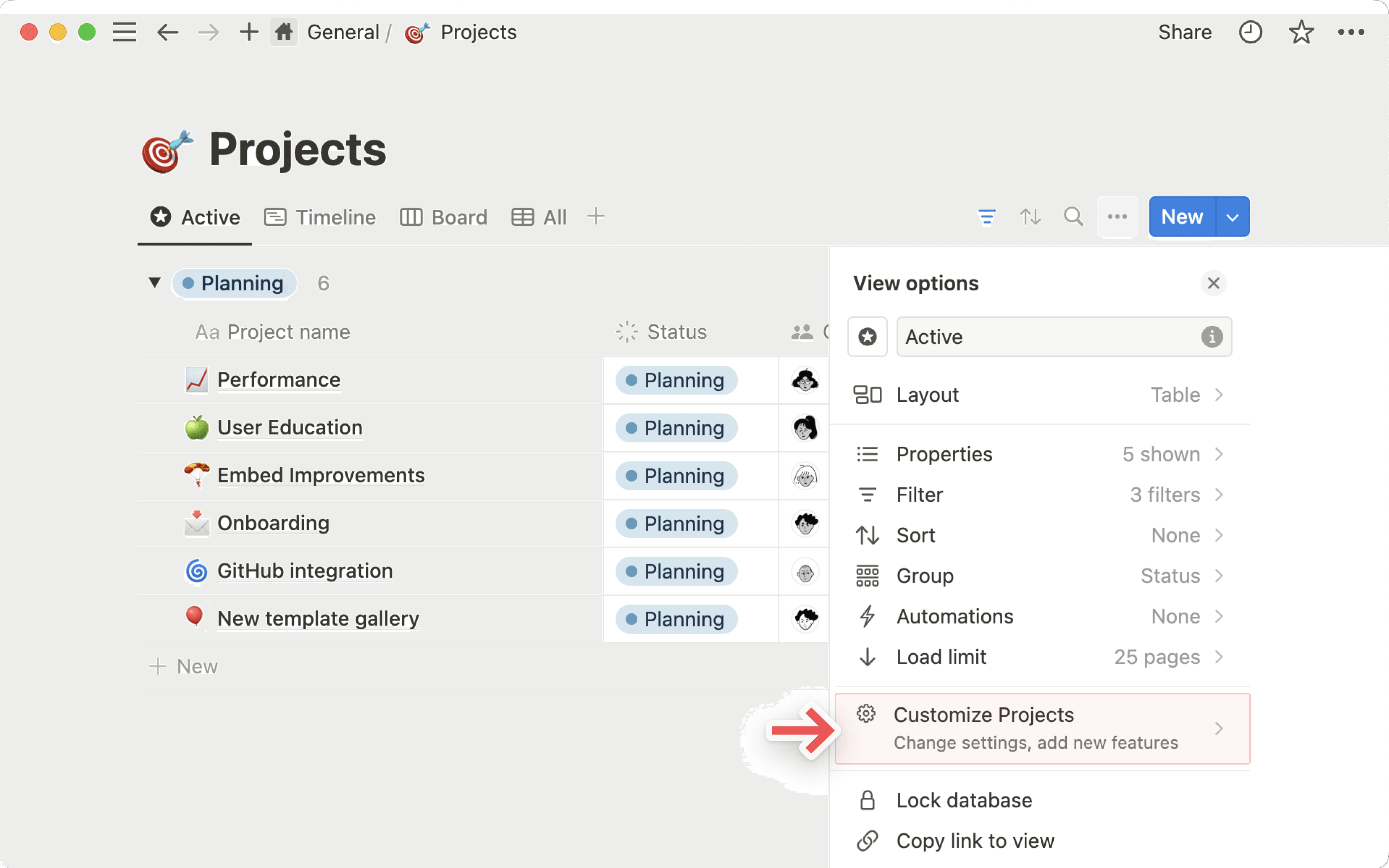
تساعدك خاصية التجميع (Rollup) على تجميع البيانات في قاعدة بياناتك بناءً على العلاقات. بالعودة إلى مثال العملاء والعناصر أعلاه، لنفترض أنك أردت معرفة المبلغ الذي أنفقه كل عميل بناءً على ما اشتراه.
أولاً، أنشئ الارتباط حتى تعرف من اشترى ماذا.
أضف عموداً / خاصية جديدة واختر
تجميعمنقائمةنوع الخاصية. امنحها اسماً وصفياً.
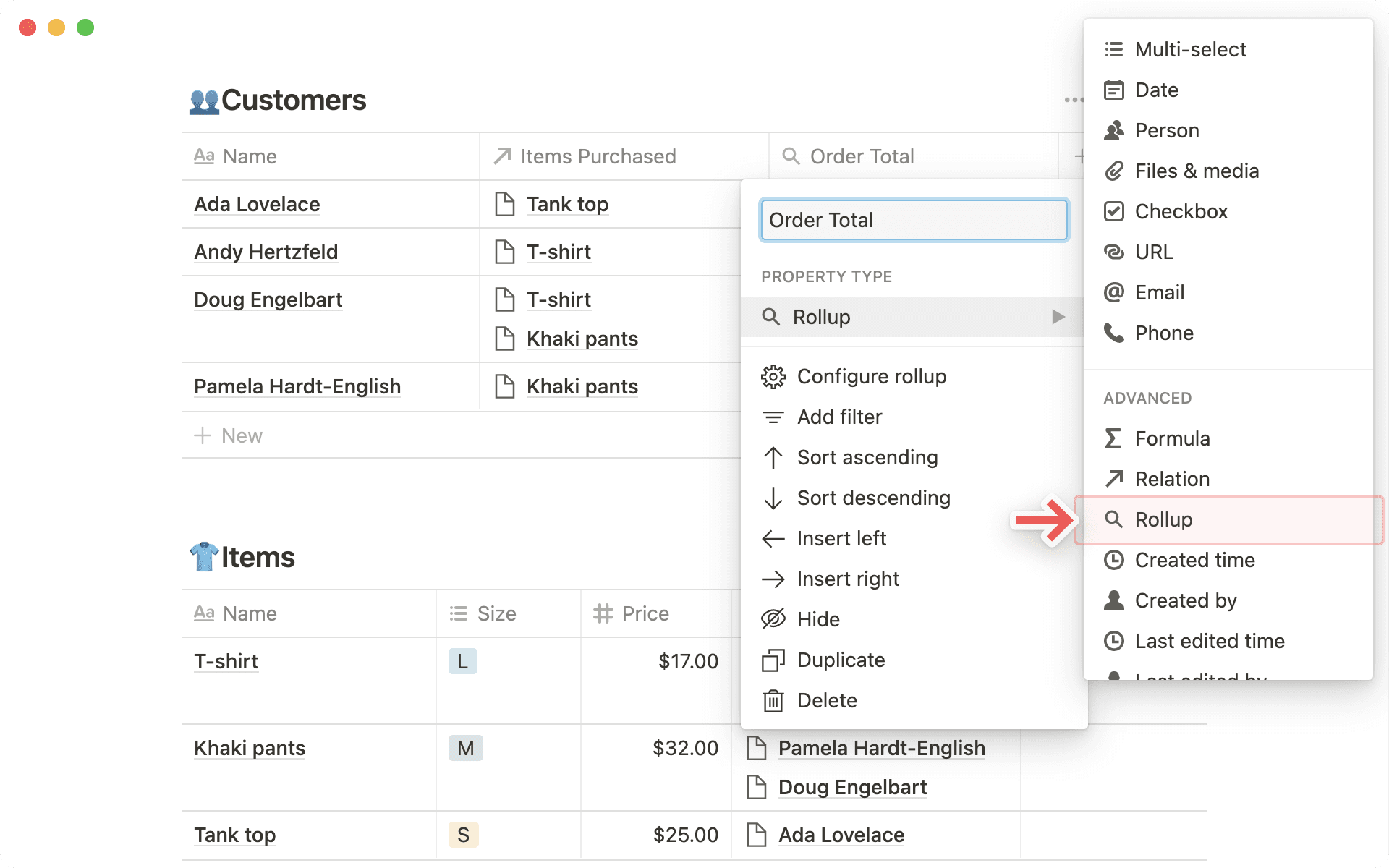
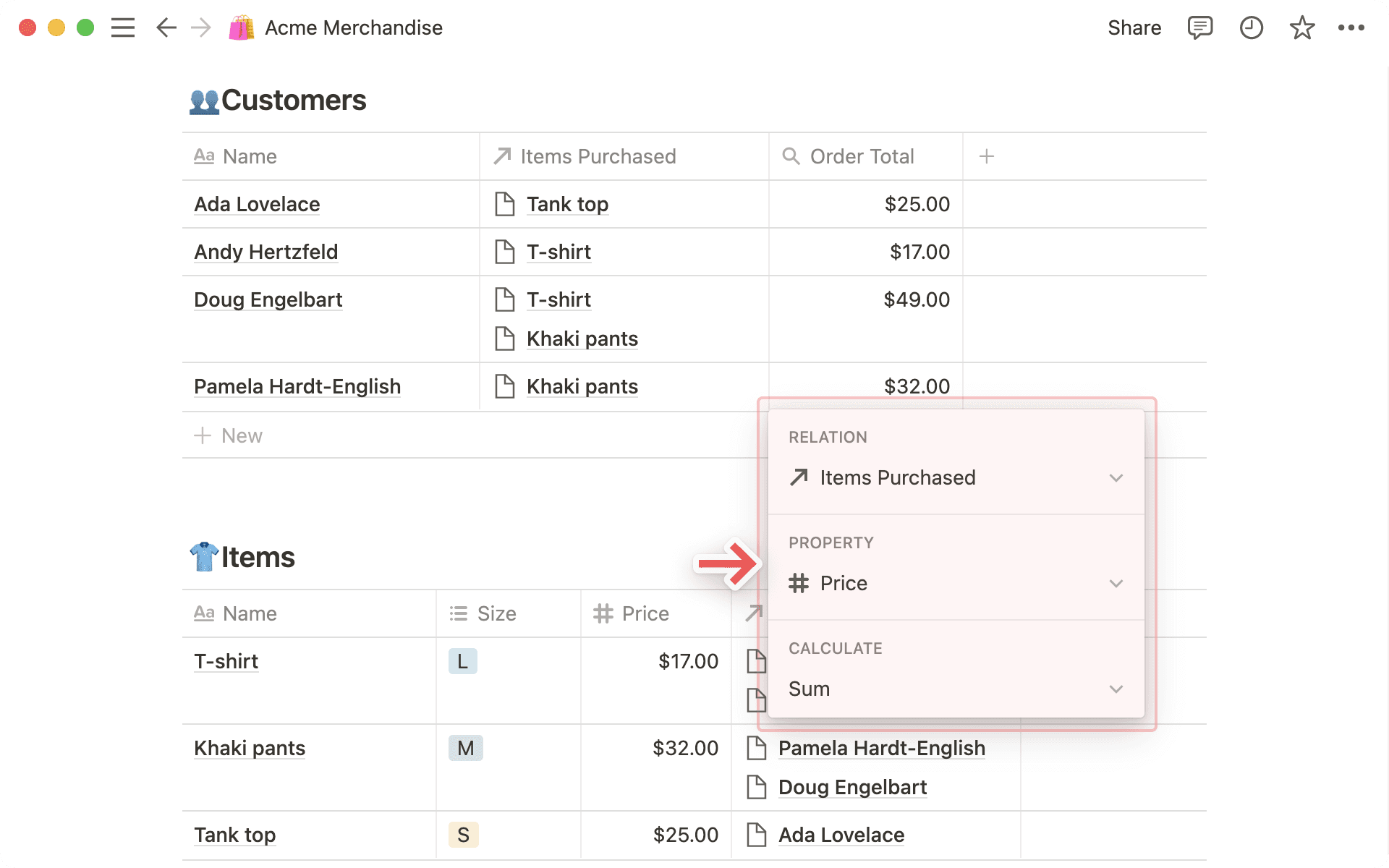
سيؤدي النقر على أي خلية في عمود التجميع إلى ظهور قائمة جديدة تطلب منك:
خاصية الارتباط التي تريد تجميعها.
خاصية تلك الصفحات المرتبطة التي تريد تجميعها.
الحساب الذي تريد تطبيقه عليها.
تنسيق الأرقام الذي تريد عرضه.
موضع العلامة العشرية الذي تريد تعيينه.
لذا، بالنسبة لمثالنا، ستختار تجميع خاصية الارتباط
العناصر المشتراةوخاصيةالسعرداخل تلك الصفحات. ثم ستختارالمجموعكعملية حسابية، وتنسيق الرقم، وأخيراً مكان وضع العلامة العشرية.يؤدي القيام بذلك إلى جمع أسعار كل عنصر يتعلق باسم العميل، مما يمنحك إجمالي الدولارات التي أنفقها في عمود التجميع.
أنواع التجميعات
هناك عمليات حسابية مختلفة يمكنك تطبيقها كتجميع. إليك جميع هذه العمليات:
إظهار الأصل: يعرض هذا ببساطة جميع الصفحات ذات الصلة في نفس الخلية. وهو يماثل خاصية الارتباط نفسها.إظهار القيم الفريدة: خاصية تعرض كل قيمة فريدة في الخاصية المختارة عبر الصفحات المرتبطة.عد الكل: خاصية تحسب العدد الإجمالي للقيم في الخاصية المختارة عبر الصفحات المرتبطة.عد القيم: خاصية تحسب عدد القيم غير الفارغة في الخاصية المختارة عبر الصفحات المرتبطة.عد القيم الفريدة: خاصية تحسب عدد القيم الفريدة في الخاصية المختارة عبر الصفحات المرتبطة.عدّ الفارغ: يقوم بعدّ عدد الصفحات ذات الصلة التي تحتوي على قيمة فارغة للخاصية المحددة. لذا، إذا كان أحد العناصر التي اشتراها عميل ما لا يحتوي على سعر وكانت تلك هي الخاصية المحددة، فسيظهر في عمود التجميع الرقم 1.عد القيم غير الفارغة: خاصية تحسب عدد الصفحات المرتبطة التي تحتوي على قيم معينة في الخاصية المختارة.النسبة المئوية للقيم الفارغة: تُظهر النسبة المئوية للصفحات المرتبطة التي لا تحتوي على قيمة في الخاصية المختارة.النسبة المئوية للقيم غير الفارغة: تُظهر النسبة المئوية للصفحات المرتبطة التي تحتوي على قيمة في الخاصية المختارة.

ملاحظة: لا يمكن فرز الأرقام إلا عندما تنتج قيمة رقمية.
حسابات التجميع هذه متاحة فقط لخصائص الرقم:
المجموع: يحسب مجموع الخصائص الرقمية للصفحات المرتبطة (كما في الأعلى).المتوسط: يحسب متوسط الخصائص الرقمية للصفحات المرتبطة.الوسيط: يحدد القيمة الوسطى للخصائص الرقمية للصفحات المرتبطة.الحد الأدنى: يحدد أقل رقم في الخاصية الرقمية للصفحات المرتبطة.الحد الأقصى: يحدد أعلى رقم في الخاصية الرقمية للصفحات المرتبطة.النطاق: يحسب الفرق بين أعلى وأدنى قيمة في الخاصية الرقمية للصفحات المرتبطة (الحد الأقصى-الحد الأدنى).
حسابات التجميع هذه متاحة فقط لخصائص التاريخ:
أقدم تاريخ: يحدد أقدم تاريخ/وقت في خاصية التاريخ عبر جميع الصفحات المرتبطة.أحدث تاريخ: يحدد أحدث تاريخ/وقت في خاصية التاريخ عبر جميع الصفحات المرتبطة.نطاق التاريخ: يحسب الفترة الزمنية بين أحدث وأقدم تاريخ في خاصية التاريخ للصفحات المرتبطة.
ملخص التجميعات
في كل من الجداول واللوحات، يمكنك استخدام العمليات الحسابية على عمود التجميع لتتعرف على المجاميع والمدى والمتوسطات وما شابه ذلك لقاعدة البيانات بأكملها.
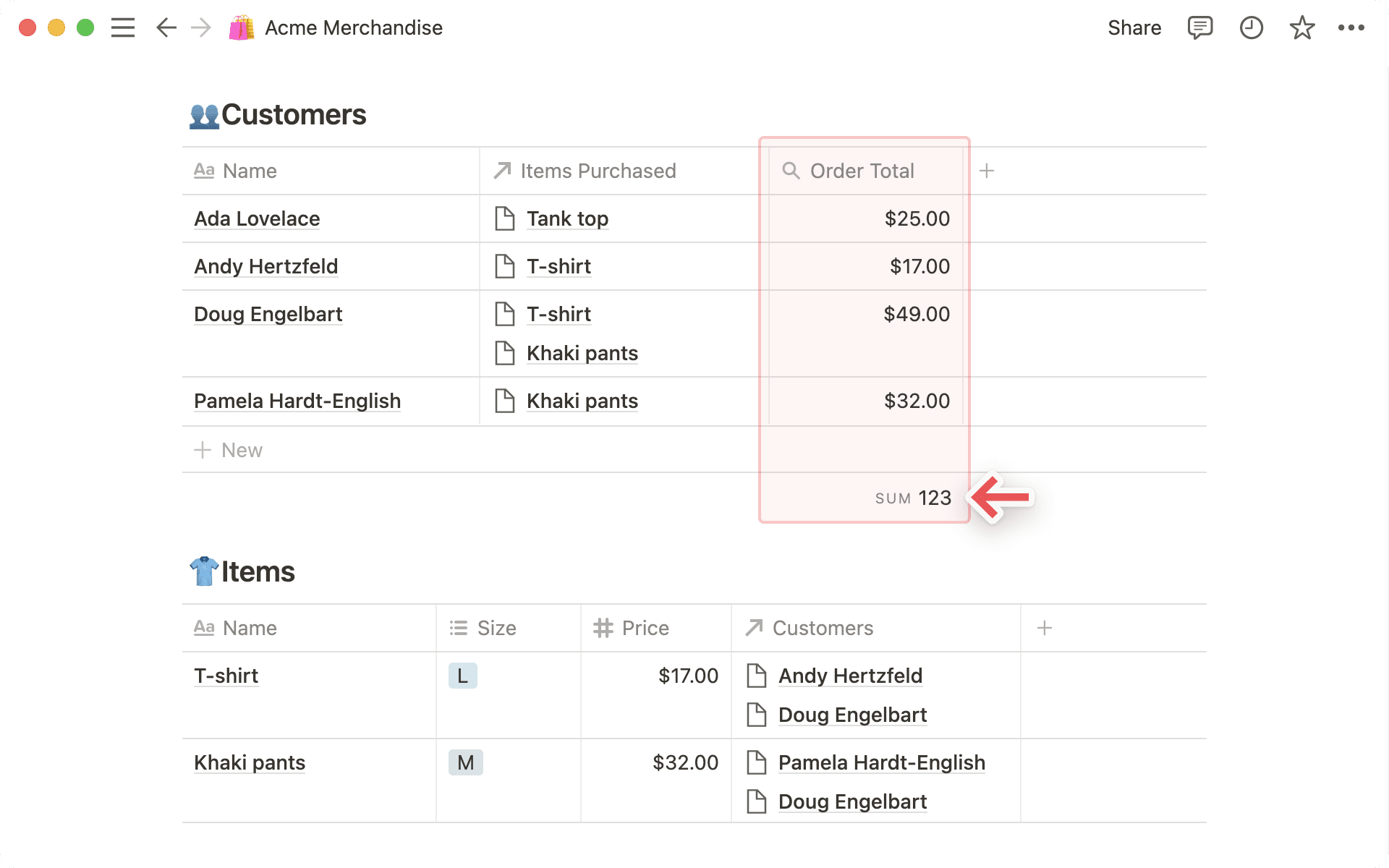
لنفترض أنك تريد معرفة إجمالي المبلغ الذي أنفقه جميع العملاء في مثالنا.
انقر على خاصية
إجمالي الطلبفي جدول العملاء لديك.في القائمة التي تظهر، مرّر المؤشر فوق
احسب←المزيد من الخيارات.حدد
المجموع.
الأسئلة الشائعة
هل يمكنني تصدير الارتباطات أو استيرادها؟
هل يمكنني تصدير الارتباطات أو استيرادها؟
عند تصدير قاعدة بيانات ارتباطية كملف CSV، سيتم تصدير خصائص الارتباط كنصوص عادية على شكل روابط (URLs). في الوقت الحالي، لا يمكنك إعادة استيراد ملف CSV هذا إلى Notion لإعادة إنشاء الارتباطات مع قاعدة بيانات أخرى.
هل يمكنني استنساخ قاعدة بيانات تحتوي على ارتباط؟
هل يمكنني استنساخ قاعدة بيانات تحتوي على ارتباط؟
نعم. في المثال أعلاه، إذا قمت بنسخ قاعدة بيانات العملاء (Customers)، فلن تظهر قاعدة بيانات المنسوخة، العملاء (1)، كارتباط في قاعدة بيانات العناصر (Items). وذلك لأننا عند نسخ قاعدة بيانات العملاء، نقوم بتحويل الارتباط من مزامنة ثنائية الاتجاه إلى مزامنة أحادية الاتجاه. إذا أردت، يمكنك دائماً تحويل الارتباط مرة أخرى إلى مزامنة ثنائية الاتجاه.
هل يمكنني تجميع تجميع؟
هل يمكنني تجميع تجميع؟
للأسف لا، حيث قد يؤدي ذلك إلى إنشاء حلقات غير مقصودة. نوصي بالالتزام بتجميع الخصائص الأخرى 😊