Web Clipper

تتيح لك أداة Web Clipper حفظ أي صفحة ويب من الإنترنت إلى مساحة عمل حتى تتمكن من قراءتها أو تعديلها لاحقاً. يمكنك إضافة محتوى الويب هذا إلى مساحة عمل أو صفحة من اختيارك، مما يسهل عليك بناء قائمة قراءة، وجمع المراجع، والمزيد ✂️
الانتقال إلى الأسئلة الشائعةأداة Web Clipper الخاصة بنا لسطح المكتب هي إضافة للمتصفح متاحة لمتصفحي Chrome وSafari.
ثبت الإضافة
بمجرد تنزيل أداة Web Clipper وتثبيتها، سترى زر Notion صغيراً يظهر مباشرة إلى يمين شريط البحث في متصفحك.

استخدم الأداة
سجّل الدخول إلى Notion في متصفحك باستخدام الحساب الذي تريد الحفظ فيه.
انقر على أيقونة Notion الموجودة إلى يمين شريط البحث في متصفحك.
ستظهر نافذة صغيرة تطلب منك تحديد مساحة عمل وصفحة Notion (أو قاعدة بيانات) التي ترغب في إضافة صفحة الويب إليها.
يمكنك إنشاء قاعدة بيانات جديدة لحفظ صفحات الويب الخاصة بك فيها من خلال النقر على
+ New links databaseفي قائمةAdd to. يمكنك تغيير اسم الصفحة في مربع النص.إذا كنت ترغب في الحفظ في صفحة أو قاعدة بيانات موجودة بالفعل، فقد لا تكون مدرجة في القائمة الافتراضية. يمكنك البحث عنها!
اضغط على
Save pageأوenter.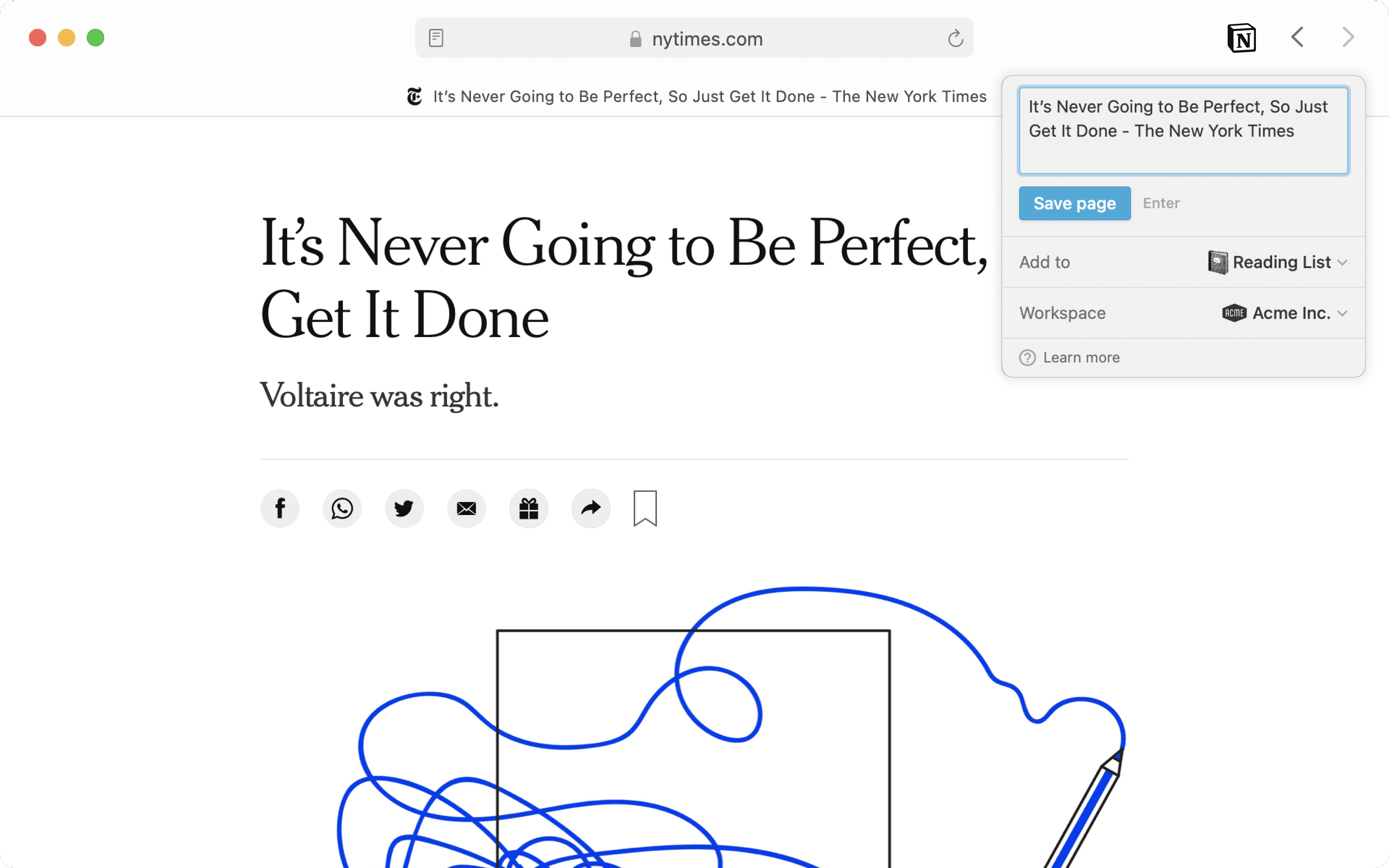
سيكون لديك خيار
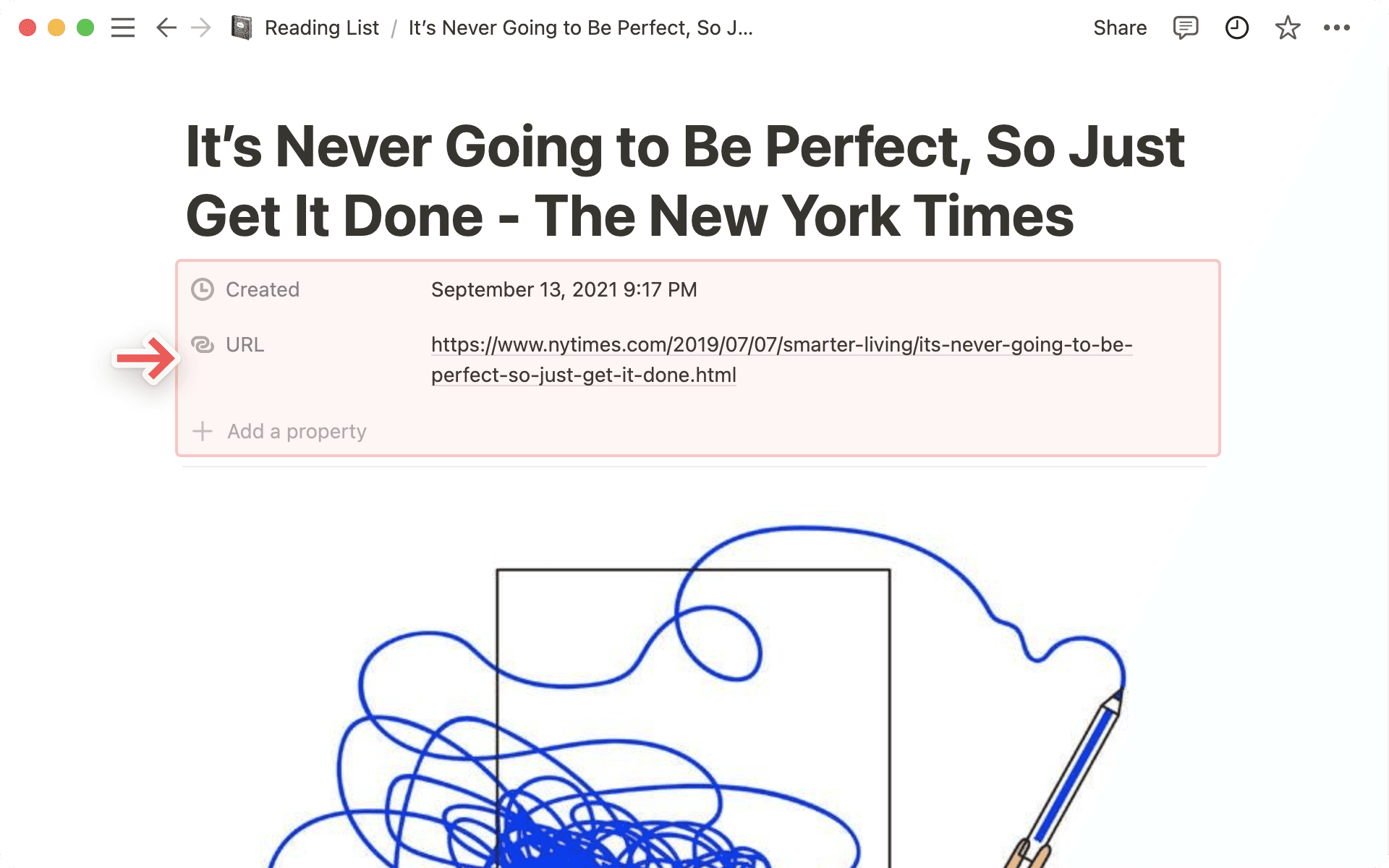
Open in Notionللانتقال مباشرة إلى الصفحة التي قمت بحفظها للتو.عند حفظ صفحة ويب في قاعدة بيانات، ستتم إضافة خاصية URL تلقائياً لالتقاط عنوان الصفحة الأصلية (حتى لو لم يكن هناك عنوان من قبل)!
يمكنك أيضاً إضافة وسوم، وخصائص أخرى، وتعليقات، وتعديلات على الصفحات التي تقوم بحفظها. إليك كيف تبدو المقالة المحفوظة في قاعدة بيانات Notion:
تستخدم أداة Web Clipper للهواتف المحمولة وظيفة المشاركة الأصلية في كل من نظامي iOS وAndroid.

ملاحظة: ستحتاج إلى نظام iOS إصدار 13.0 أو أحدث لاستخدام Web Clipper على iPhone أو iPad. بالنسبة لنظام Android، ستحتاج إلى إصدار 7.0 أو أحدث.
احفظ على نظام iOS
افتح متصفح Safari أو Chrome على جهازك واضغط على أيقونة
Shareفي أي صفحة تريد حفظها. (تبدو كصندوق به سهم يشير للأعلى في المنتصف.)سيؤدي هذا إلى إظهار ورقة المشاركة الخاصة بجهازك المحمول. مرر عبر التطبيقات التي تظهر لاختيار
••• More.من تلك القائمة، قم بتفعيل الوصول إلى Notion.
من الآن فصاعداً، سيظهر Notion في ورقة المشاركة على هاتفك المحمول.
اضغط على أيقونة Notion، وقم بتسمية الصفحة التي تحفظها، واختر مساحة عمل والصفحة التي تريد إضافتها إليها، ثم اضغط على
Save.انتقل إلى الصفحة التي اخترتها لرؤية ما قمت بحفظه، والتعليق عليه، وإضافة خصائص، وما إلى ذلك!
احفظ على أندرويد
سيتم إضافة Notion تلقائياً إلى خيارات المشاركة في متصفحك، دون الحاجة إلى خطوات إضافية!
افتح متصفح Chrome، وفي أي صفحة تريد حفظها، اضغط على أيقونة المشاركة.
سيؤدي هذا إلى إظهار ورقة المشاركة على الهاتف المحمول، والتي ستتضمن Notion بالفعل.
اضغط على أيقونة Notion، وقم بتسمية الصفحة التي تحفظها، واختر مساحة عمل والصفحة/قاعدة البيانات التي تريد إضافتها إليها، ثم اضغط على
Save.انتقل إلى الصفحة التي اخترتها لرؤية ما قمت بحفظه، والتعليق عليه، وإضافة خصائص، وما إلى ذلك!
احفظ الصور والملفات المحلية على هاتفك
هل ترغب في إضافة الصور التي تلتقطها على هاتفك إلى مساحة عمل Notion الخاصة بك؟ يمكنك القيام بذلك في بضع خطوات فقط:
حدد الصور التي تريد نسخها إلى Notion.
اضغط على أيقونة
Shareفي أسفل شاشتك.اضغط على
Notionإذا كان خياراً متاحاً بالفعل في قائمة المشاركة التي تظهر. (أو، على جهاز iPhone، مرر للأسفل واضغط على••• Moreوقم بتفعيل Notion كخيار.)أنشئ عنواناً للصورة، وحدد مساحة عمل Notion التي تريدها، واضغط على
Add toلاختيار الصفحة/قاعدة البيانات المحددة التي تريد إضافة الصورة إليها.عند حفظ ملفات محلية في قاعدة بيانات، لن تتم إضافة أي رابط URL.
ملاحظة: يتم إنشاء مواقع الويب بطرق متنوعة، لذا لا يمكن تحليلها جميعاً بنفس الطريقة. سيختلف التنسيق في Notion. لقد حرصنا على أن تبدو المحتويات المحفوظة من المواقع الشهيرة مثل Pinterest وNetflix وWikipedia وغيرها بشكل رائع، ونحن نعمل دائماً على التحسين!
الأسئلة الشائعة
حاولت استخدام Web Clipper على الهاتف المحمول، ولكن ظهرت لي رسالة خطأ تفيد بأن هذا التطبيق غير مدعوم.
حاولت استخدام Web Clipper على الهاتف المحمول، ولكن ظهرت لي رسالة خطأ تفيد بأن هذا التطبيق غير مدعوم.
للأسف، لا يعمل Notion Web Clipper إلا مع صفحات كاملة من متصفح الويب الخاص بك، أو صور من ألبوم الصور. وهو لا يدعم تطبيقات أخرى بعد، مثل تطبيق Twitter أو تطبيق Notes على iOS. ومع ذلك، فمن الممكن بالتأكيد توفيره في المستقبل!
حاولت حفظ صفحة ويب باستخدام Web Clipper، ولكن بعض محتوى الصفحة مفقود.
حاولت حفظ صفحة ويب باستخدام Web Clipper، ولكن بعض محتوى الصفحة مفقود.
عذراً على ذلك 🙈 إذا تكرمت بمشاركتنا رابط الصفحة (URL) عبر [email protected]، فسيسعدنا إبلاغ فريقنا الهندسي ليتمكنوا من تعديل أداة Web Clipper وفقاً لذلك.
هل يمكن إضافة وسوم إلى صفحة ويب أثناء حفظها؟
هل يمكن إضافة وسوم إلى صفحة ويب أثناء حفظها؟
للأسف، ليس في الوقت الحالي. لكن من الممكن بالتأكيد إضافتها في إصدار مستقبلي ✂️
في الوقت الراهن، ستحتاج إلى فتح الصفحة المحفوظة في قاعدة بيانات Notion لإضافة وتعديل أي وسوم أو خصائص أخرى لقاعدة بيانات.
لقد قمت بتثبيت إضافة Safari، ولكنني أرى أيقونات تحميل طويلة عند محاولة استخدامها.
لقد قمت بتثبيت إضافة Safari، ولكنني أرى أيقونات تحميل طويلة عند محاولة استخدامها.
للأسف، يبدو أن بعض إعدادات Safari تسبب مشكلات في الأداء عبر العديد من إضافات Safari المختلفة، بما في ذلك إضافة Notion. لمساعدة فريقنا الهندسي في استكشاف هذه المشكلة وإصلاحها مع Apple، هل يمكنك إعلامنا بما يلي:
ما هو إصدار نظام macOS الذي يعمل على جهاز الكمبيوتر الخاص بك؟
في نافذة Safari ← About Safari، ما هو رقم إصدار Safari الذي يعمل على جهاز الكمبيوتر الخاص بك؟
في Safari ← Settings... ← Extensions، ما هو رقم إصدار Notion Web Clipper المثبت لديك؟
