Vie sisältösi
Haluatko jakaa sisältösi PDF-, CSV- tai HTML-muodossa? Me autamme! Voit viedä Notion-sivun, tietokannan tai koko työtilan milloin tahansa 📤
Siirry usein kysyttyihin kysymyksiin
Huomio: Tällä hetkellä et voi viedä tietokannan /lomakenäkymää. Kokeile sen sijaan viedä kysymyksesi ja vastauksesi /taulukkonäkymästä.
Voit tallentaa minkä tahansa Notion-sivun tai -tietokannan tietokoneellesi PDF-tiedostona. Tämä on yksi tapa varmuuskopioida tietosi, jos haluat säilyttää ne jossakin muodossa kiintolevylläsi.
Työpöytäversiossa
Napsauta
•••-kuvaketta minkä tahansa Notion-sivun oikeassa yläkulmassa.Valitse avattavasta valikosta
Export.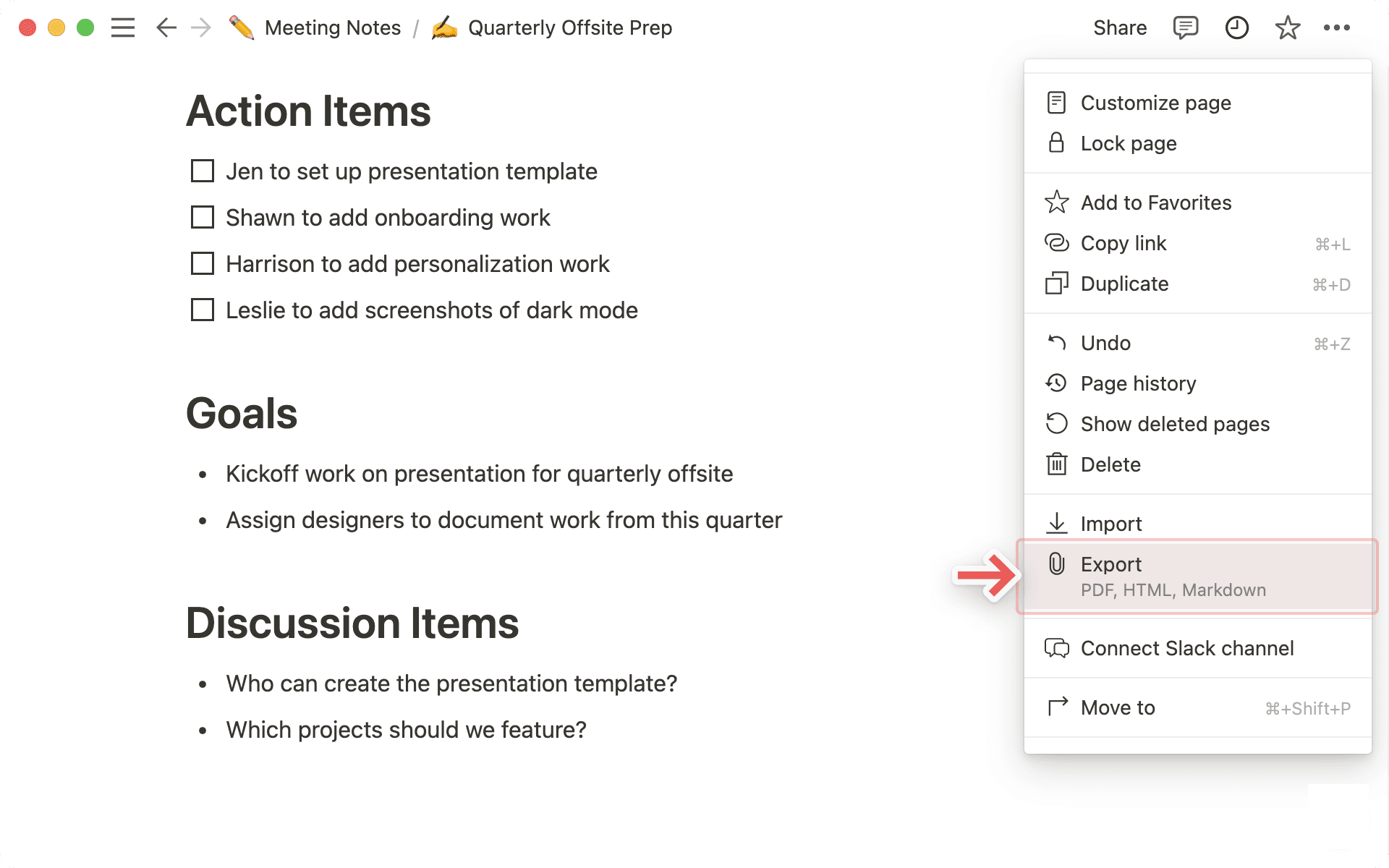
Näytön keskelle avautuu ikkuna, jossa kysytään, missä muodossa haluat ladata sivun. Valitse avattavasta valikosta
PDF.Määritä
Include content-pudotusvalikosta, haluatko viedä kaiken vai jättää tiedostot ja kuvat pois.Valitse haluamasi
Page format(eli paperikoko).Säädä tarvittaessa mittakaavaa
Scale percent-kentän avulla.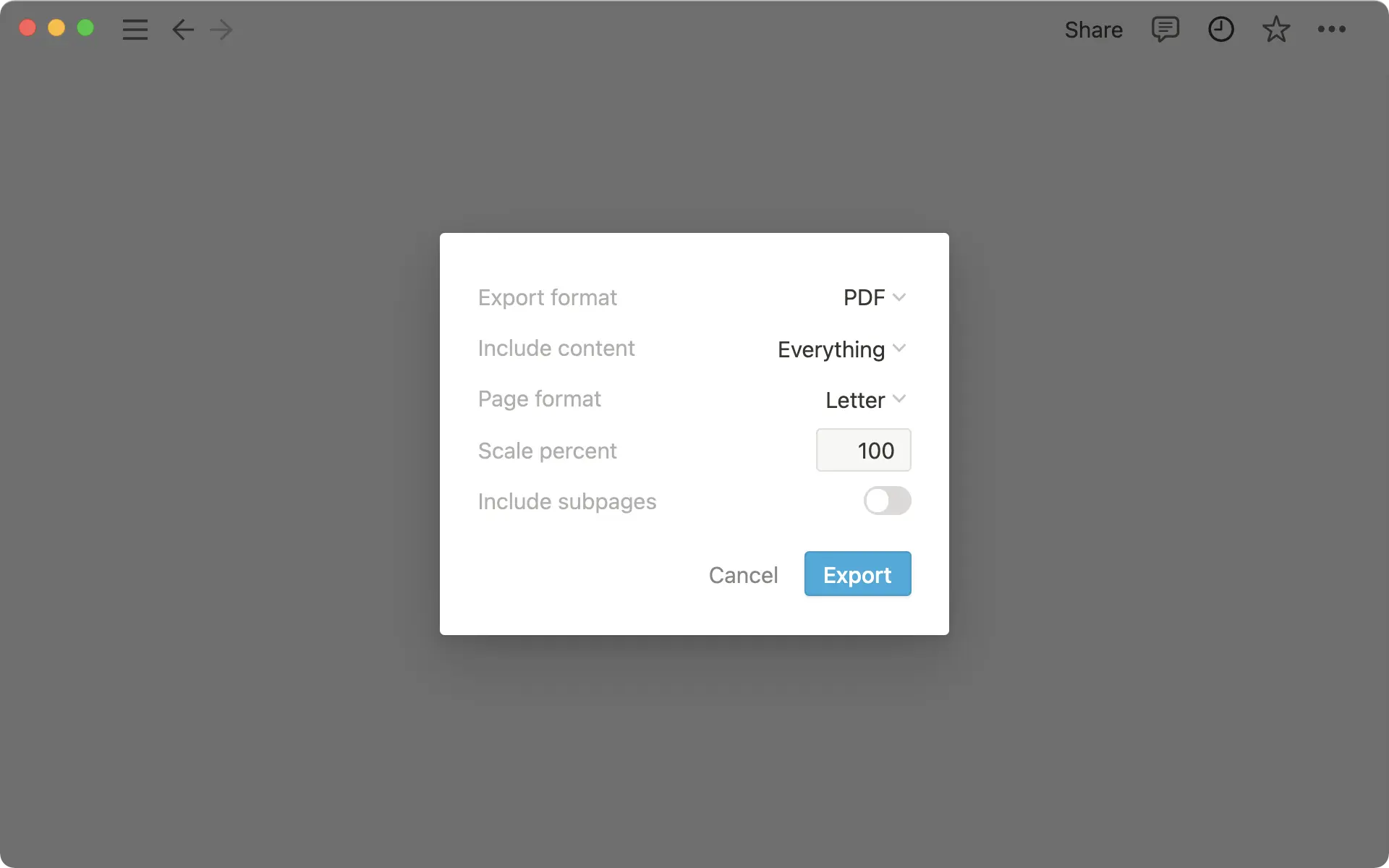
Napsauta
Export. Sinulta kysytään, mihin haluat tallentaa tiedoston, ja se latautuu PDF-tiedostona.Jos käytössäsi on Business-sopimus tai Enterprise-sopimus, voit ottaa käyttöön
Include subpages-valinnan. Tämä luo zip-tiedoston, joka sisältää kaikki nykyisen sivun sisällä olevat alasivut PDF-tiedostoina. Notion lähettää sinulle sähköpostin, jossa on linkki tiedoston lataamiseen.Zip-tiedosto sisältää myös kansioita, joissa on näillä sivuilla olevia kuvia ja muita resurssitiedostoja.
Mukautetut emojit eivät näy PDF-viennissä.
Huomio: Jos PDF-vienti epäonnistuu, Notion vie tiedoston sen sijaan HTML-muodossa.
Mobiiliversiossa
Voit viedä Notion-sivuja PDF-muodossa puhelimellasi näiden ohjeiden avulla:
Napauta
•••-kuvaketta minkä tahansa sivun oikeassa yläkulmassa. Vieritä alas ja valitseExport.Mukauta
Export format- jaPage format-asetukset haluamallasi tavalla.Napauta
Export, niin puhelimesi jakovalikko avautuu. Sieltä voit:Voit lähettää PDF-tiedoston tietokoneelle AirDropin avulla Macilla.
Voit kopioida latauslinkin ja liittää sen mobiiliselaimeesi aloittaaksesi latauksen.
Voit liittää latauslinkin muistiinpanoihisi myöhempää käyttöä varten.
Saat myös sähköpostiviestin, jossa on linkki tiedoston lataamiseen.
Jos käytössäsi on Enterprise-sopimus tai Business-sopimus, voit ottaa käyttöön
Include subpages-asetuksen, jolloin kaikki nykyisen sivun sisältämät sivut viedään erillisinä PDF-tiedostoina. Tässä tapauksessa latauksesi on zip-tiedosto, joka sisältää useita PDF-tiedostoja sekä kuva- ja resurssitiedostoja.
Huomio: Kun viet tiedoston HTML-muodossa, voit viedä myös sivu- ja lohkotason kommentit. Tämä sisältää Ratkaistu- ja ratkaisemattomat kommentit sekä kaikki niissä mainitut tiedostot, sivut tai käyttäjät.
Työpöytäversiossa
Mikä tahansa Notion-sivu tai -tietokanta voidaan viedä HTML-tiedostona. Toimi näin:
Napsauta
•••-kuvaketta minkä tahansa Notion-sivun oikeassa yläkulmassa, jonka haluat viedä. NapsautaExport.Näytön keskelle avautuu ikkuna, jossa kysytään, missä muodossa haluat ladata tiedoston ja haluatko sisällyttää alisivut.
Valitse
HTMLpudotusvalikosta. Ota käyttöönInclude subpages, jos haluat ladata sivun sisällä olevat sivut erillisinä tiedostoina.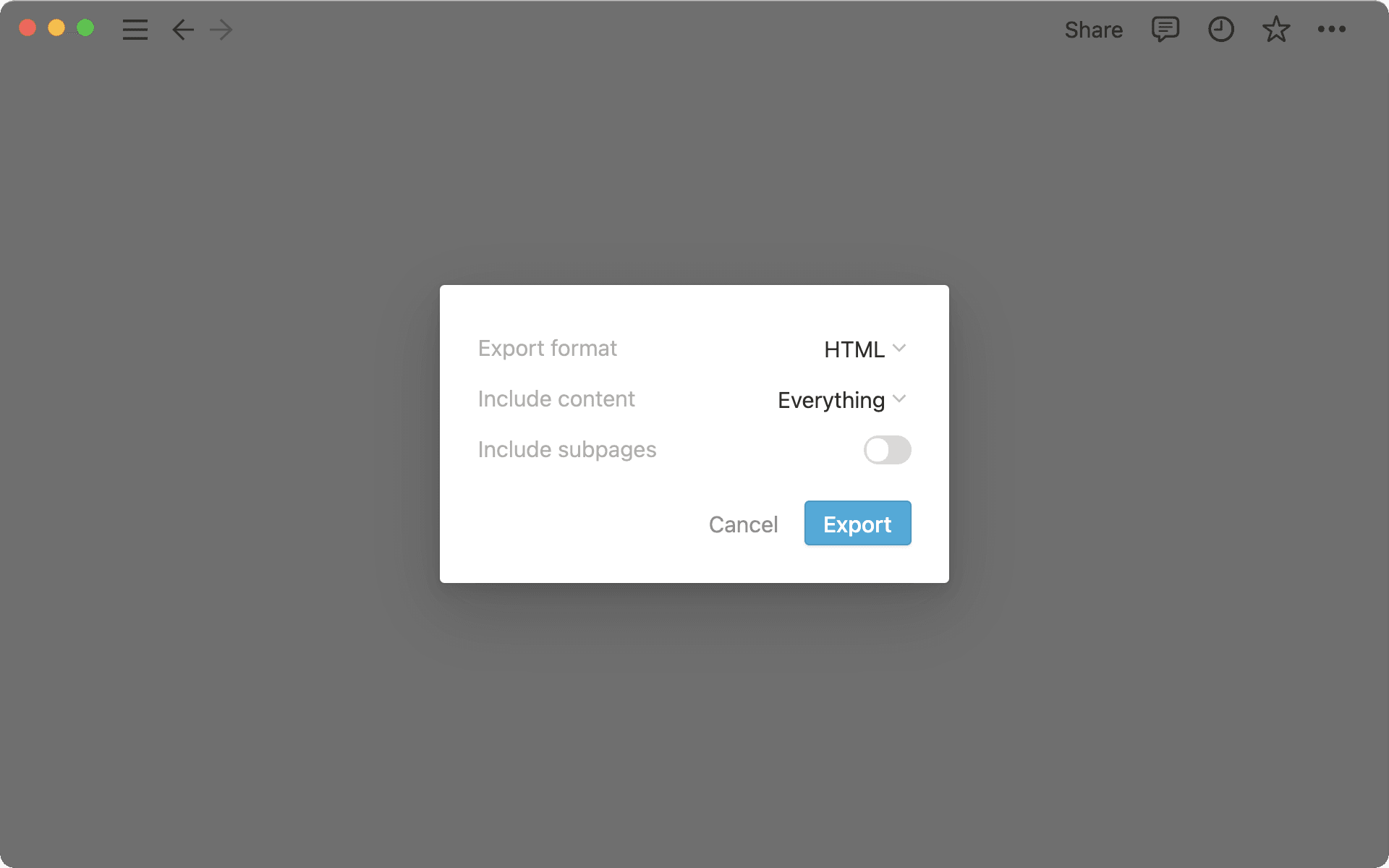
Napsauta
Exportladataksesi zip-tiedoston, joka sisältää viedyn Notion-sivun (tai -sivujen) HTML-version.Jos viet sivut alisivujen kanssa, näet ne siististi järjestettyinä omissa kansioissaan, kun purat tiedoston. Nämä kansiot sisältävät myös sivuillasi olevat kuvat ja muut resurssitiedostot erikseen tallennettuina.
Mobiiliversiossa
Napauta
•••-kuvaketta näytön oikeassa yläkulmassa. Vieritä alas ja napautaExport.Valitse
HTMLvalikosta, jonka otsikko onExport format.Jos haluat erilliset HTML-tiedostot sivun sisältämille sivuille, ota käyttöön
Include subpages.Napauta
Export, jolloin laitteesi jakovalikko avautuu, josta voit:Voit lähettää tiedoston läheiseen tietokoneeseen Macin AirDrop-toiminnolla.
Voit kopioida latauslinkin ja liittää sen mobiiliselaimeen latauksen aloittamiseksi.
Voit liittää latauslinkin muistiinpanoihisi myöhempää käyttöä varten.
Saat myös Notionilta sähköpostin, jossa on linkki tiedoston lataamiseen.
Mikä tahansa Notion-sivu, joka ei ole tietokanta, voidaan viedä Markdown-tiedostona. Koko sivun tietokannat viedään CSV-tiedostona, ja jokaisesta alisivusta luodaan Markdown-tiedosto. Huomiolohkot viedään HTML-muodossa, koska niille ei ole Markdown-vastinetta.
Työpöytäversiossa
Napsauta
•••-kuvaketta minkä tahansa Notion-sivun oikeassa yläkulmassa, jonka haluat viedä. NapsautaExport.Näytön keskelle avautuu ikkuna, jossa kysytään, missä muodossa haluat ladata tiedoston ja haluatko sisällyttää alisivut.
Valitse
Markdown & CSVpudotusvalikosta. Ota käyttöönInclude subpages, jos haluat ladata sivun sisältämät sivut erillisinä tiedostoina.
Napsauta
Exportladataksesi kiintolevyllesi zip-tiedoston, joka sisältää CSV-tiedostot ja Notion-sivujesi Markdown-versiot.Nimeä tiedosto ja valitse, mihin haluat tallentaa sen.
Voit avata tietokantojasi vastaavat CSV-tiedostot Excelissä, Numbersissa tms. tarkastellaksesi tietojasi.
Voit avata Markdown-tiedostot pelkkänä tekstinä Markdown-syntaksilla.
Mobiiliversiossa
Napauta
•••-kuvaketta näytön oikeassa yläkulmassa.Vieritä alas ja napauta
Export.Valitse
Markdown & CSVvalikosta, jonka otsikko onExport format.Napauta
Export, jolloin laitteesi jakovalikko avautuu, josta voit:Voit lähettää tiedoston läheiseen tietokoneeseen Macin AirDrop-toiminnolla.
Voit kopioida latauslinkin ja liittää sen mobiiliselaimeen latauksen aloittamiseksi.
Voit liittää latauslinkin muistiinpanoihisi myöhempää käyttöä varten.
Saat myös Notionilta sähköpostin, jossa on linkki tiedoston lataamiseen.
selaimessasi
Mene kohtaan
Tiedosto→Tulosta.Valitse tulostin, jota haluat käyttää, tai valitse
Tallenna PDF-muodossa.Jälkimmäinen lataa Notion-sivulta PDF-tiedoston tietokoneellesi.
Huomio: Et voi tulostaa koko sivun tietokantaa tällä tavalla. Vie se ensin PDF-muodossa ja tulosta sitten PDF-tiedosto.
Työpöytäsovelluksessa
Notion-työpöytäsovelluksesta ei voi tulostaa suoraan. Sinun täytyy ensin viedä sivusi tai tietokantasi PDF-muodossa ja tulostaa sitten kyseinen tiedosto. Löydät täydelliset ohjeet PDF-vientiin yläpuolelta.
Vahvistaaksesi organisaatiosi domainin, sinun täytyy olla organisaation omistaja.
Notion-tietosi varmuuskopioidaan aina pilveen, mutta voit myös viedä ne talteen. Voit viedä kaikki sivusi HTML-, Markdown- tai CSV-muodossa (tietokantoja varten) sekä kaikki lataamasi tiedostot.
Jos käytössäsi on Business- tai Enterprise-sopimus, voit myös viedä koko työtilasi PDF-muodossa, mikä voi olla hyödyllistä lakisääteisten ja vaatimustenmukaisten varmuuskopioiden kannalta.
Sivut, joihin viejällä ei ole pääsyä, kuten muiden käyttäjien yksityiset sivut, eivät sisälly vientiin. Enterprise-sopimuksen työtilan ylläpitäjät voivat antaa itselleen ja muille käyttöoikeuden tiettyihin sivuihin sisältöhaun avulla, jotta kyseiset sivut voidaan sisällyttää tuleviin vienteihin. Jotkin sisällöt eivät ehkä myöskään tule viedyiksi tiimitila-asetusten vuoksi.
Vienti sisältää sivukartan (index.html), joka auttaa sinua navigoimaan viedyssä työtilassa. Sivukartan kohdat on linkitetty paikallisesti vietyihin sivuihin HTML- ja Markdown-muodossa.
Vie työtilan sisältö:
Siirry sivuvalikon kohtaan
Asetukset.Valitse kohdan
TyötilaaltaGeneral.Etsi ja valitse
Vie kaikki työtilan sisältö.Saat Notionilta sähköpostin, jossa on linkki tiedostojesi lataamiseen. Tämä linkki vanhenee 7 päivän kuluttua.
Viennin käsittely voi kestää jopa 30 tuntia työtilan koosta riippuen.
Jos käyttäjän sähköposti-ilmoitukset on kytketty pois päältä, hän ei saa vientilinkkiä sähköpostitse. Sen sijaan linkki toimitetaan sovelluksen sisäiseen postilaatikkoon.

Huomio:
Voit viedä koko työtilasi vain työpöytäsovelluksessa tai selaimessa.
Et voi palauttaa työtilaasi välittömästi lataamalla vietyä työtilan sisältöä uudelleen.
Usein kysytyt kysymykset
En näe vientivaihtoehtoa •••-valikossani. Mistä on kyse?
En näe vientivaihtoehtoa •••-valikossani. Mistä on kyse?
Jos olet Enterprise-työtilan jäsen, on mahdollista, että työtilan tai tiimitilan omistaja on poistanut viennin käytöstä. Jotta jäsenet voivat viedä sisältöä:
Työtilan omistajat voivat siirtyä kohtaan
Asetukset→Suojausja poistaa valinnanPoista vienti käytöstä.Tiimitilan omistajat voivat siirtyä kohtaan
Asetukset→Tiimitilat→•••oman tiimitilansa vieressä →Suojausja poistaa valinnanPoista vienti käytöstä.
Jos olet työtilan vieras, sinulla tulee olla Täydet käyttöoikeudet kyseiselle sivulle tai tietokantaan, jotta voit käyttää vie-vaihtoehtoa.
Miksi vientini ei ala latautua heti?
Miksi vientini ei ala latautua heti?
Jos tiedosto on erittäin suuri (riippuen mukaan otettujen alasivujen määrästä), saatamme lähettää sinulle sähköpostin, jossa on latauslinkki, sen sijaan että lataus alkaisi automaattisesti. Näin ei tapahdu aina. Sähköpostia ei lähetetä, jos pystyit lataamaan tiedoston heti.
Voinko viedä kaikki tietokantanäkymäni?
Voinko viedä kaikki tietokantanäkymäni?
Tietokantaa vietäessä voit valita vain nykyisen näkymän tai oletusnäkymän. Kaikkien näkymien viemistä kerralla ei tueta.
Windows-tietokoneeni ei voi avata vietyä ZIP-tiedostoa. Mistä se johtuu?
Windows-tietokoneeni ei voi avata vietyä ZIP-tiedostoa. Mistä se johtuu?
Tämä ongelma johtuu siitä, että Windowsissa on rajoitus tiedostopolun enimmäispituudelle – oletusarvoisesti yli 260 merkin pituisia polkuja ei voida käsitellä oikein.
Viennin yhteydessä Notion luo alasivuille omat kansiot sisäkkäisesti. Jos kansion ja tiedostojen nimien yhteispituus ylittää tämän rajan, Windows ei välttämättä pysty avaamaan tai purkamaan ZIP-tiedostoa.
Tämän ongelman korjaamiseen on muutama tapa:
Vaihtoehto 1: Kun viet, poista valinta kohdasta
Luo kansiot alasivuille. Näin kaikki sivut ja tiedostot pysyvät yhdessä kansiossa, mikä lyhentää polun kokonaispituutta.Vaihtoehto 2: Käytä ZIP-tiedoston purkamiseen esimerkiksi 7-Zip-ohjelmaa. 7-Zip on kestävämpi ja pystyy käsittelemään pitkiä tiedostopolkuja, joita Windowsin Resurssienhallinta ei kykene.