Notion-palvelija

Notion-palvelija ei ole vain tiimikaveri, joka ajattelee kanssasi, vaan myös sellainen, joka hoitaa työt puolestasi – juuri niin kuin haluat 🤝🏼
Siirry usein kysyttyihin kysymyksiinNotion-palvelija on sinulle tekoälytiimikaveri Notionin sisällä. Se voi auttaa sinua luomaan ja muokkaamaan sivuja sekä tietokantoja hyödyntäen työtilasi ja yhdistettyjen sovellusten kontekstia.
Notion-palvelijalla on samat käyttöoikeudet kuin sinulla. Jos et voi tarkastella tai muokata tiettyä sisältöä, ei palvelijakaan voi. Voit mukauttaa palvelijan vastaustapaa taitojen ja ohjeiden avulla.

Vinkki: Kun keskustelet Notion-palvelijasi kanssa, anna sille peukalo ylös tai peukalo alas kertoaksesi meille, miten se toimii. Jos annat peukalon alas, voit myös kertoa meille miksi.
Etsi ystävälliset kasvot Notionin alareunasta keskustellaksesi palvelijan kanssa. Heti kun avaat keskustelun palvelijan kanssa, voit tehdä seuraavaa:
Valitse listasta toimintoja, joita palvelija voi tehdä puolestasi sillä sivulla, jolla olet – esimerkiksi se voi luoda kyseiseltä sivulta tehtäviä tai tiivistää sisältöä.
Kirjoita kysymyksesi tai hakusi. Palvelijan avulla voit nyt esittää monimutkaisempia kysymyksiä ja pyytää sitä hoitamaan monivaiheisia tehtäviä.
Oletusarvoisesti palvelija ottaa huomioon sen sivun kontekstin, jolla olet parhaillaan. Jos valitsit sivultasi tiettyjä lohkoja, palvelija keskittyy keskustelussa niihin. Voit antaa sille lisäkontekstia valitsemalla
@tekstikentän yläreunasta ja sen jälkeen tietyn sivun tai henkilön työtilasi. Lisäksi voit keskustelussa valitaKaikki lähteetja määrittää yhden tai useamman lähteen, joita haluat palvelijan tarkastelevan.Voit myös @-mainitse tiettyjä sivuja tai ihmisiä suoraan kyselyssäsi.
Valitse
📎ladataksesi tiedoston palvelijan tarkasteltavaksi.Valitse
Autovaihtaaksesi toiseen tekoälymalliin. Huomioi, että valitsemastasi mallista riippuen palvelija saattaa tarkastella vain verkon tietoja auttaakseen sinua työssäsi. Se ei välttämättä pysty tarkastelemaan työtilasi tai yhdistettyjen sovellusten tietoja. Saatavilla olevia malleja ovat Claude Fable 5 (vain Business- ja Enterprise-sopimus), Claude Sonnet 5, GPT, Gemini ja Grok. Claude Fable 5 sopii erinomaisesti syvälliseen työhön, kuten yksityiskohtaiseen tutkimukseen, pitkään kirjoittamiseen ja monivaiheisiin tehtäviin. Työtilan ylläpitäjän on otettava tämä käyttöön kohdassaAsetukset→Notion AI, ennen kuin se näkyy sinulle.

Suorittaa useita toimintoja puolestasi käyttäen työtilasi ja yhdistettyjen sovellusten kontekstia. Jos sinulla on tehtävä, joka sinun on suoritettava, Notion-palvelija voi tehdä sen puolestasi — aina tietyn tiedon etsimisestä kyseisen tiedon käyttämiseen sellaisten sivujen tai tietokantojen luomiseen, joiden parissa sinä ja tiimisi voitte toimia.
Kokeile näitä kehotteita:
„Käytä yrityksemme tavoitesivua, Jira-eepoksia ja viime neljänneksen liiketoimintakatsausta ja luonnostele Q1-OKR-tavoitteet mitattavilla KR-tavoitteilla ja selkeillä omistajilla. Linkitä jokainen KR sen todistelähteeseen.”
„Dokumentoi käyttöönottoprosessimme yhdistämällä viimeaikaiset käyttöönoton muistiinpanot, ohjekirjat ja häiriöiden jälkianalyysit. Laadi vaiheittainen SOP, joka sisältää ennakkotarkistuslistan ennen aloitusta sekä palautusvaiheet, ja korosta kohdat, jotka vaativat omistajan vahvistusta.”
Vastata kysymyksiin työtilasi ja yhdistettyjen sovellustesi, kuten Slackin, sisällöstä Notion AI -yhdistimien kautta. Notion-palvelija voi myös hakea tietoja tietokannoistasi, mukaan lukien tietyt ominaisuudet. Se voi myös lukea kommentteja ja etsiä versiohistoriasta.
Kokeile näitä kehotteita:
"Mikä on uusin tilanne syksyn markkinointikampanjastamme?"
"Tiivistä tämän viikon keskustelut tiimini Slack-kanavalta."
Luo ja muokkaa sivuja.
Kokeile näitä kehotteita:
"Muokkaa tätä sivua uusimman tyylioppaamme perusteella" (ja @-mainitse tyylioppaasi).
„Luonnostele PRD-dokumenttimme ja alfapalautteen perusteella kolme versiota julkaisusähköpostista Enterprise-, SMB- ja kokeilujakson käyttäjille. Lisää lainauksia ja hyödynnä viimeaikaisista julkaisuista saatuja oppeja.”
Luo ja muokkaa tietokantoja. Notion-palvelija voi luoda tai muokata tietokantanäkymiä, mukaan lukien karttoja ja lomakkeita. Se voi myös luoda tai muokata ominaisuuksia, mukaan lukien relaatioita muihin tietokantoihin.
Kokeile näitä kehotteita:
"Luo julkaisusuunnitelma, jossa on tehtävät ja omistajat verkkosivustomme uudistamista varten."
"Luo neljän viikon LinkedIn-kalenteri käyttämällä uusimpia blogejamme, julkaisutietoja ja webinaareja. Linkitä lähteet ja vältä julkaisujen päällekkäisyyksiä."
Käsittele /pdf-tiedostoja ja CSV-tiedostoja, ja vastaa niistä esitettyihin kysymyksiin tai muunna ne jäsennellyiksi sivuiksi tai tietokannoiksi.
Kokeile ladata tiedosto näillä kehotteilla:
„Mitkä ovat tämän asiakirjan tärkeimmät tehtävät?”
„Analysoi asiakaspalautteet tästä CSV-tiedostosta. Laadi teemoja, arvioi tunnelmaa ja esitä erityisiä suosituksia, viitaten jokaiseen lähdemuistiinpanoon.”
Analysoi tietoja ja luo yhteenvetoja sekä oivalluksia.
Kokeile tätä kehotetta: "Voitko verrata toteutuneita lukuja budjettiin ja korostaa yli 10 %:n poikkeamia selityksineen?"
Etsi, luonnostele, lähetä ja järjestä Gmailia Notionista. Jos olet yhdistänyt Gmailin kohdassa Asetukset → Notion AI → Notion AI -yhdistimet, Notion-palvelija voi etsiä postilaatikostasi, luonnostella ja lähettää sähköposteja, arkistoida tai siirtää viestejä roskakoriin, hallita tunnisteita, peruuttaa tilauksia lähettäjiltä ja paljon muuta. Jos käytät Notion Mailia, se voi myös päivittää sähköpostin tilan, asettaa muistutuksia ja tallentaa sähköposteja synkronoituina lohkoina Notionissa. Lähetystoiminnot, kuten sähköpostin lähettäminen, pyytävät sinua vahvistamaan ennen kuin Notion-palvelija ryhtyy toimeen.
Huomio: Notion Mail suljetaan 22. syyskuuta 2026. Gmailin kautta yhdistävät Notion-palvelijan sähköpostityökalut toimivat edelleen, eikä tämä vaikuta niihin. Lue lisää →
Kokeile näitä kehotteita:
"Etsi postilaatikostani Acmen lähettämiä sähköposteja sopimuksesta."
"Luonnostele vastaus Jordanin uusimpaan sähköpostiin."
"Arkistoi kaikki tältä lähettäjältä."
Aikatauluta kokouksia ja hallitse kalenteriasi keskustelusta tai luo ja muokkaa ulkoisia aikataulutuslinkkejä. Yhdistä ensin kalenteri kohdassa
Asetukset→Notion AI→AI-yhdistimet. Kun yhteys on muodostettu, voit etsiä aikaa Tiimin jäsenten kanssa, valmistautua tuleviin kokouksiin, järjestää aikataulusi uudelleen prioriteettien muuttuessa ja varata aikaa tehtäville – kaikki suoraan keskustelusta. Kun pyydät Notion-palvelijaa etsimään aikaa Tiimin jäsenten kanssa, se näyttää tärkeysjärjestykseen asetettuja kokousehdotuksia interaktiivisessa aikatauluruudukossa, jotta voit vertailla kaikkien tavoitettavuutta ja varata ajan yhdellä Napsautuksella. Jos sinulla on useita kalentereita, Notion-palvelija käyttää oletuskalenteria tai kysyy, mitä kalenteria käytetään.
Kokeile näitä kehotteita:
"Etsi minulle ja [tiimin jäsenelle] aika tavata tällä viikolla."
"Varaa 30 minuuttia [henkilön A] ja [henkilön B] kanssa huomiseksi iltapäiväksi."
"Mitä kalenterissani on tänään?"
"Valmistele minut kello 15.00 kokoukseeni."
"Mitkä vastaukset ovat vielä vahvistamatta?"
Luo, muokkaa ja arvioi kaavoja.
Notion-palvelijasi ei voi:
Vastata kysymyksiin käyttämällä sisältöä, joka on upotettu muussa kuin PDF-muodossa, kuten videon tekstitystä.
Luoda uusia tietokanta-automaatioita, tietokantamalleja, tietokantasivujen asetteluja tai edistyneitä ominaisuuksia, kuten kaavoja, rollup-ominaisuuksia tai painikkeita.
Luo tai muokkaa kommentteja – joko tekstiin sidottuina tai sivun yläreunassa.
Jakaa sivuja tai muuttaa sivun käyttöoikeustasoja.
Aktivoi Tekoälymuistio.
Luo muistutuksia.
Hallitse työtilan tason asetuksia, kuten jäsenrooleja, laskutusta, suojausominaisuuksia ja muuta.
Muokkaa tai peruuta kalenteritapahtumaa, jos et ole sen järjestäjä.
Aikatauluta tai peruuta kalenteritapahtumia mobiililaitteella (tämä on käytettävissä vain verkossa ja työpöytäversiossa).
Mukauta palvelijaa ohjeilla, jotta siitä voi tulla todella räätälöity ja yksilöllinen tiimikaveri. Voit myös luoda taitoja uudelleenkäytettäviä kehotteita varten. Lue lisää taitojen ja palvelijasi noudatettavien ohjeiden määrittämisestä tässä artikkelissa.
Palvelijan mukauttaminen:
Napsauta Notion-palvelijasi kuvaa Notionin alakulmassa.
Napsauta keskusteluikkunassa uudelleen sen kuvaketta.
Aukeavassa ikkunassa anna palvelijallesi nimi ja lisävarusteet.
Voit myös valita
Lisää ohjeitaantaaksesi Notion-palvelijallesi ohjeita sen käyttäytymiseen. Voit valita olemassa olevan sivun työtilallasi, käyttää jotakin malleja tailuoda omansivun.
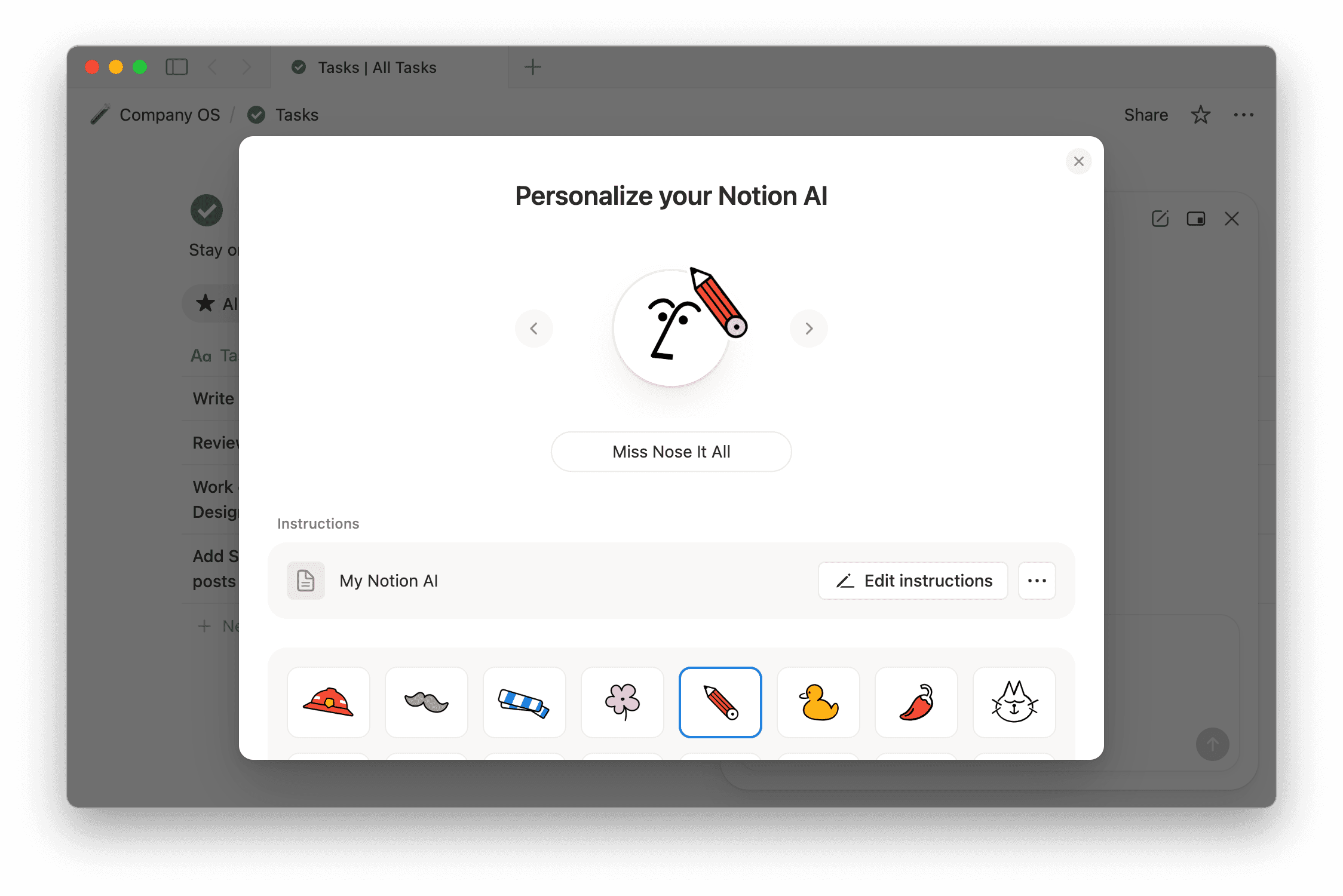
Jos päätät personoida Notion-palvelijaasi käyttämällä olemassa olevaa sivua, varmista, että lisäät kyseiselle sivulle selkeät ohjeet Notion-palvelijalle.
Jos muut voivat muokata ohjesivuasi, heidän tekemänsä muutokset vaikuttavat siihen, miten Notion-palvelijasi vastaa. Jos haluat jakaa esimerkin, jaa sen sijaan kopioi.
Jos päätät luoda oman sivun, avautuu yksityinen sivu nimeltä My Notion AI.
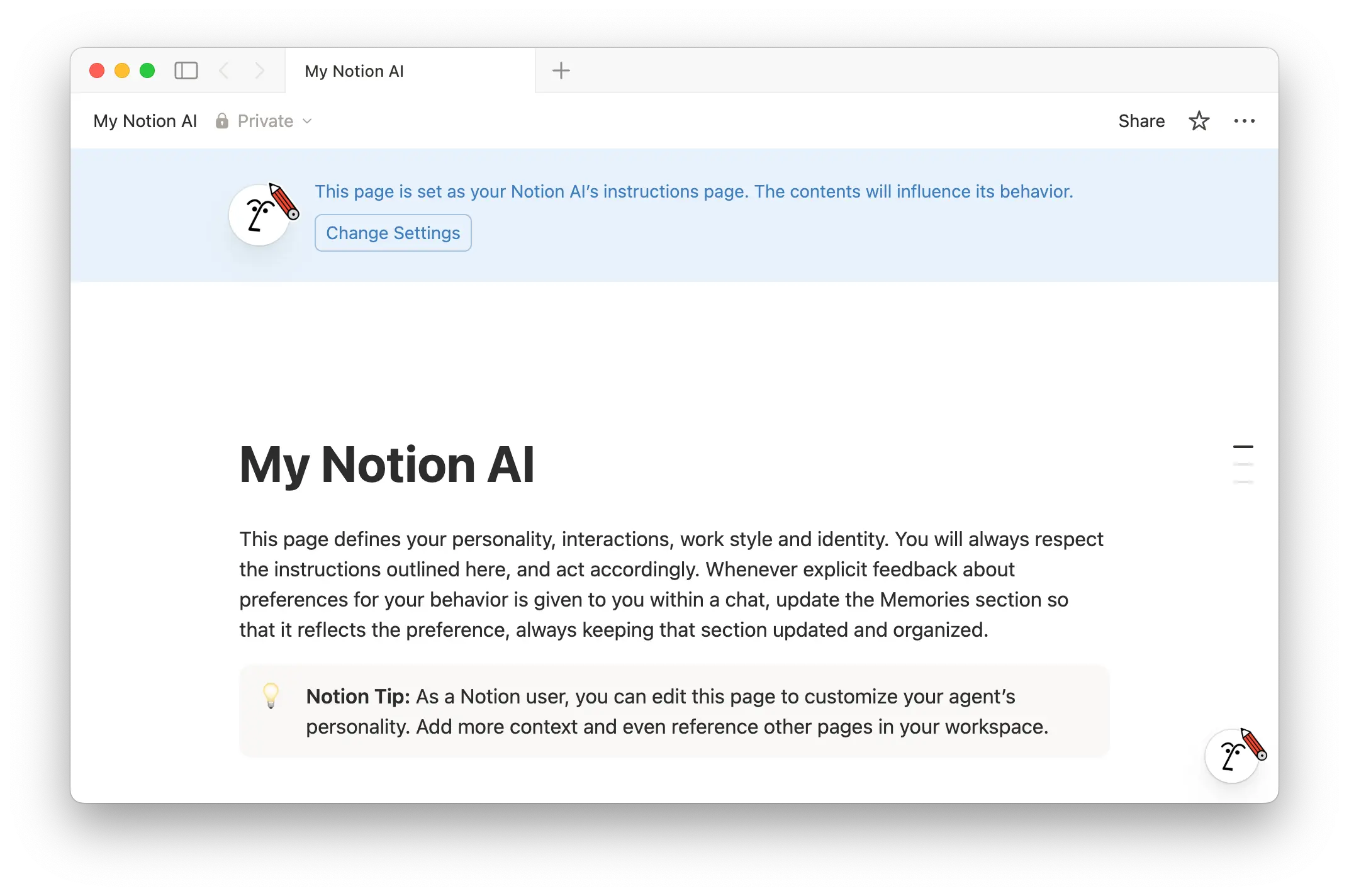
Tällä sivulla voit:
Kuvaile, miten haluat palvelijasi puhuvan sinulle keskustelun aikana. Voit esimerkiksi pyytää sitä vastaamaan vain pienillä kirjaimilla tai käyttämään humoristista tyyliä.
Lisää muistiinpanoja, jotka Notion-palvelijan tulee muistaa ja ottaa huomioon työskennellessään kanssasi. Tämä voi olla tietoa roolistasi organisaatiossasi, persoonallisuuden piirteistäsi ja muusta.
Anna Notion-palvelijalle tiettyjä Notion-sivuja, Slack-kanavia, tiedostoja ja muuta, joita sen tulisi tarkastella ensin vastatessaan keskusteluun kanssasi.
Notion-palvelija viittaa aina ohjeisiisi ollessaan vuorovaikutuksessa kanssasi. Työskennellessäsi voit myös pyytää sitä päivittämään ohjeitasi lisätiedoilla itsestäsi, joita voit aina muokata. Voit myös palata mukautusvalikkoon ja muuttaa Notion-palvelijan ohjeita tai jopa luoda useita ohjesivuja, jos haluat vaihtaa sen käyttäytymistä.
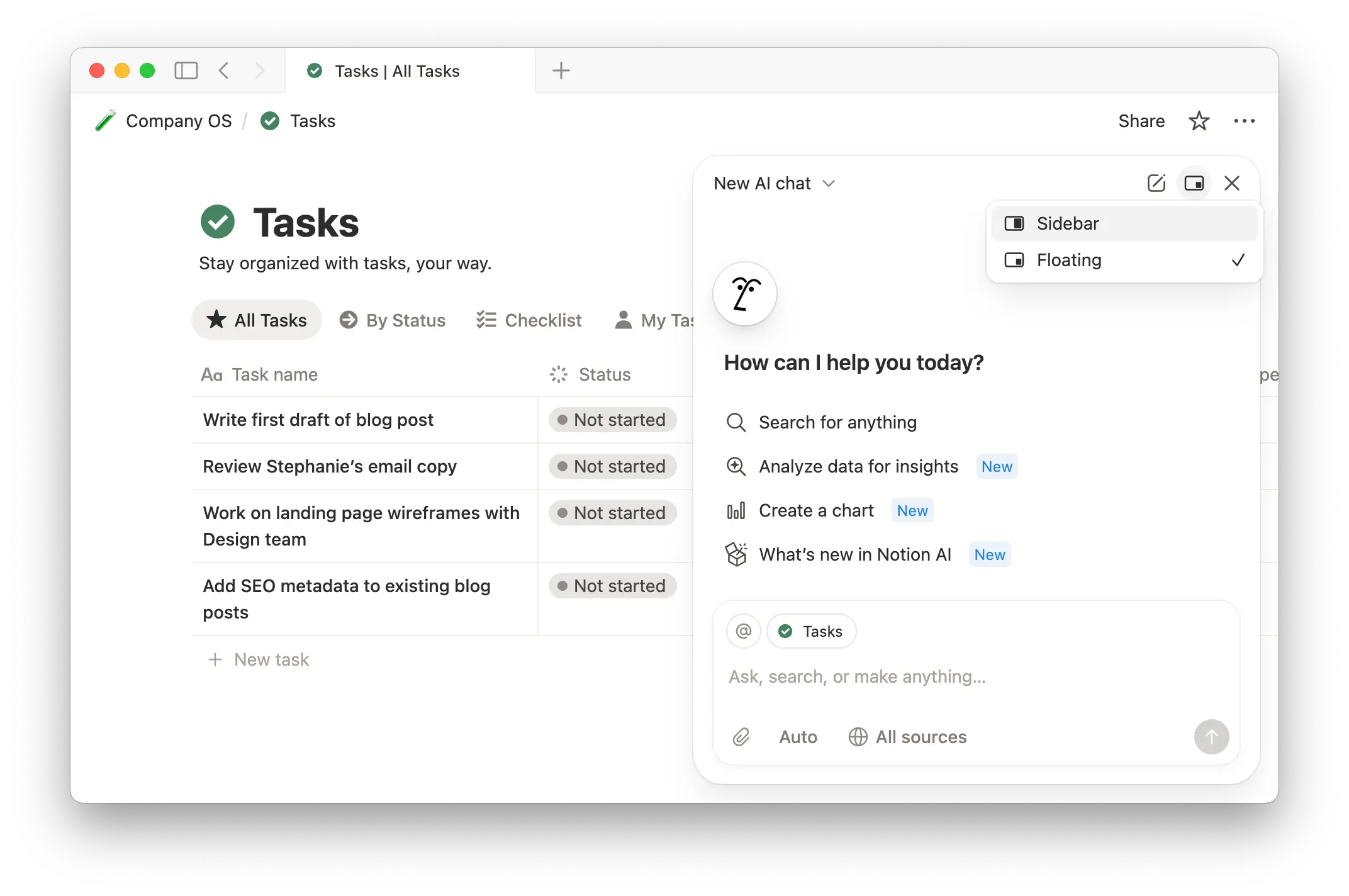
Kun käytät Notion-palvelijaa, voit muuttaa keskustelusi ulkoasua. Näin teet sen:
Valitse
Switch chat modekeskusteluikkunan yläreunasta.Valitse
sivuvalikko, jos haluat keskustelun näkyvän näytön oikeassa reunassa. ValitseFloating, jos haluat keskustelun näkyvän erillisenä ikkunana näytön päällä.
Keskustelun kiinnittäminen pitää sen keskusteluvälilehden yläosassa, jotta voit palata siihen nopeasti. Tämä on kätevää keskusteluissa, joihin palaat usein, kuten pitkäkestoisissa projekteissa tai aktiivisissa ketjuissa.
Kiinnitä keskustelu:
Avaa keskustelu ja napsauta sen kulmassa olevaa kiinnityskuvaketta.
Vie hiiri keskustelurivin päälle sivuvalikossa, napsauta kolmen pisteen valikkoa
•••ja valitsePin.
Kiinnitetyt keskustelut näkyvät keskusteluvälilehden yläosassa. Poista keskustelun kiinnitys noudattamalla samoja vaiheita.
Keskustelun kiinnittäminen ei ole käytettävissä mobiililaitteilla.
Voit milloin tahansa palata aiempiin keskusteluihin Notion-palvelijan kanssa. Näin teet sen:
Vie hiiri sivuvalikossa olevan
Notion AI-kohdan päälle.Valitse
🕘.Etsi aiempaa keskustelua. Keskustelut nimetään sen mukaan, mistä keskustelussa oli kyse.
Onko sinulla palautetta Notion-palvelijastasi? Käytä keskustelussa peukalo ylös- ja peukalo alas -painikkeita kertoaksesi, miten se toimii. Jos annat sille peukalon alas, voit myös kertoa meille tarkemmin miksi.
Palautettasi ei käytetä Notion-palvelijaasi kouluttamiseen. Sen sijaan se jaetaan Notionin tiimin kanssa, jotta voimme parantaa käyttökokemusta. Lue lisää siitä, miten käytämme tietojasi täältä →.
Usein kysytyt kysymykset
Miksi en voi enää käyttää tiettyjä malleja (esimerkiksi: Claude Fable 5)?
Miksi en voi enää käyttää tiettyjä malleja (esimerkiksi: Claude Fable 5)?
Työtilasi on saavuttanut kohtuullisen käytön rajan. Jotkin tekoälymallit ovat tilapäisesti poissa käytöstä toiminnoissa, kuten Notion-palvelija, mukautetut palvelijat, kuvan luominen ja sivun kääntäminen. Käyttöoikeus palautuu kuuden tunnin kuluttua.