Relaatiot ja rollupit

Oletko joskus halunnut yhdistää kahden taulukon tiedot? Sinulla on onnea! Notionin relaatio-ominaisuus on tarkoitettu auttamaan sinua ilmaisemaan hyödyllisiä suhteita eri tietokantojen tietojen välillä 🛠
Siirry usein kysyttyihin kysymyksiin
Want to see multiple sets of data within the same database? Add a new data source or link an existing one to a database you’re already using. Learn more here →
Ajatellaan, että hypoteettisella yritykselläsi on kaksi tietokantaa 😉
Toinen on asiakasseurantaa varten.
Toisella seuraat ostettuja tuotteita.
Haluat tietää, ketkä asiakkaista ostavat tiettyjä tuotteita sekä mitä tuotteita eri asiakkaat ostavat. Tässä tarvitaan relaatio-ominaisuutta!
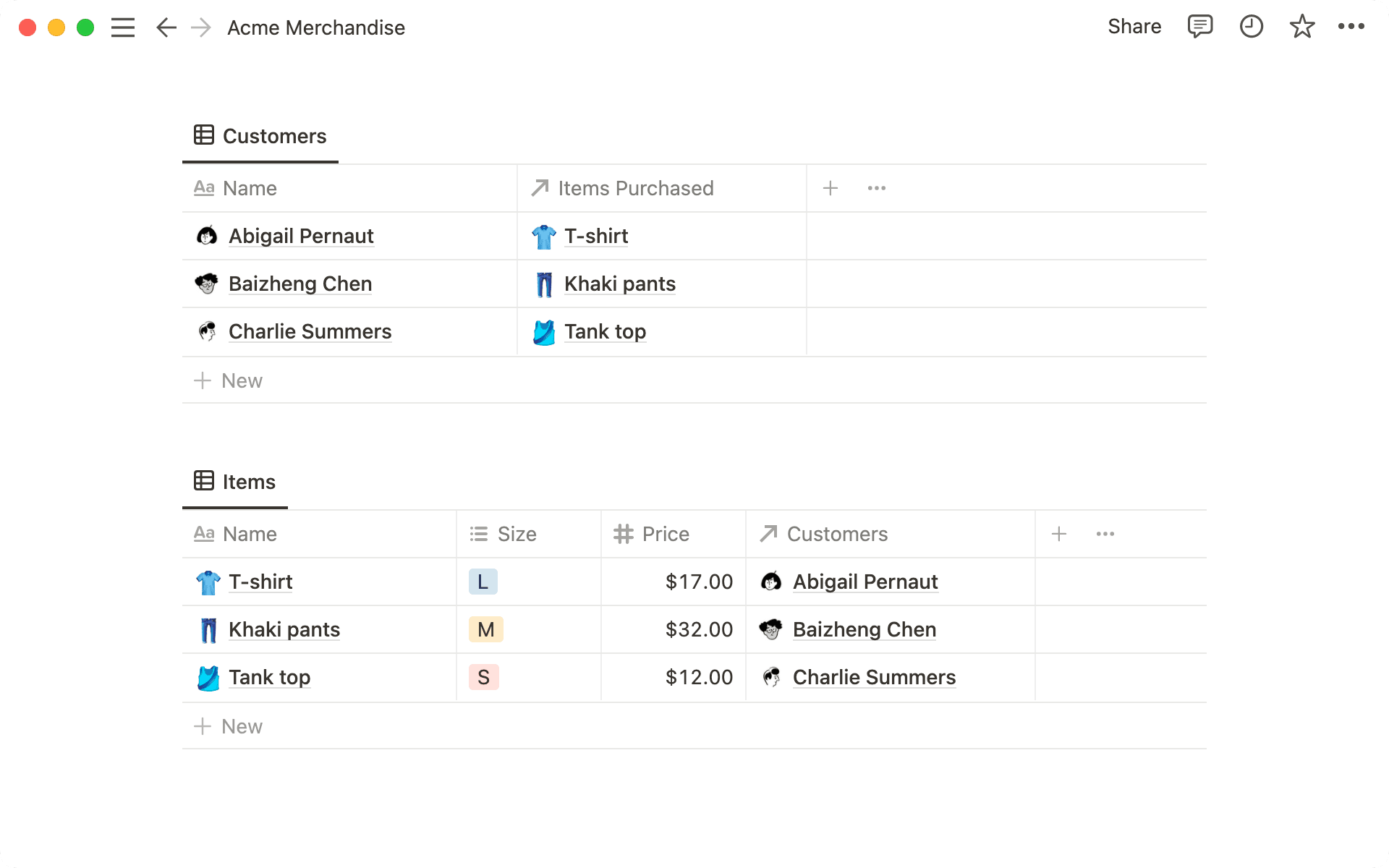
Kahdessa yllä olevassa taulukossa sarakkeet
↗ Ostetut tuotteetja↗ Asiakkaatovat relaatio-ominaisuuksia, joita voidaan lisätä kuten mitä tahansa muitakin tietokantaominaisuuksia.Kun lisäät ostetun tuotteen Asiakkaat-tietokantaan, tuotteen ostaneet asiakkaat näkyvät automaattisesti
Tuotteet-tietokannan ↗ Asiakkaat-sarakkeessa.
Käyttöesimerkkejä
Kun yhdistät ravintolatietokannanaluetietokantaan, näet yhdellä silmäyksellä, mitkä ravintolat ovat milläkin alueella.
Kun yhdistät kokousmuistiinpanojen tietokannanasiakastietokantaan, näet nopeasti kutakin asiakasta koskevat muistiinpanot.
Kun yhdistät tehtävätietokannanisojen projektien tietokantaan, voit tarkastella, millaisista tehtävistä projektit koostuvat ja miten tehtävät vaikuttavat projekteihin.
Kun yhdistät hakijoiden tietokannanhaastattelijoiden tietokantaan, voit seurata, kuka on haastatellut ketä.
Lisätäksesi relaation kahden tietokannan välille tarvitset kaksi tietokantaa. Oletetaan, että teit edellä Asiakkaat- ja Tuotteet-tietokannat tätä esittelyä varten.
Lisää uusi ominaisuus Asiakkaat-tietokantaasi ja anna sille nimi, kuten Ostetut tuotteet.
Etsi
Relaatio.Etsi sitten tietokanta, jonka kanssa haluat luoda relaation.
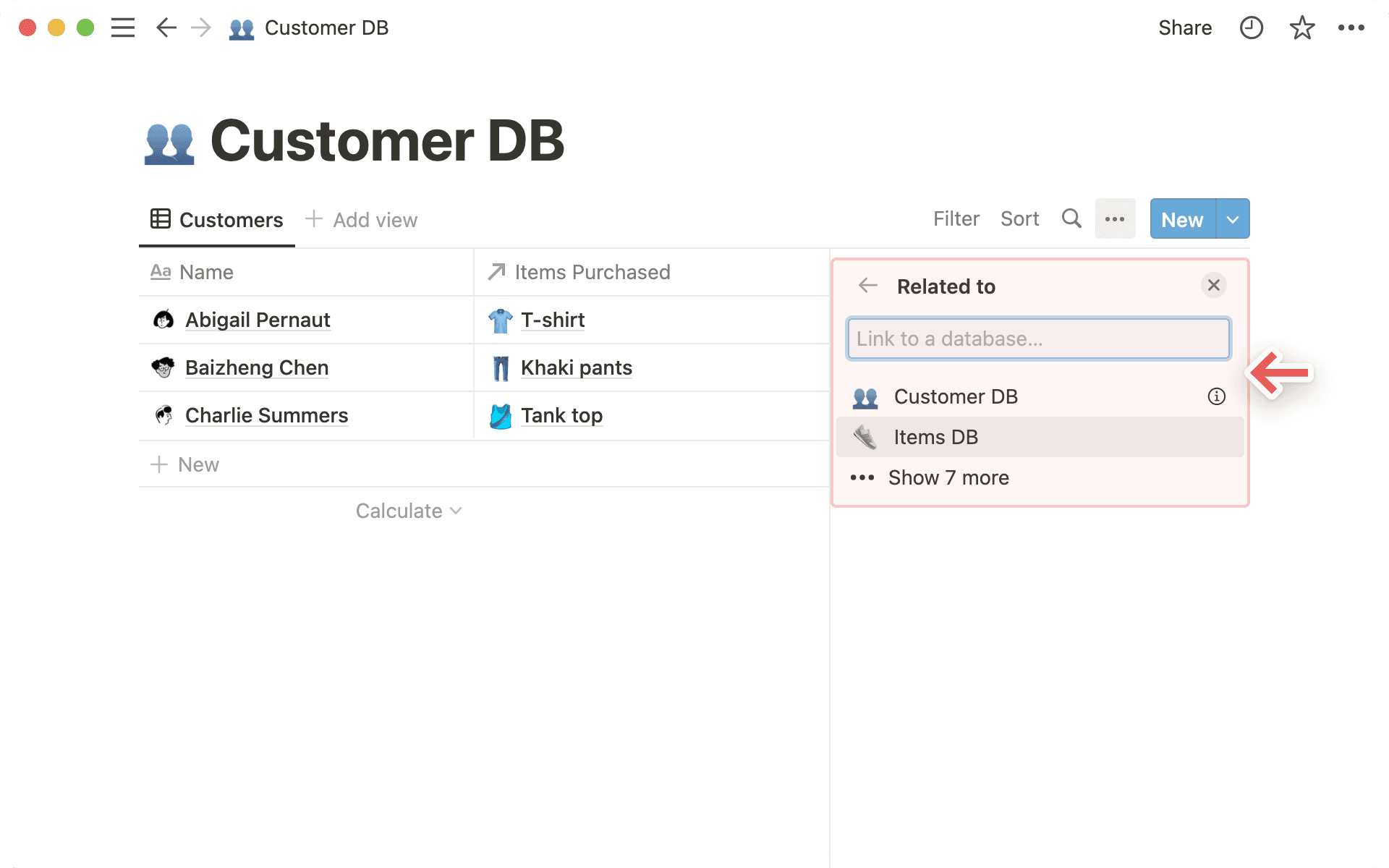
Näet relaation esikatselun. Tässä tapauksessa olemme luoneet relaation asiakastietokannan ja tuotetietokannan välillä.
Napsauta sinistä
Lisää relaatio-painiketta viimeistelläksesi uuden relaatio-ominaisuuden luomisen.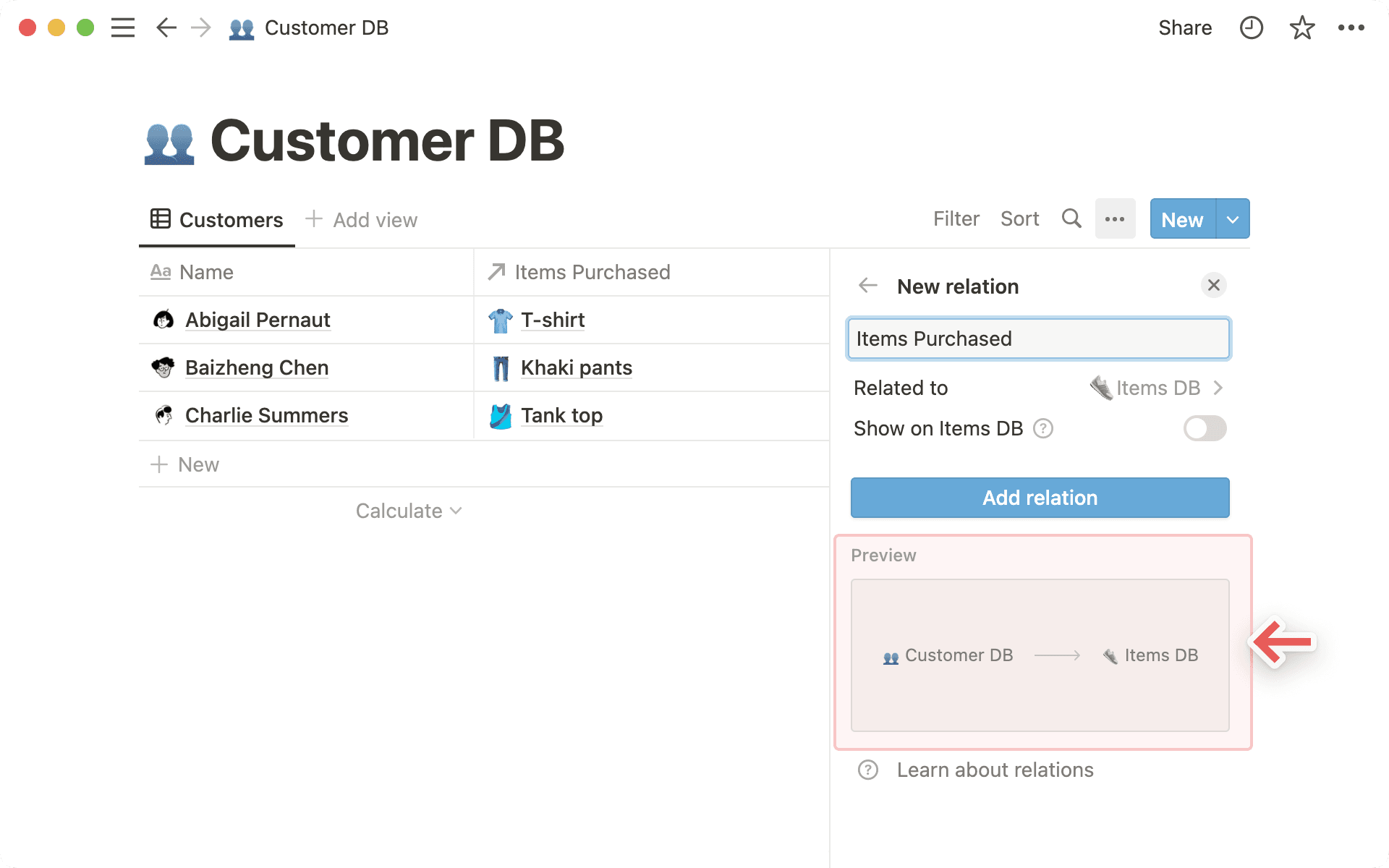
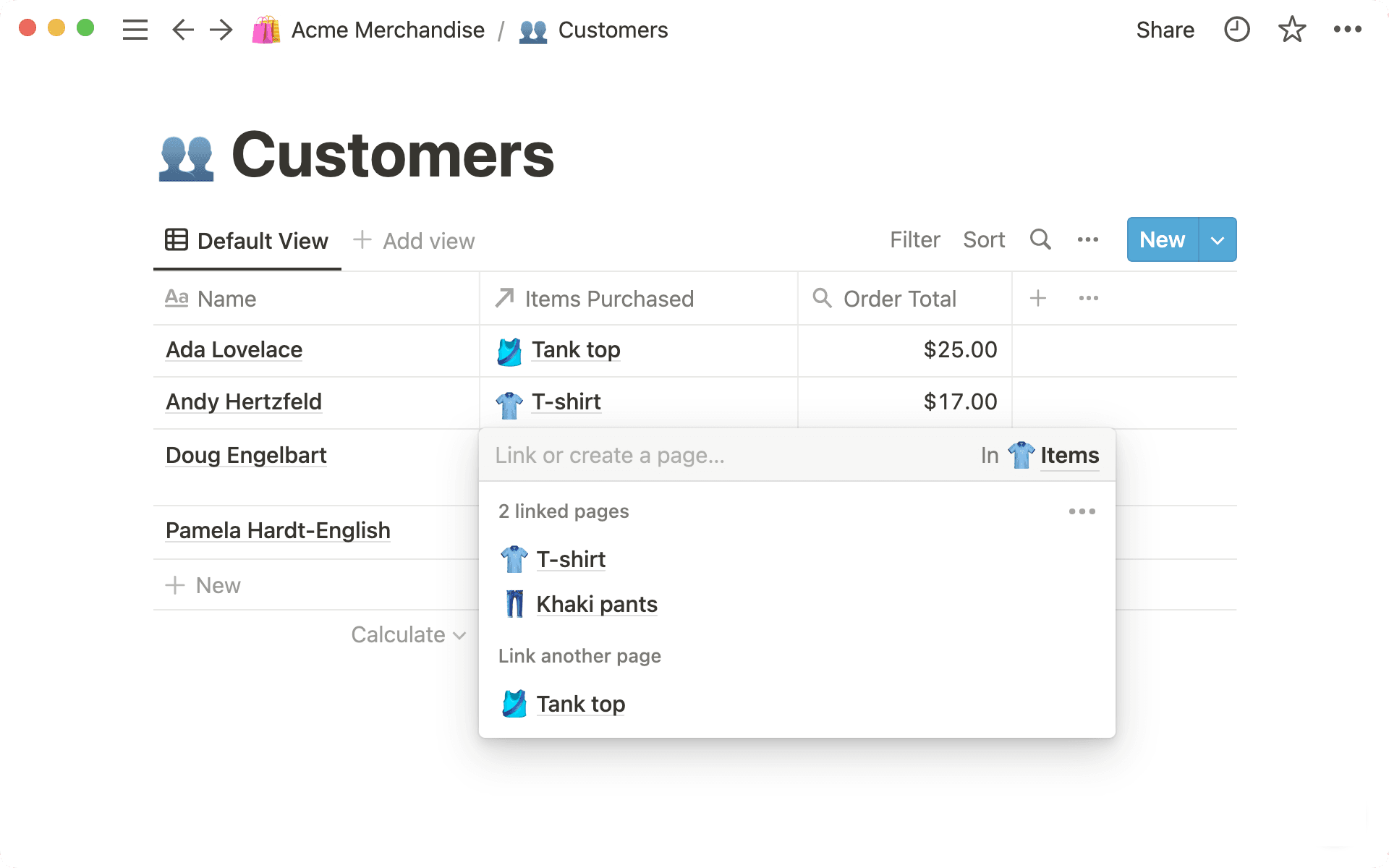
Kun nyt napsautat jotakin solua relaatiosarakkeessa, esiin tulee valikko, josta voit hakea ja valita toisesta tietokannasta lisättäviä kohteita.
Näin voit esimerkiksi lisätä tietokantaan, mitä vaatteita kukin asiakas on ostanut.
Lisää kohde napsauttamalla listassa olevaa nimeä. Kun haluat poistaa kohteen, vie hiiren osoitin sen päälle ja napsauta oikealla olevaa
–-painiketta.
Vinkki: Jos haluat muuttaa tietokantaa, johon olet luomassa yhteyttä, valitse kyseisin ominaisuuden tyypiksi uudelleen Relaatio . Sinua pyydetään valitsemaan uusi tietokanta.
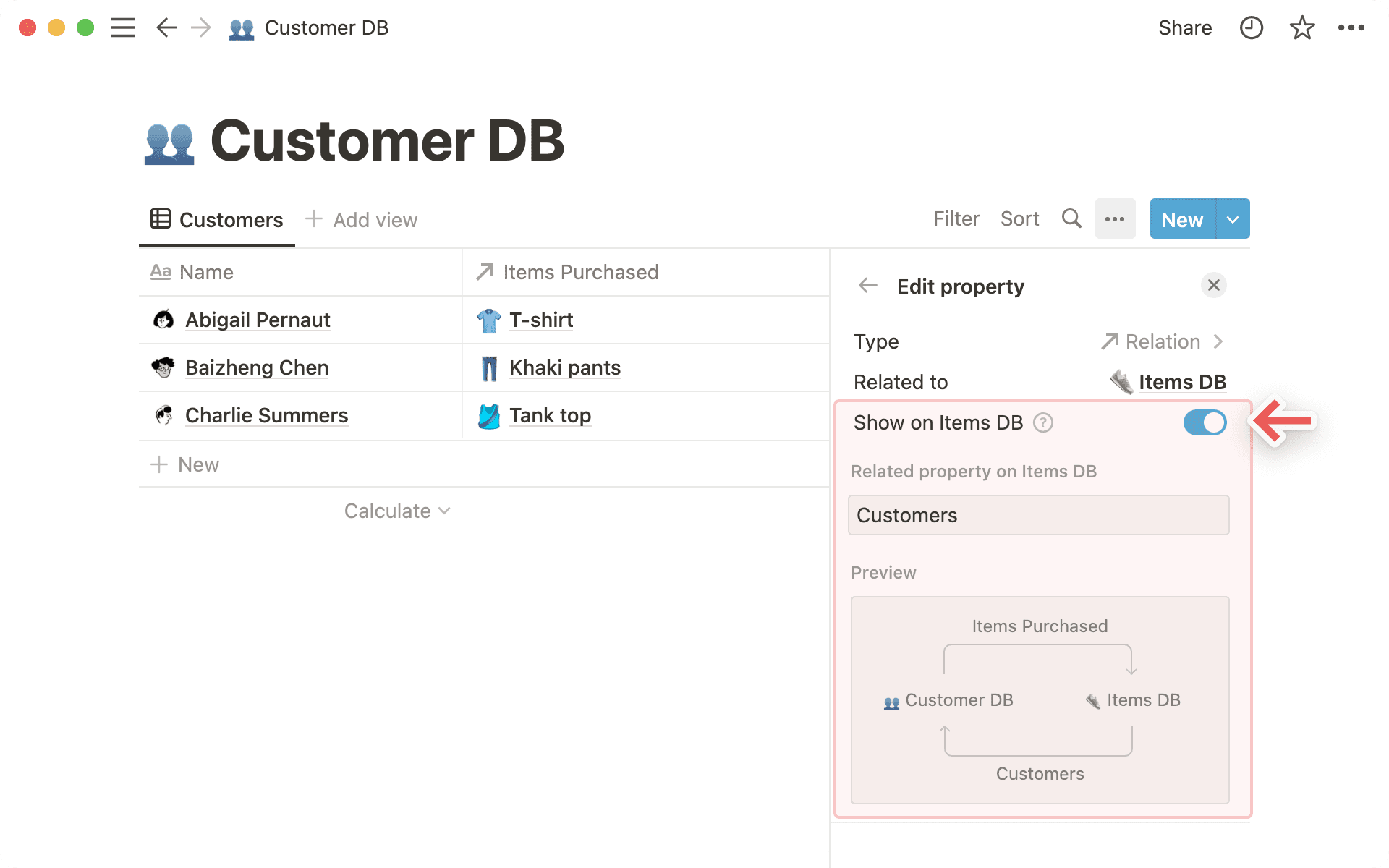
Relaatiot luodaan oletusarvoisesti yksisuuntaisina. Voit kuitenkin helposti ottaa käyttöön vastaavan relaation kohdetietokannassa.
Kaksisuuntaisissa relaatioissa muokkaukset toimivat kumpaankin suuntaan. Jos lisäät asiakkaan Tuotteet-tietokantaan relaatiosarakkeessa, muutos näkyy Asiakkaat-tietokannassa.
Noudata edellä olleita ohjeita uuden relaatio-ominaisuuden luomisessa.
Napsauta valitsinta, jonka nimi on
Näytä tietokannassa [liittyvän tietokannan nimi]. Tässä esimerkissä sen nimi onNäytä Tuotteet-tietokannassa.Nimeä vastaava relaatio.
Alla näet kaksisuuntaisen relaation esikatselun. Tässä tapauksessa olemme luoneet relaation Asiakkaat-tietokannan ja Tuotteet-tietokannan välille ja relaation Tuotteet-tietokannasta Asiakkaat-tietokantaan.
Napsauta sinistä
Lisää relaatio-painiketta viimeistelläksesi näiden kahden uuden relaatio-ominaisuuden luomisen.
Kun muutat relaatiota, käytännössä lisäät yhteen tietokantaan tallennettuja Notion-sivuja toisen tietokannan ominaisuuskenttään.
Näitä sivuja voidaan avata ja muokata muiden sivujen tapaan. Napsauta sivua relaatiosarakkeessa. Napsauta sitä sitten uudestaan avautuvassa ikkunassa.
Voit myös poistaa minkä tahansa liittyvän sivun viemällä hiiren osoittimen sen päälle ja napsauttamalla oikealla olevaa
–-kuvaketta.
Voit rajoittaa relaatio-ominaisuuteen sisältyvien sivujen määrää – vaihtoehtoina on
1 sivutaiEi rajoitusta.Jos valitset rajoitukseksi
1 sivun, tietokannan käyttäjät voivat valita relaatiovaihtoehdoksi vain 1 sivun. Tämä on hyödyllistä erityisesti tilanteissa, joissa vain yksi sivu saa olla relaatiossa toiseen sivuun – jos esimerkiksi kuhunkin ostoon saa liittyä vain yksi tilausnumero.
Muuta relaation näyttötapaa tietokantasivulla:
Kun olet tietokantasivulla, napsauta relaatiota.
Napsauta
Ominaisuuden näkyvyysja valitseNäytä aina,Piilota tyhjänätaiPiilota aina.
Mukauta relaatioiden näytettäviä ominaisuuksia
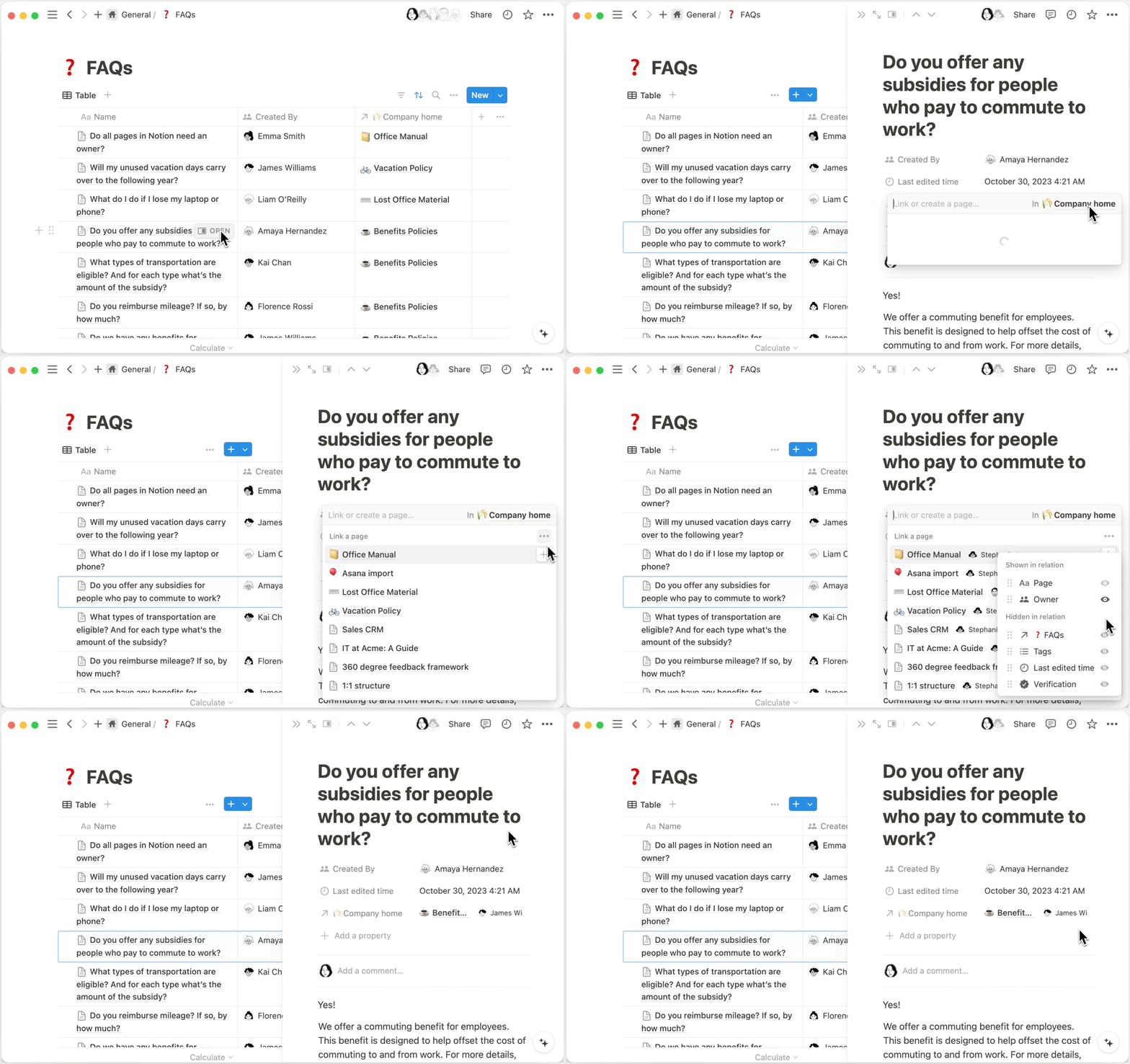
Kun asetat relaation tietokantaasi, voit lisäksi valita, että linkitetyiltä sivuilta näytetään tietyt ominaisuudet. Kuvitellaan vaikka, että sinulla on FAQ-tietokanta yrityksessäsi. Jokaisella tietueella on relaatio sivulle, joka selventää vastausta tarkemmin. Saatat haluta nähdä jokaisen sivun omistajan, jotta tiedät, keneen kääntyä lisäkysymyksissä. Voit siis säätää FAQ-tietokantaasi niin, että omistaja näkyy asianmukaisen sivun rinnalla!
Tee seuraavasti:
Avaa tietokannassa sivu, jolla on relaatio-ominaisuus.
Napsauta kyseisen ominaisuuden vieressä olevaa kenttää linkittääksesi sivun → napsauta
•••.Vedä näkyvässä valikossa esiin tulevan tietokannan ominaisuuksia joko kohtaan
Näytetään relaatiossalisätäksesi niitä tai kohtaanPiilotettu relaatiossapoistaaksesi niitä.Kun olet valmis, haluamasi ominaisuudet näkyvät relaatiokentässä. Tämä koskee kaikkia nykyisen tietokantasi sivuja.
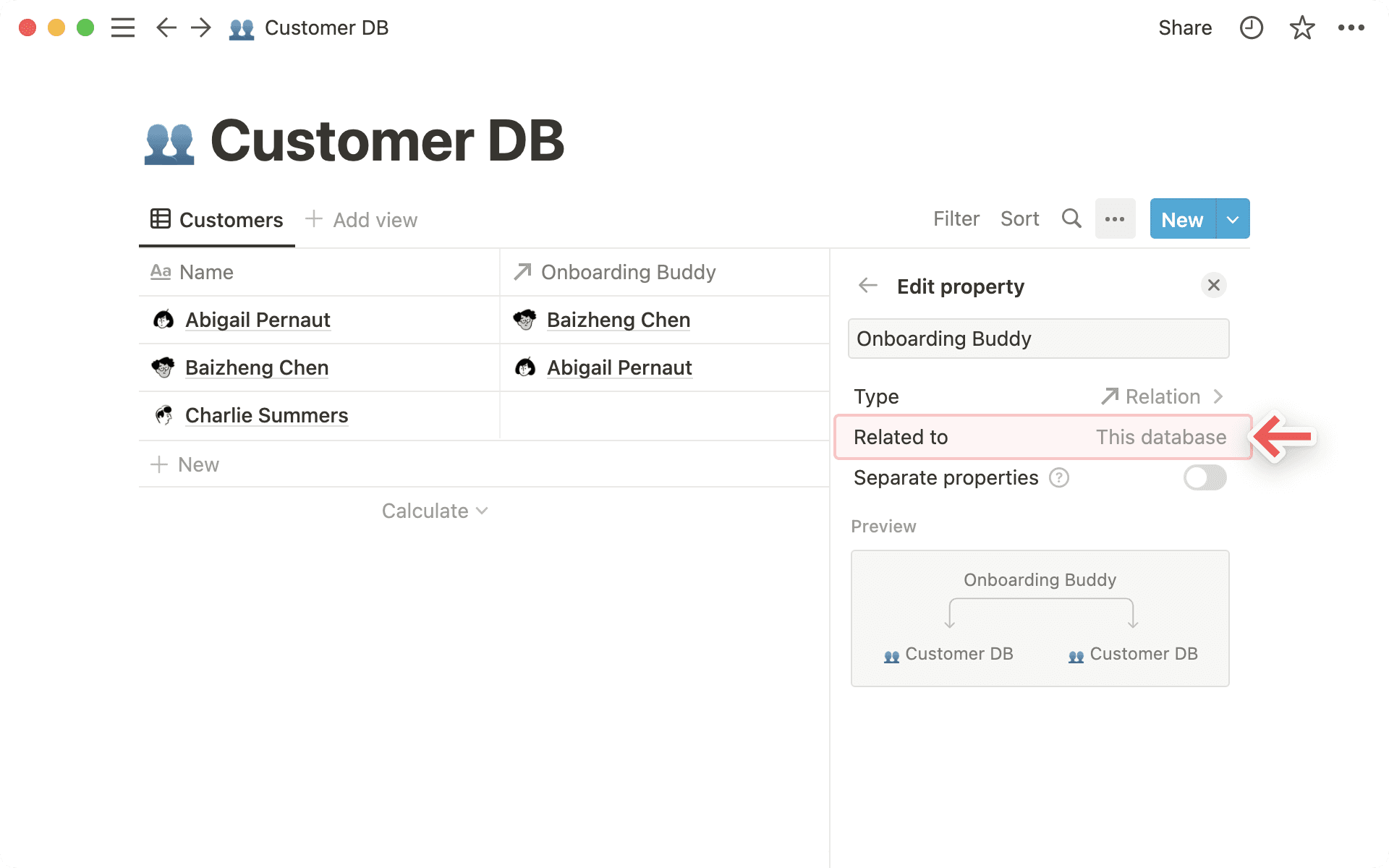
Oletetaan, että haluat luoda relaation samassa tietokannassa olevien kohteiden välille. Sinulla voi esimerkiksi olla tehtävätietokanta, ja haluat jokaisen tehtävän liittyvän toisiin tehtäviin.
Aloita luomalla uusi relaatio.
Hae ja valitse sen jälkeen tietokanta, jota parhaillaan työstät.
Näet nyt, että tietokanta liittyy
tähän tietokantaan.Kun luot relaation tietokannan ja sen itsensä välille, suosittelemme poistamaan käytöstä kaksisuuntaisen
relaation, koska se käytännössä kopioi ominaisuuden.
Rollupit auttavat kokoamaan tietokantojen tietoja relaatioiden perusteella. Palataan edelliseen asiakkaita ja tuotteita koskevaan esimerkkiin ja oletetaan, että haluat tietää, kuinka paljon rahaa asiakas kulutti ostamiinsa tuotteisiin.
Luo ensin relaatio, jotta tiedät, kuka osti mitäkin.
Lisää uusi sarake/ominaisuus ja valitse
Ominaisuuden tyyppi-valikosta kohtaRollup. Anna sille kuvaava nimi.
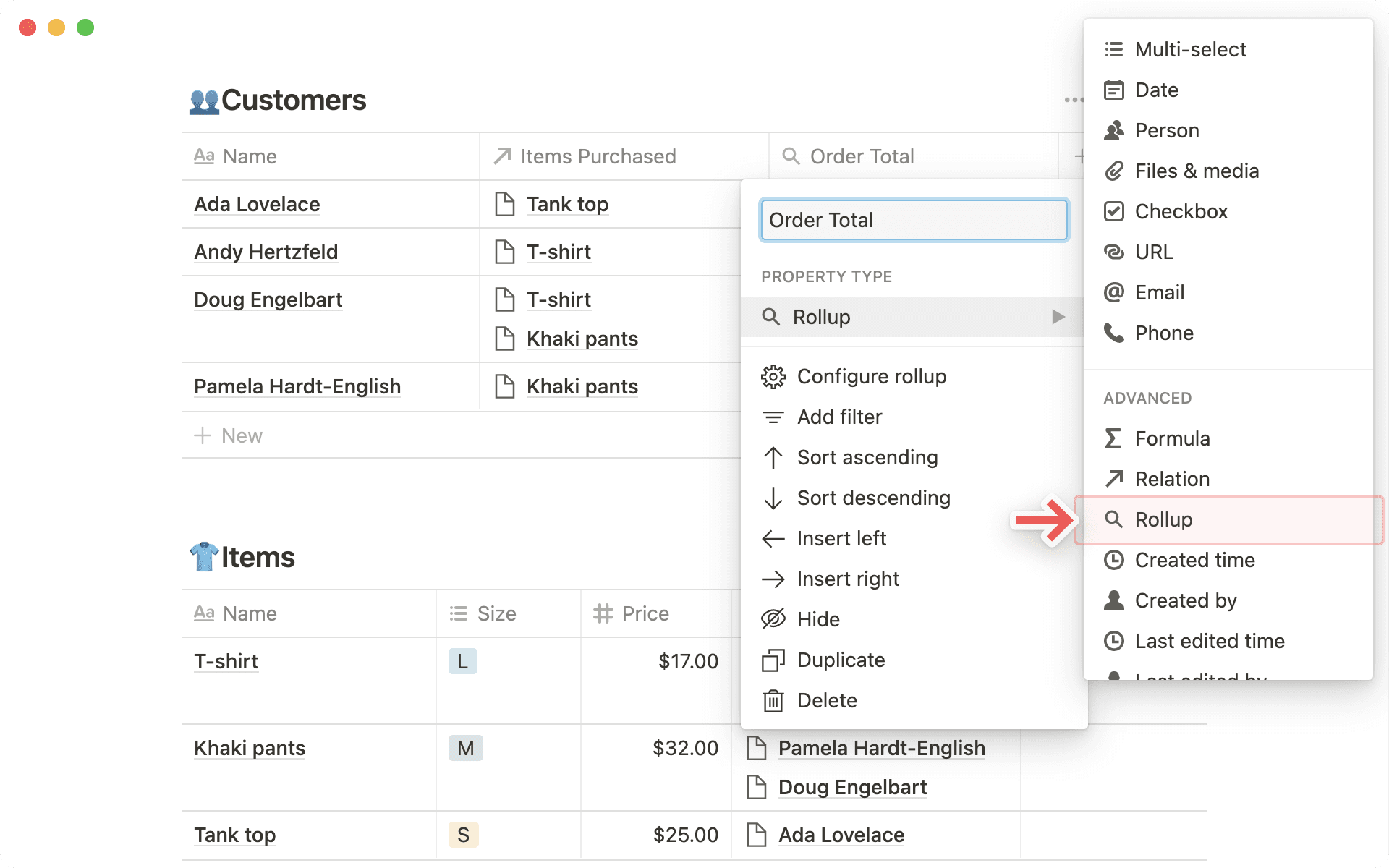
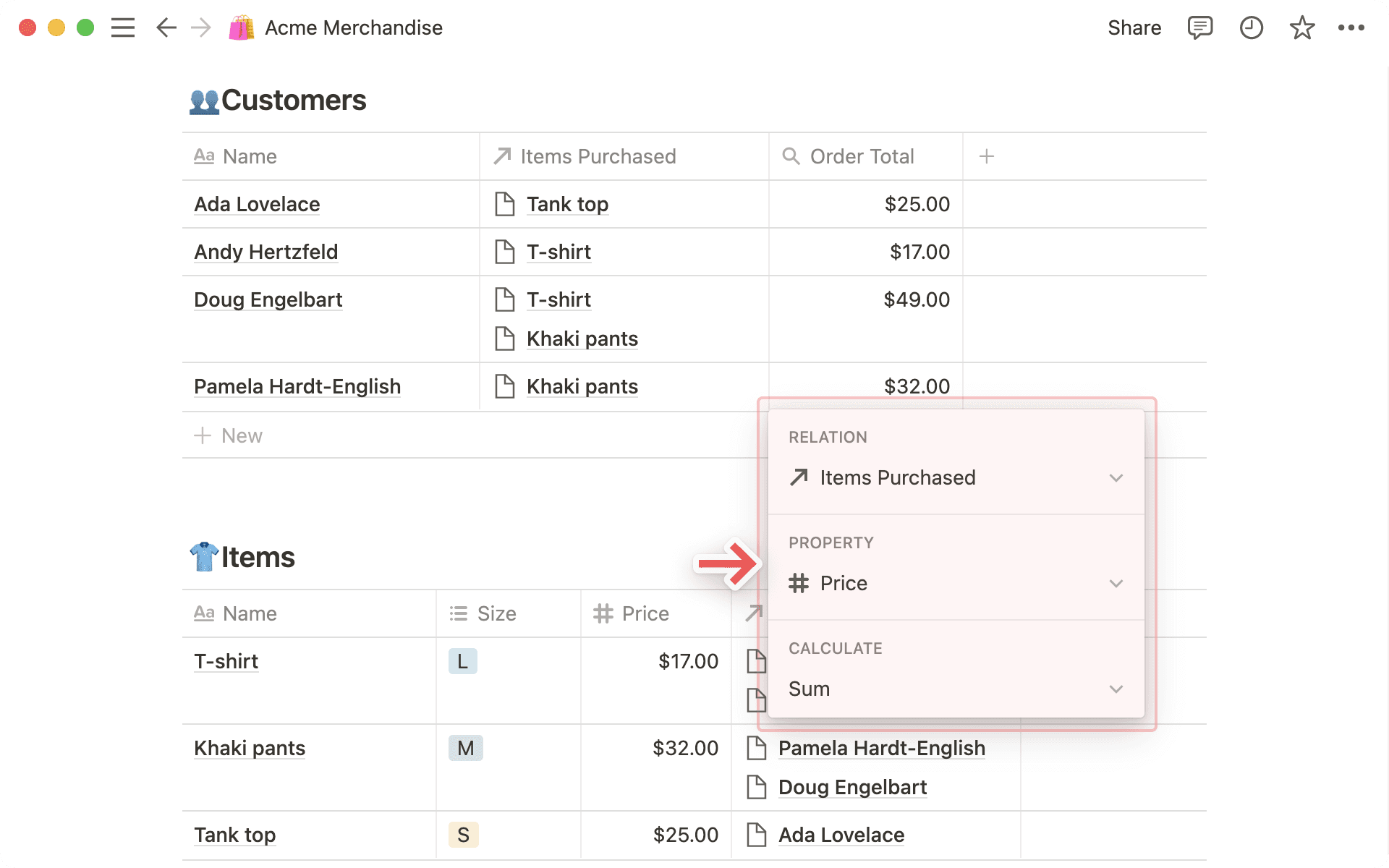
Napsauttamalla mitä tahansa rollup-sarakkeen solua esiin tulee uusi valikko, jossa kysytään seuraavia asioita:
relaatio-ominaisuus, jonka mukaan haluat tehdä rollupin
niiden sivujen ominaisuus, joista haluat tehdä rollupin
laskelma, jota haluat käyttää niihin.
Haluamasi numeromuotoilu.
Haluamasi desimaalipilkun paikka.
Esimerkiksi, jos haluat tehdä rollupin, valitse relaatio-ominaisuudeksi
Ostetut tuotteetjaHinta. Sitten valitse laskutoimitukseksiSumma,Numeromuotosekä määritä lopuksi desimaalipilkun paikka.Näin lisäät hinnat kunkin asiakkaan ostamaan tuotteeseen, jolloin näet asiakkaan kuluttaman summan rollup-sarakkeessa.
Rollup-tyypit
Rollupina voi käyttää eri laskelmia. Tässä ovat ne kaikki:
Näytä alkuperäinen: Tämä vaihtoehto näyttää kaikki liittyvät sivut samassa solussa. Se on sama kuin relaatio-ominaisuus.Näytä ainutlaatuiset arvot: Tämä näyttää jokaisen ainutlaatuisen arvon valitussa ominaisuudessa kaikille liittyville sivuille.Kaikkien määrä: Laskee arvojen kokonaismäärän valitussa ominaisuudessa kaikille liittyville sivuille.Arvojen määrä: Laskee ei-tyhjien arvojen määrän valitussa ominaisuudessa kaikille liittyville sivuille.Ainutlaatuisten arvojen määrä: Laskee ainutlaatuisten arvojen määrän valitussa ominaisuudessa kaikille liittyville sivuille.Laske tyhjät: Laskee liittyvien sivujen määrän, joissa on valitun ominaisuuden kohdalla tyhjä arvo. Jos esimerkiksi yhdellä asiakkaan ostamalla tuotteella ei ollut hintaa ja se oli valittu ominaisuus, rollup-sarakkeen arvo olisi 1.Määrä ei ole tyhjä: Laskee liittyvien sivujen määrän, joissa on valitun ominaisuuden kohdalla määritettyjä arvoja.Prosenttia tyhjiä: Laskee sellaisten liittyvien sivujen prosenttimäärän, joissa ei ole valitun ominaisuuden kohdalla arvoa.Muiden kuin tyhjien prosenttiosuus: Laskee sellaisten liittyvien sivujen prosenttimäärän, joissa on valitun ominaisuuden kohdalla arvo.

Note: Rollups can only be sorted when they output a numeric value.
Nämä rollup-laskelmat ovat käytettävissä vain Numero-ominaisuuksille:
Summa: Laskee liittyvien sivujen numeeristen ominaisuuksien summan (kuten edellä).Keskiarvo: Laskee liittyvien sivujen numeeristen ominaisuuksien keskiarvon.Mediaani: Näyttää liittyvien sivujen numeeristen ominaisuuksien mediaanin.Väh.: Näyttää liittyvien sivujen numeeristen ominaisuuksien pienimmän luvun.Enint.: Näyttää liittyvien sivujen numeeristen ominaisuuksien suurimman luvun.Alue: Laskee liittyvien sivujen numeeristen ominaisuuksien suurimman ja pienimmän luvun välisen alueen (väh.–enint.).
Nämä rollup-laskelmat ovat käytettävissä vain Päivämäärä-ominaisuuksille:
Varhaisin päivämäärä: Etsii kaikkien liittyvien sivujen päivämääräominaisuuksien varhaisimman päivämäärän/kellonajan.Viimeisin päivämäärä: Etsii kaikkien liittyvien sivujen päivämääräominaisuuksien viimeisimmän päivämäärän/kellonajan.Aikaväli: Laskee liittyvien sivujen päivämääräominaisuuksien varhaisimman ja viimeisimmän päivämäärän välisen aikavälin.
Yhdistä rollupit
Voit lisätä laskelmia rollup-sarakkeeseen sekä taulukoissa että tauluilla saadaksesi käsityksen koko tietokannan summista, vaihteluväleistä, keskiarvoista ja muista asioista.
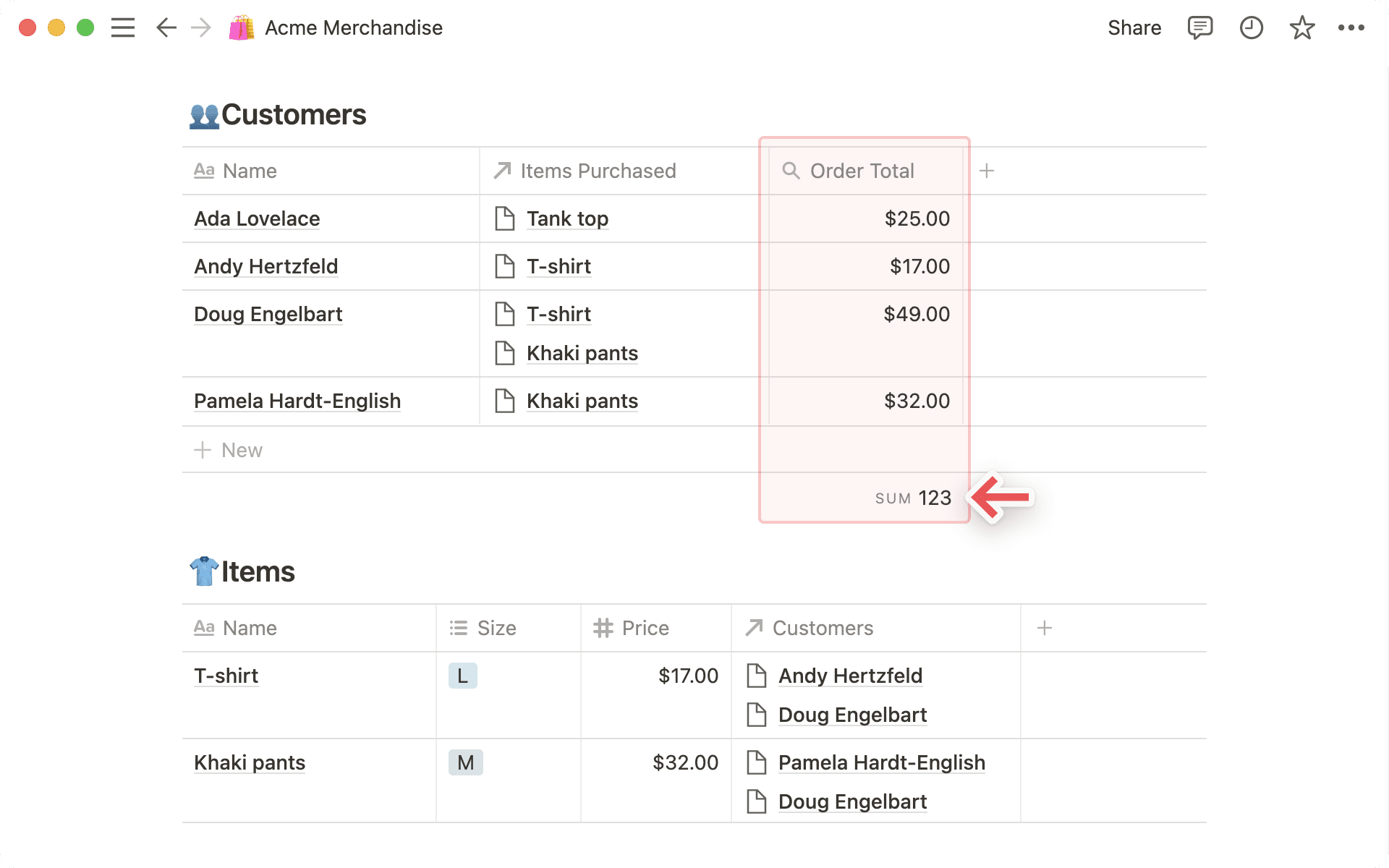
Oletetaan, että haluat tietää, kuinka paljon rahaa kaikki asiakkaasi käyttivät yhteensä.
Klikkaa
Order Total-ominaisuutta asiakkaiden taulukossasi.Kun valikko aukeaa, vie hiiri kohdalle
Calculate→More options.Valitse
Sum.
Usein kysytyt kysymykset
Voinko viedä tai tuoda relaatioita?
Voinko viedä tai tuoda relaatioita?
Kun viet relaatiotietokannan CSV-tiedostona, relaation ominaisuudet viedään pelkkinä teksti-URL-osoitteina. Toistaiseksi CSV-tiedotoa ei voi tuoda takaisin Notioniin ja luoda relaatiota uudelleen muiden tietokantojen kanssa.
Voinko kopioida relaation sisältävän tietokannan?
Voinko kopioida relaation sisältävän tietokannan?
Kyllä. Jos kopioit yllä olevassa esimerkissä Asiakkaat-tietokannan, kopioitu tietokanta, Asiakkaat (1), ei näy relaationa Tuotteet-tietokannassa. Tämä johtuu siitä, että Asiakkaat-tietokantaa kopioitaessa muutamme relaation kaksisuuntaisesta synkronoinnista yksisuuntaiseksi. Voit halutessasi aina muuttaa relaation takaisin kaksisuuntaiseksi synkronoinniksi.
Voinko tehdä rollupin rollupista?
Voinko tehdä rollupin rollupista?
Valitettavasti et, koska se voisi saada aikaan tahattomia toistoja. Suosittelemme pitäytymään rollupien tekemisessä muista ominaisuuksista 😊