Käytä Notion-kalenteria Notionin kanssa
Notion Calendar ja Notion toimivat yhdessä luoden saumattoman kokemuksen, kun siirryt kokouksista muistiinpanoihin ja projekteihin 🪄
Siirry usein kysyttyihin kysymyksiinVoit integroida Notion-kalenterin Notioniin, jotta voit:
Lisää Notion-sivuja ja Tekoälymuistioita tapahtumiisi.
Tarkastele ja hallitse Notion-tietokantoja kalenterissasi, kunhan tietokannoissa on päivämääräominaisuus.
Yhdistääksesi Notion-työtilasi Notion-kalenteriin:
Avaa Notion-kalenteri työpöydällä tai verkossa.
Siirry kohtaan
Settings.Valitse
Notion-työtilat-kohdastaLisää Notion-työtila.Anna Notion-kalenterille käyttöoikeus Notioniin. Jos integraatio onnistuu, näet sen ilmestyvän asetuksiisi.

Huomio:
Jos sinulla on useita työtiloja, sinun on yhdistettävä ne yksitellen Notion Calendariin, vaikka kyseiset työtilat olisivat liitettynä samaan sähköpostiosoitteeseen.
Työtilan ylläpitäjä ei voi ottaa Notion Calendaria käyttöön kaikille Notion-työtilan käyttäjille. Notion Calendar ja Notion on yhdistettävä käyttäjätasolla.
Ei hätää – Notion Calendarin ja Notionin yhdistäminen ei tarkoita, että yritykselläsi olisi pääsy kalentereihisi.
Kun luot tapahtuman Notion-kalenterissa, näet tapahtumassa kentän Lisää Tekoälymuistio. Tämä antaa sinulle erilaisia vaihtoehtoja Tekoälymuistion luomiseen tapahtumaa varten:
Luo uusi Tekoälymuistio: Tämä avaa Notionin ja luo uuden kokoussivun, jonka otsikossa on tapahtuman nimi, päivämäärä ja kellonaika.
Lisää muistiinpano olemassa olevalle sivulle: Valitse sivu yhdistetyn Notion-työtilan sivujen joukosta.Vaihda työtilaa: Valitse työtila, jolle määrität oletustietokannan Tekoälymuistioiden tallentamista varten.
Huomio: Voit määrittää oletuskokoustietokantasi Notionissa tai Notion Calendarissa. Tämä asetus synkronoidaan molempien sovellusten välillä.
Lue lisää → Tekoälymuistio
Oletusarvoisesti luomasi kokousmuistiinpanot ovat yksityisiä sinulle. Voit valita, että Notion-kalenteritapahtumasta luodut muistiinpanot jaetaan automaattisesti työtilasi jäseninä olevien kokousosallistujien kanssa.
Voit tehdä tämän siirtymällä kohtaan Asetukset → Notion AI ja ottamalla käyttöön Automaattinen jakaminen sisäisten kalenteritapahtumien osallistujille.
Voit aina säätää jakamisasetuksia manuaalisesti luomisen jälkeen. Lue lisää Tekoälymuistion jakamisesta täältä.
Huomio: Jotta Notion-tietokanta voidaan yhdistää Notion Calendariin, siinä on oltava päivämääräominaisuus.
Voit käyttää Notion-tietokantoja tärkeiden projektien tai tapahtumien seuraamiseen. Voit tuoda nämä tapahtumat suoraan Notion-kalenteriin, jotta näet kaikki nämä päivämäärät yhdessä paikassa!
Kuka voi yhdistää Notion-tietokannan Notion-kalenteriin?
Jotta voit yhdistää Notion-tietokannan Notion-kalenteriin, sinulla on oltava vähintään Tarkastelu sallittu tietokantaan.
Jotta voit muokata tai lisätä sivuja tietokantaan Notion-kalenterin kautta, sinulla on oltava vähintään Sisällön muokkaus sallittu tietokantaan. Muussa tapauksessa voit vain tarkastella tietokannan sivuja kalenterissasi.
Notion-tietokannan lisääminen Notion-kalenteriin
Notion-tietokannan lisääminen Notion-kalenteriin:
Etsi Notion-kalenterin vasemman sivupalkin alareunasta se Notion-työtila, joka sisältää kalenterissasi näkyvän tietokannan.
Vie hiiri kalenterin nimen päälle ja valitse
•••→Lisää Notion-tietokanta. Etsi ja valitse tietokanta, jonka haluat lisätä kalenteriisi.Tietokantasi päivämäärät näkyvät kalenterissasi. Jos tietokannassasi on useita päivämääräominaisuuksia, sinun on valittava ensisijainen ominaisuus, jota käytetään kalenterisi täyttämiseen.
Vaihtoehtoisesti voit käyttää pikanäppäintä O tai kirjoittaa cmd + K ja kirjoittaa ”show Notion database”.
Voit lisätä Notion-tietokannan Notion-kalenteriin myös Notionin sisältä. Avaa tietokantasi Notionissa, napsauta tietokantanäkymän nimeä ja valitse Hallitse Notion-kalenterissa.
Jos haluat lisätä uuden näkymän tietokannasta, jonka olet jo yhdistänyt Notion-kalenteriin:
Etsi tietokannan nimi Notion-kalenterin vasemmasta sivupalkista.
Valitse
•••tietokannan nimen vierestä →Lisää Notion-tietokantanäkymä.Valitse tietokantanäkymä, jonka haluat lisätä.
Huomio:
Voit lisätä tietokannan vain käyttäessäsi Notion Calendaria työpöytä- tai verkkoversiota.
Tällä hetkellä voit tarkastella Notion-tietokantaasi vain Notion Calendarissa, et Google- tai iCloud-kalenterissa.
Voit lisätä Notion Calendariin enintään 20 tietokantaa.
Vaikka voit yhdistää olemassa olevan Notion-tietokannan Notion Calendariin, et voi tällä hetkellä muuttaa Notion Calendariasi Notion-tietokannaksi.
Jos et näe tiettyä tietokantasivua Notion Calendarissa, vaikka sinulla on käyttöoikeus katsella tietokantaa, on mahdollista, että tietokantasivulla on erityisiä käyttöoikeuksia, jotka poikkeavat muun tietokannan käyttöoikeuksista.
Kun olet yhdistänyt Notion-tietokannan Notion-kalenteriin, voit hallita kaikkia kyseisen tietokannan sivuja suoraan kalenteristasi.
Muokkaa olemassa olevaa tietokantasivua kalenterinäkymästä:
Valitse tietokantakohde.
Muuta tapahtuman otsikkoa, päivämäärää ja kellonaikaa oikeanpuoleisessa kontekstipaneelissa. Voit myös muokata kohteen valintaominaisuuksia (mutta et monivalintaominaisuuksia), kuten tilaominaisuutta. Voit jopa siirtää kohteen toiseen kalenteriin, tietokantaan tai tietokantanäkymään.
Voit jopa hallita kokonaisia tietokantoja Notion-kalenterin vasemmassa reunassa olevan kätevän luettelopaneelin avulla. Tästä voi olla hyötyä, jos olet integroinut tehtävätietokannan Notion-kalenteriin ja haluat määrittää tehtäviä tietyille päiville tai päivittää tehtävätietoja poistumatta kalenteristasi.
Hallitse Notion-tietokantaa Notion-kalenterissa:
Etsi ja napsauta Notion-tietokannan nimeä vasemmassa sivupalkissa.
Uusi paneeli avautuu, ja siinä näkyvät kaikki tietokantasi sivut.
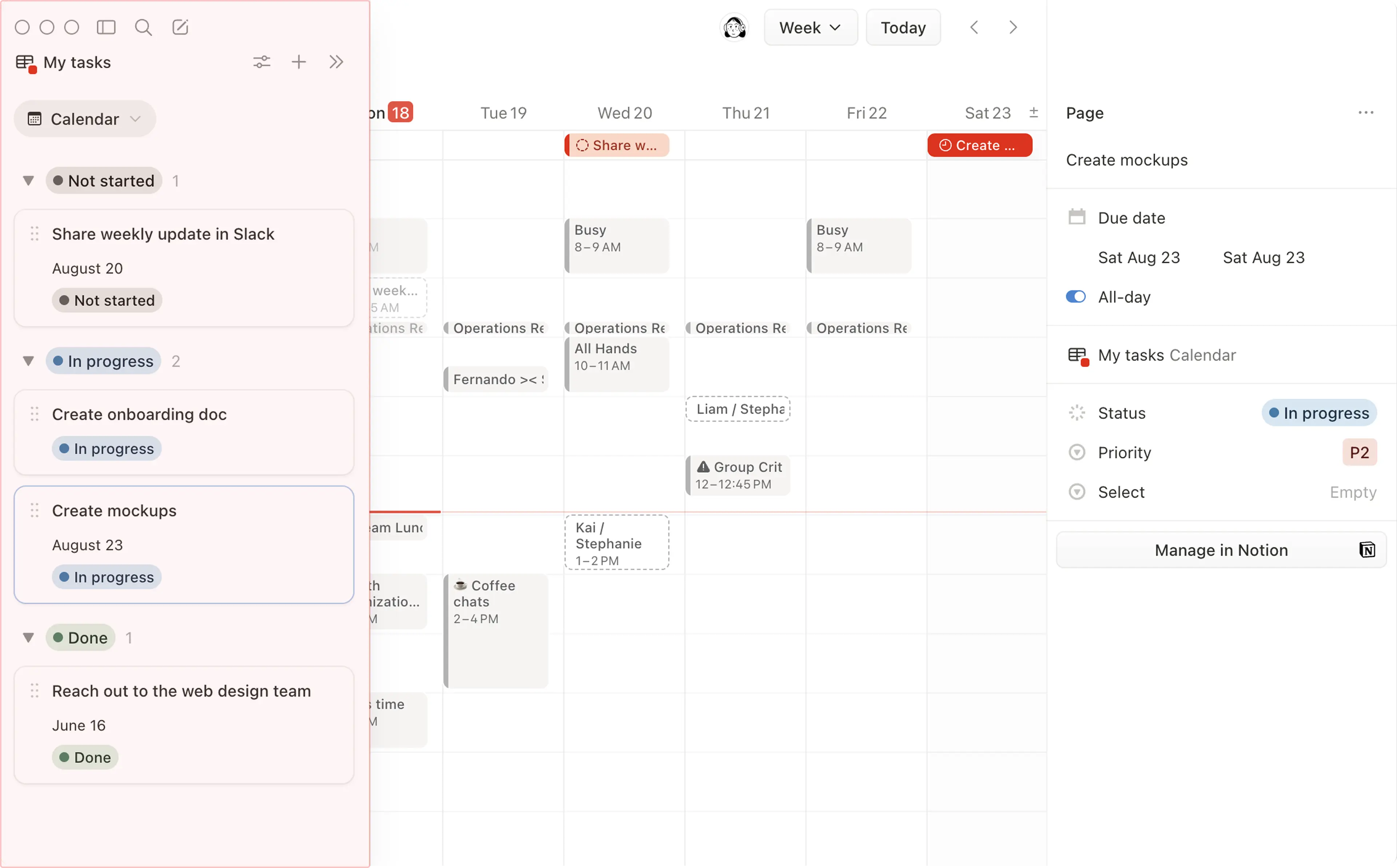
Tästä paneelista voit:
Napsauta
+paneelin yläreunassa luodaksesi uuden sivun tietokantaan. Voit tehdä tämän vain, jos sinulla on käyttöoikeus alkuperäiseen tietokantaan Notionissa.Vedä tietokantakohde kalenteriruudukkoosi tai napsauta sitä muokataksesi sen tietoja oikeanpuoleisesta kontekstipaneelista. Vaihtoehtoisesti voit viedä hiiren luettelopaneelissa olevan sivun päälle ja valita
✏️muokataksesi sivun ominaisuuksia nopeasti.Huomio: Seuraavia ominaisuuksia voidaan hallita Notion Calendarin kautta:
Otsikko
Päivämäärä
Tila
Valinta ja monivalinta
Tietokantasivun kuvake
Teksti (rikas tekstimuotoilu on tuettu, mutta funktioita ja mainintoja ei tueta)
Valintaruudut
ID (vain luku)
Henkilö (vain luku)
Napsauta paneelin yläreunassa olevaa liukusäädinkuvaketta, jotta voit:
Vaihda tietokantanäkymän
väriäkalenterissasi.Vaihda
tila-suodatinta, jotta näet esimerkiksi vain sivut, jotka ovat vielä kesken.Muuta
päivämääräsuodatinta, jotta näet esimerkiksi vain sivut, joille ei ole vielä määritetty päivämäärää.Muuta ensisijaisia ominaisuuksia, joita haluat Notion Calendarin tarkastelevan kyseisen tietokannan kohdalla. Tämä on erityisen hyödyllistä, jos tietokannassasi on useita päivämäärä- tai tilaominaisuuksia ja haluat tarkastella tietokantaasi käyttämällä eri päivämäärä- tai tilaominaisuutta.
Avaa nykyisen tietokantanäkymäsi vieressä oleva avattava valikko ja lisää toinen olemassa oleva tietokantanäkymä tai
luo tietokantanäkymä Notionissa.
Kaikki tekemäsi muutokset näkyvät alkuperäisessä tietokannassa Notionissa.
Huomio:
Jos Notion Calendariin yhdistämäsi tietokannan päivämäärät on luotu kaava-, Luontiaika- tai Muokattu viimeksi -ominaisuuksilla, kyseiset päivämäärät ovat Notion Calendarissa vain luku-tilassa. Toisin sanoen et voi muokata näitä päivämääriä kalenteristasi käsin.
Jos kopioit Notion-tietokantakohteen Notion Calendarissa, Notion-tietokantaasi luodaan uusi sivu, jolla on sama otsikko ja päivämäärä, mutta se ei kopioi mitään muuta sisältöä alkuperäisen sivun sisältä.
Jos siirrät tietokantakohteen työtilasta toiseen Notion Calendarissa, kohdetyötilaan luodaan uusi sivu, jolla on sama otsikko ja päivämäärä. Alkuperäinen sivu arkistoidaan alkuperäisessä Notion-työtilassa, ja se voidaan palauttaa.
Jos haluat, että kaikki Notion Calendarissa luomasi uudet tapahtumat lisätään Notion-tietokantaasi, vaihda oletuskalenterisi kyseiseen tietokantaan. Voit tehdä tämän siirtymällä kohtaan Asetukset → Kalenterit → Oletuskalenteri ja valitsemalla tietokannan, jonka haluat asettaa oletukseksi. Työpöytäversiossa voit asettaa oletuskalenterin myös napsauttamalla tietokannan nimen vieressä olevaa neliötä vasemmassa sivupalkissa.
Tietokannan poistaminen Notion Calendarista:
Etsi tietokannan nimi Notion Calendarin vasemmasta sivupalkista.
Valitse
•••tietokannan nimen vierestä →Poista näkymä luettelosta.
Kalenteritapahtumiasi voit tarkastella ja niihin liittyä suoraan Notionin sisältä. Mene Notionissa kohtaan Koti, niin näet widgetin 'Tulevat tapahtumat'. Jos et ole vielä käyttänyt Notion Calendaria Notionin kanssa, olet kirjautunut ulos Notion Calendarista tai käytät widgetiä uudessa tai eri Notion-työtilassa, voit valita widgetistä Yhdistä Notion Calendar kalenterisi määrittämiseksi.
Huomio: Jos käytät Notionin työpöytäversiota, sinua saatetaan pyytää kirjautumaan Notion-käyttäjätilille verkossa asettaaksesi tulevat tapahtumat-widgetin.
Tämä widget voidaan mukauttaa näyttämään haluamasi kalenterit ja tapahtumat. Voit yhdistää useita Notion Calendar -tilejä Koti-osion Tulevat tapahtumat -widgetiin. Jos olet useassa Notion-työtilassa, ei hätää – voit säätää Tulevat tapahtumat -widgetiäsi eri tavalla jokaiselle! Lue lisää tässä artikkelissa.
Jos haluat muuttaa linkitettyä Notion-tiliäsi tai olet menettänyt käyttöoikeuden Notion-tiliin, jota käytät kirjautuaksesi Notion-kalenteriin, seuraa ohjeita täällä →.

Usein kysytyt kysymykset
Onko Notion-kalenterin tapahtumia mahdollista lisätä Notion-sivulle?
Onko Notion-kalenterin tapahtumia mahdollista lisätä Notion-sivulle?
Tällä hetkellä et voi tuoda kalentereita, kuten Notion-kalenteria tai Google Kalenteria, Notioniin. Jos haluat luoda ja hallita kalentereita Notion-sivun sisällä, voit lukea aiheesta lisää täältä →