Notes d’IA (bêta)
Oh-oh ! Il semble que votre bloqueur de publicités empêche la lecture de la vidéo.
Regardez-la sur YouTube

Prenez facilement des notes détaillées pendant vos réunions ou appels vidéo, sans rien avoir à taper. 🎙️
Aller directement aux questions fréquentes
Remarque : les Notes d’IA sont actuellement en bêta et soumises aux conditions bêta de votre contrat.
Les Notes d’IA prennent des notes détaillées pour vous afin que vous puissiez rester concentré sur la conversation en cours. Notion AI transcrit votre réunion et identifie les points clés et les tâches à accomplir que vous pouvez partager avec toute votre équipe.
Pour utiliser les Notes d’IA :
Vous devez disposer du forfait Business ou Enterprise de Notion pour utiliser les Notes d’IA.
Les Notes d’IA sont également disponibles pour les abonnements mobiles admissibles où l’IA de Notion est incluse.
Avec l’application desktop Notion, utilisez la version 4.7.0 ou une version ultérieure.
Avec un appareil Mac, utilisez macOS 13 ou une version ultérieure.
Avec un appareil Windows, utilisez la dernière version.
Essayer les Notes d’IA gratuitement
Assistez à vos réunions sans rien manquer. Les Notes d’IA de Notion saisissent, résument et organisent vos notes, afin que vous puissiez rester pleinement présent·e et repartir avec une vision claire.
Les Notes d’IA sont disponibles sur l’application Notion et sur le navigateur. L’application Notion offre la meilleure expérience, en particulier pour les appels vidéo, car elle capture tous les aspects de la conversation en utilisant l’audio et le micro de votre système. Le navigateur est mieux adapté aux conversations en personne, car il ne peut capter l’audio qu’à partir de votre microphone.
Si vous utilisez cette fonctionnalité dans votre navigateur, quelques points à noter :
Seules les entrées du microphone seront transcrites. L’audio système ne sera pas capturé.
L’audio provenant des outils de Visioconférence (Google Meet, Zoom, Microsoft Teams, etc.) ne sera pas capturé si vous utilisez un casque. Si vous n’utilisez pas de casque et que le volume de votre appareil n’est pas trop bas, l’audio des outils de Visioconférence peut être capturé.
Remarque : pour utiliser les Notes d’IA, Notion doit accéder à l’audio de votre système et à l’enregistrement de votre écran.
Cela nous permet de transcrire l’audio des autres personnes participantes lorsque vous utilisez des écouteurs pendant les réunions virtuelles.
Pour créer des Notes d’IA, tapez /meet sur n’importe quelle page de l’application desktop. Si vous utilisez un navigateur, vous serez invité à ouvrir l’application desktop Notion ou à la télécharger si ce n’est pas déjà fait.
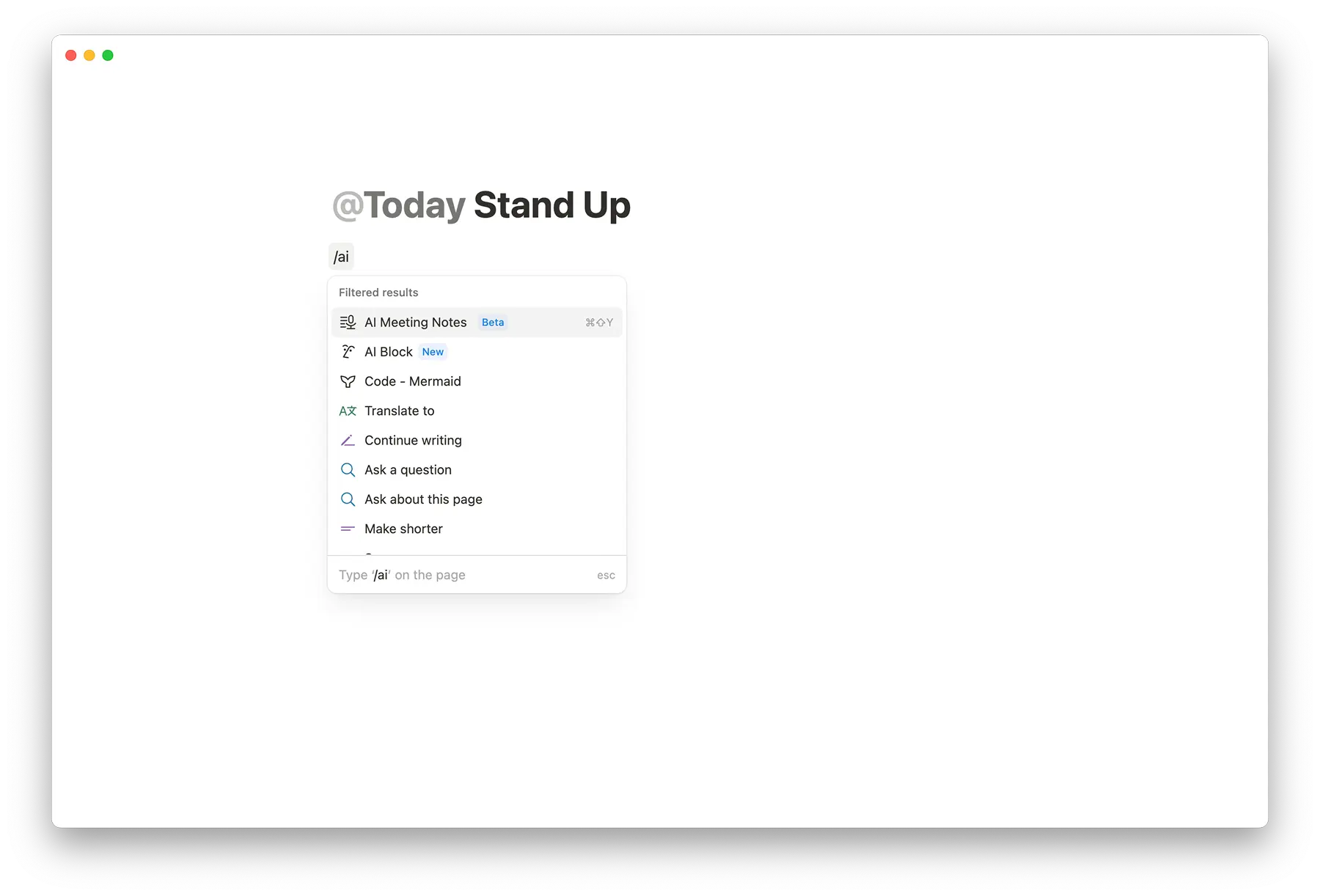

Bon à savoir : vous pouvez également accéder aux Notes d’IA directement depuis la vignette Prochains événements sur la page Accueil.
Écrivez les points à l’ordre du jour ou le contexte sous
Notesavant la réunion. Lors de la génération du résumé, Notion AI prendra ces notes en considération.Une fois la réunion commencée, sélectionnez
Démarrer la transcription. En faisant cela, vous confirmez que toutes les personnes présentes ont donné leur consentement à l’enregistrement et à la transcription de la réunion.Une fois la réunion terminée et que vous souhaitez arrêter la transcription, sélectionnez
Arrêter. Le résumé par IA commencera à se générer automatiquement. Notez qu’au moins une minute d’audio enregistré est nécessaire pour générer un résumé.Si vous souhaitez reprendre votre enregistrement, cliquez sur l’icône du curseur en haut du bloc des notes de réunion →
Reprendre la transcription.
Vous pouvez charger un enregistrement audio existant dans un bloc Notes de réunion afin que Notion puisse le transcrire et le résumer, même si la réunion n’a pas été enregistrée en direct dans Notion.
Pour charger un fichier audio :
Ouvrez une page avec un bloc Notes de réunion.
Sélectionnez l’icône Paramètres en haut du bloc Notes de réunion.
Choisissez
Charger un fichier audio.Sélectionnez un fichier audio sur votre appareil.
Notion transcrira l’audio et générera un résumé, tout comme pour un enregistrement en direct.
Formats pris en charge : AAC, M4A, MP3 et WAV.
Remarque : les fichiers MOV, MP4 et Loom ne sont actuellement pas pris en charge pour le chargement.
Lorsque les Notes d’IA détectent que la personne qui parle a changé, la transcription commencera sur une nouvelle ligne.
Sur l’application desktop, Notion peut étiqueter les intervenants dans la transcription afin qu’il soit plus facile de suivre qui a dit quoi. Cela fonctionne mieux pour les réunions virtuelles en tête-à-tête, où Notion peut capturer à la fois votre microphone et votre audio système. Si votre note de réunion est liée à un événement de calendrier, Notion peut également étiqueter l’autre participant par son nom.
Dans d’autres configurations de réunion (comme les conversations en personne ou les réunions de groupe), l’étiquetage des intervenants peut être limité. Il est possible que vous ne voyiez pas d’étiquettes d’intervenants fiables si vous êtes dans l’un des cas suivants :
Vous êtes en réunion en direct où plusieurs personnes partagent un microphone.
Vous êtes en réunion de groupe avec plusieurs intervenant·es.
Vous utilisez Notion dans un navigateur ou sur l’application mobile.
Vous trouverez également des citations de votre transcription dans le résumé de vos notes de réunion. Survolez une citation pour voir l’extrait de votre transcription qui a été référencé. Vous pouvez également cliquer sur une citation pour accéder à la ligne correspondante dans votre transcription.
Les Notes d’IA de réunion peuvent structurer les notes en fonction du type de réunion que vous tenez, comme un appel commercial, une réunion standup ou une réunion d’équipe. Pour modifier la façon dont vos Notes d’IA de réunion créent un résumé :
Accédez à
Instructionsen bas du bloc des notes de réunion.Cliquez sur le menu déroulant pour modifier les instructions et les faire passer de Auto à une autre option.
Les modifications des instructions ne s’appliquent qu’aux nouveaux enregistrements ou lorsque vous reprenez la transcription. Pour mettre à jour un résumé existant avec de nouvelles instructions, cliquez sur
Réessayer le résumé.
Astuce : Connectez les Notes d’IA à Notion Calendar afin de pouvoir commencer vos notes en un clic directement depuis votre calendrier, et connectez vos notes existantes aux Événements du calendrier. Cliquez sur l’icône du curseur en haut du bloc Notes d’IA pour le configurer !
Créer des instructions personnalisées pour le résumé
En plus des instructions intégrées, vous pouvez créer des instructions personnalisées pour définir la structure de vos résumés de réunion. Pour ajouter des instructions personnalisées :
Accédez à
Instructionsen bas du bloc des notes de réunion.Cliquez sur le menu déroulant pour modifier le format et le faire passer de Auto à une autre option.
Cliquez sur
+ Ajouter des instructions personnalisées.Une page modèle s’ouvrira : modifiez-la pour définir la structure et les instructions de votre choix.
Vos instructions personnalisées apparaîtront désormais dans la liste des instructions et pourront être sélectionnées pour n’importe quelle réunion.
Partage et confidentialité des résumés personnalisés
Les instructions personnalisées pour le résumé sont privées par défaut : vous seul·e pouvez les voir et les utiliser.
Si une note de réunion utilise des instructions personnalisées privées, les utilisateurs ayant accès au bloc de réunion verront toujours le même résumé. Cependant, le paramètre Instructions affichera leurs propres instructions par défaut.
Instructions personnalisées partagées
Les instructions de résumé personnalisées sont privées par défaut. Si quelqu’un partage une page d’instructions avec vous et que vous avez accès à son affichage, vous pouvez ouvrir la page, mais elle n’apparaîtra pas automatiquement en tant qu’option dans la liste déroulante Instructions de vos notes de réunion tant que vous ne l’aurez pas ajoutée.
Pour ajouter une page d’instructions partagée à vos propres réunions :
Ouvrez la page d’instructions partagée.
Cliquez
sur + Ajouter à mes instructionsen haut de la page.
Si vous ouvrez un bloc de notes de réunion dans lequel une page d’instructions partagée est déjà sélectionnée, vous la verrez s’afficher comme instruction sélectionnée, même si vous ne l’avez pas encore ajoutée à votre liste.
Si vous n’avez pas accès à la page d’instructions sélectionnée, votre paramètre Instructions sera défini par défaut sur Auto.
Définir les instructions pour le résumé par défaut
Vous pouvez définir n’importe quelles instructions de synthèse, y compris des instructions personnalisées, comme instructions par défaut afin qu’elles soient appliquées automatiquement à toutes les nouvelles réunions.
Accédez à
Instructionsen bas du bloc des notes de réunion.Cliquez sur le menu déroulant.
Survolez les instructions que vous souhaitez utiliser par défaut.
Cliquez sur l’icône
•••→Définir comme instructions par défaut.
Remarque : Le message de consentement est diffusé via les haut-parleurs de votre ordinateur, et non via le micro de votre Visioconférence. Assurez-vous d'activer le son de vos haut-parleurs et de déconnecter tout casque afin que tout le monde dans la pièce puisse l'entendre clairement.
Une fois le bloc sélectionné, il vous sera rappelé de divulguer votre utilisation des Notes d’IA et d’obtenir le consentement de toutes les personnes participant à la réunion avant de poursuivre.
Pour vous aider à demander le consentement, vous disposerez de quelques options simples :
Texte : Cliquez sur l’icône du curseur en haut du bloc Notes d’IA de réunion et survolez
Consentement. Modifiez le message de consentement comme vous le souhaitez, puis copiez-le et collez-le dans le chat de l’application de Visioconférence que vous utilisez.Voix : Cliquez sur
🔈en bas du bloc Notes d’IA de réunion avant de commencer la transcription. Cela diffusera votre message de consentement à tous les participants.Vous pouvez changer la voix en cliquant sur l’icône du curseur en haut du bloc de notes de réunion et en sélectionnant différentes voix pour différentes langues. Notion utilisera automatiquement la langue de votre réunion pour diffuser la voix appropriée.
Dites-le à voix haute : Une simple demande fonctionne aussi. Par exemple, vous pouvez demander : « Est-ce que vous êtes d’accord pour que j’enregistre et transcrive cette réunion à l’aide des Notes d’IA de Notion ? »
Option de message de consentement automatique
Vous pouvez choisir de lire automatiquement un message audio au début de chaque transcription pour informer les autres que vous utilisez les Notes d’IA.
Si vous êtes propriétaire de l’espace de travail : vous pouvez activer cette fonctionnalité pour tous les utilisateurs et toutes les utilisatrices de votre espace de travail en allant dans Paramètres → IA de Notion → Notes d’IA et en mettant à jour le paramètre Imposer le consentement pour tous les membres de l’espace de travail.
Si vous êtes dans un espace de travail où ce paramètre a été activé par le propriétaire de l’espace de travail : le message de consentement sera diffusé chaque fois que vous utiliserez les notes de réunion IA. N’oubliez pas d’activer le son de vos haut-parleurs et de déconnecter tout casque avant de commencer la transcription afin que les participant·es à la réunion puissent entendre clairement le message de consentement.
Si vous êtes dans un espace de travail où le message de consentement automatique n’est pas activé : vous pouvez activer ce paramètre pour vous-même. Vous verrez un message dans le bloc de notes de réunion vous demandant de choisir votre option de consentement par défaut :
Obtenir le consentement moi-même : continuez à obtenir le consentement de tous·tes les participant·es manuellement
Lire automatiquement l’audio : le message de consentement audio est lu automatiquement au début de chaque transcription
Ce message disparaît après que vous avez sélectionné votre option de consentement par défaut. Vous pouvez mettre à jour votre préférence à tout moment :
Accédez à
Paramètres→IA de Notion→Notes d’IAet mettez à jour l’optionLecture automatique du message de consentement au démarrage.Ouvrez le menu déroulant en haut du bloc Notes d’IA et mettez à jour le
paramètre
Consentement à la lecture automatique.
Par défaut, les notes de réunion que vous créez sont Pages privées. Vous pouvez choisir de partager automatiquement les notes créées à partir d’un événement de calendrier Notion avec les participant·es à la réunion qui sont membres de votre espace de travail.
Pour ce faire, allez dans Paramètres → IA de Notion et activez l’option Partage automatique avec les participant·es aux événements du calendrier interne.
Lorsque le partage automatique est désactivé :
Les notes de réunion restent visibles uniquement par vous.
Après avoir créé des notes à partir d’un événement de calendrier Notion, vous verrez une option pour « partager avec les participants » si vous souhaitez accorder l’accès.
Vous pouvez toujours partager manuellement à l’aide des commandes de partage standard de Notion.
Lorsque le partage automatique est activé :
Les notes de réunion créées à partir des points d’entrée du calendrier Notion (onglet Réunions, notifications de bureau, en-tête du calendrier) seront automatiquement partagées avec les participant·es à la réunion qui sont membres de votre espace de travail.
Ils et elles auront accès aux notes de réunion et pourront les consulter et les modifier.
Vous pouvez toujours ajuster manuellement les paramètres de partage après la création.
Remarque : Le partage automatique est un paramètre personnel. Chaque membre de l'espace de travail peut configurer sa propre préférence pour les Notes de réunion qu'il ou elle crée.
Vous souhaitez stocker toutes vos notes de réunion IA dans une seule base de données pour y accéder facilement ? Pour définir une base de données par défaut pour vos notes de réunion :
Allez dans
Paramètres→IA de Notion.Ouvrez le menu déroulant à côté de
Base de données de réunions par défaut.Recherchez et sélectionnez la base de données dans laquelle vous souhaitez stocker vos Notes d’IA.
La prochaine fois que vous créerez une nouvelle page de Notes d’IA (depuis une notification de Notes d’IA par exemple), la page sera automatiquement créée dans votre base de données par défaut.
Assurez-vous que chaque page de Notes d’IA de votre base de données est partagée avec les bonnes personnes afin qu’elles puissent y accéder.
Notion continue de demander l’accès à l’écran et à l’audio du système
Il est possible qu’une fenêtre contextuelle vous demande d’accorder à Notion l’accès à votre écran et à l’audio système, même après que vous l’avez déjà accordé. Parfois, réinitialiser ces autorisations peut résoudre le problème.
Comment résoudre le problème
Essayez de fermer d’autres applications et onglets du navigateur pour libérer de la mémoire, puis réessayez.
Dans les paramètres de votre appareil, révoquez l’accès à l’écran et à l’audio système pour Notion. Ensuite, quittez Notion, redémarrez votre appareil, ouvrez Notion et suivez les instructions pour accorder l’accès.
Assurez-vous d’utiliser la dernière version de l’application desktop Notion. Si ce n’est pas le cas, mettez-la à jour vers la dernière version et vérifiez si cela résout le problème.
Les Notes d’IA ne se lancent pas ou la transcription ne fonctionne pas
Selon la version de votre système d’exploitation ou de l’application Notion que vous utilisez, les Notes d’IA peuvent ne pas fonctionner correctement et afficher un message d’erreur indiquant que la fonctionnalité n’a pas pu être lancée.
Comment résoudre le problème
Avec un appareil Mac, utilisez macOS 13 ou une version ultérieure.
Avec un appareil Windows, utilisez la dernière version.
Avec l’application Notion, utilisez la dernière version.
Rafraîchissez votre page ou redémarrez l’application.
La slash-commande (/notes) ne fonctionne pas pour les Notes d’IA
Si les Notes d’IA n’apparaissent pas dans votre menu slash, il se peut qu’elles aient été désactivées pour votre espace de travail.
Comment résoudre le problème
Si vous êtes propriétaire de l’espace de travail, allez dans
Paramètres→IA de Notionet activez lesNotes d’IA.Si vous n’êtes pas propriétaire de l’espace de travail, contactez la personne qui l’est et demandez-lui d’activer les Notes d’IA pour votre espace de travail.
Les notes de réunion IA deviennent encore plus puissantes avec Notion Calendar. Créez, organisez et partagez des notes de réunion afin de rester présent·e pendant les réunions et de garder votre équipe synchronisée. Une fois terminé, vous pouvez facilement accéder au résumé de la réunion directement depuis l’événement.
Démarrer avec les Notes d’IA
Pour connecter les Notes d’IA à Notion Calendar pour la première fois, trois options s’offrent à vous :
Dans votre barre latérale dans Notion
Ouvrez votre barre latérale
Sélectionnez
RéunionsCliquez sur
Connecter votre calendrierChoisissez votre fournisseur de calendrier → votre navigateur s’ouvrira et vous guidera pour connecter votre calendrier.
Dans le bloc Notes d’IA :
Ouvrez une page avec votre bloc Notes d’IA
Cliquez sur l’
icône Paramètresen haut d’un bloc Notes d’IAChoisissez
Connecter NotionCalendar.Si vous ne voyez pas cette option, cela signifie que votre espace de travail est déjà connecté à Notion Calendar.
Dans Notion Calendar
En haut de Notion Calendar, cliquez sur votre icône de profil →
Paramètres.Sous
Espaces de travail Notion→ choisissez votre espace de travail.Choisissez votre
base de données de réunions par défaut. Nous vous recommandons d’utiliser une base de données dédiée aux notes de réunion.
Si vous choisissez /défaut comme base de données pour vos Notes de réunion dans Notion, vous verrez la même dans Notion Calendar. Toutes les Notes de réunion que vous créez depuis le calendrier y seront enregistrées.
Pour en savoir plus sur la définition d’une base de données par défaut pour vos notes de réunion, cliquez ici.
Après avoir connecté les Notes d’IA
Une fois connecté·e, vous pouvez créer, ouvrir et gérer des notes de réunion IA directement à partir d’un événement dans Notion Calendar. Selon l’événement et vos paramètres, vous verrez différentes options pour ajouter des notes, démarrer une transcription ou afficher un résumé.
L’option d’ajout de Notes d’IA n’est pas disponible pour les événements qui durent toute une journée.
Note de réunion IA: si un événement ne comporte pas encore de participant·es, de visioconférence ou de note liée, utilisez l’optionNote de réunion IAdans l’événement pour commencer. Cela vous permet de créer une nouvelle note de réunion ou de lier une page Notion existante.Ajouter une note de réunion: si un événement comporte des participant·es ou une Visioconférence, mais ne possède pas encore de note de réunion (et que la réunion n’a pas commencé), vous verrezAjouter une note de réunion. Cela crée une note de réunion liée en utilisant vos préférences enregistrées, puis l’ouvre dans Notion pour que vous puissiez la modifier.Ouvrir la note de réunion: si une note de réunion est déjà liée, vous verrezOuvrir la note de réunion. Sélectionnez-la pour ouvrir la note de réunion et commencer.Rejoindre et transcrire: à partir de 15 minutes avant une réunion, vous pouvez voirRejoindre et transcriredans votre événement (selon vos paramètres). Cela ouvrira la page de notes de réunion liée ou en créera une dans votre espace de travail Notion.Transcrire la réunion: si un événement n’a pas de détails de visioconférence,Transcrire la réunions’affichera au lieu deRejoindre et transcrire.Afficher le résumé: au terme de la réunion, vous pourrez consulter le résumé des Notes d’IA en cliquant surAfficher le résumé
Par défaut, Notion Calendar affichera Rejoindre et transcrire pour vos réunions si :
Vous êtes l’organisateur·rice de la réunion.
Vous avez créé la note de réunion liée ou son document parent.
Il s’agit d’un événement récurrent qui a été transcrit lors d’une instance précédente.
Modifiez cela dans Paramètres → Comptes de calendrier → {your email} → Action préférée pour la réunion actuelle.
.
Remarque : Cette fonctionnalité est en cours de déploiement auprès des utilisateur·rices. Merci de votre patience pendant que nous la rendons disponible pour vous bientôt !
Sélectionnez Réunions dans votre barre latérale Notion pour gérer vos Notes d’IA au même endroit. Ici, vous pouvez voir vos réunions à venir et vos précédentes Notes d’IA.
Réunions à venir
Préparez vos réunions à venir dans cette section. Vous pouvez facilement voir quelles réunions sont à venir, préparer vos Notes de réunion à l’avance et commencer votre transcription directement à partir de là.
Vous pouvez passer le curseur sur une réunion à venir et :
Rejoindre rapidement la réunionsans avoir à quitter Notion.Créer une Note de réuniondans une page ou une base de données spécifique de votre espace de travail. Avant le début de la réunion, vous pouvez créer les Notes d’IA à l’avance et ajouter des notes ou des points à l’ordre du jour avant la réunion. Une fois la réunion commencée, vous pouvez facilement accéder aux Notes d’IA et commencer la transcription immédiatement.
Remarque :
Vous devrez connecter Notion Calendar à votre espace de travail Notion pour voir vos réunions à venir dans l'onglet
Réunions. Vous verrez également une suggestion dans l'ongletRéunionspour effectuer la connexion si vous ne l'avez pas encore fait.L’adresse e-mail que vous utilisez pour votre espace de travail Notion doit correspondre à celle utilisée pour Notion Calendar.
Seuls les événements liés à l’adresse e-mail de votre espace de travail Notion apparaîtront dans
Réunions prévues.Si votre widget
Prochains événementsdansAccueilest configuré surRefléter l’application de calendrier, notez que les calendriers masqués dans Notion Calendar ne seront pas non plus affichés dans l’ongletRéunions.
Vue Liste des Notes d’IA
Dans l’onglet Réunions, vous pourrez également voir une vue consolidée de toutes vos Notes de réunion. La vue Liste de votre onglet Réunions est différente de votre base de données par défaut pour stocker les Notes d’IA — elle vous montre les Notes de réunion que vous avez créées ainsi que les Notes de réunion liées aux événements de calendrier auxquels vous avez participé, quel que soit l’endroit où ces Notes de réunion sont stockées dans votre espace de travail. Cela vous permet de trouver rapidement toutes les notes dont vous avez besoin.
Ici, vous pouvez filtrer, trier et chercher vos notes. Vous pouvez également les renommer et les ouvrir facilement.
Vous pouvez également ouvrir le menu coulissant en haut de la liste pour ajuster les paramètres de vue. Par exemple, vous pouvez choisir les propriétés visibles ou ajuster la façon dont vos notes de réunion sont groupées.
Sélectionnez Nouveau en haut de la vue Liste pour créer de nouvelles Notes d’IA.
Masquer l’onglet Réunions
Si vous ne souhaitez pas que l’onglet Réunions apparaisse dans la barre latérale de Notion, vous pouvez le désactiver en allant dans Paramètres → IA de Notion et en activant l’option Masquer l’onglet Réunions.
Vous trouverez ci-dessous quelques informations générales sur les lois et réglementations relatives aux transcriptions, ainsi que quelques bonnes pratiques à prendre en compte lors de l’activation des Notes d’IA.
Remarque : Ceci est fourni à titre informatif uniquement et ne constitue pas un conseil juridique. Consultez votre conseiller juridique pour évaluer votre cas d’usage spécifique afin de vous assurer que vous utilisez les Notes d’IA de manière conforme à la loi. Vous êtes responsable de vous assurer que votre utilisation de Notion est conforme à toutes les lois et réglementations applicables. Consultez notre Contrat-cadre d’abonnement et notre Politique de contenu et d'utilisation pour plus d'informations.
Lois relatives à l’enregistrement et à la transcription des communications
Aux États-Unis, certaines lois exigent le consentement d'au moins l'un des participants avant d'enregistrer ou de transcrire un appel ou une conversation. D'autres exigent que vous obteniez le consentement de chaque participant avant d'enregistrer ou de transcrire un appel.
En dehors des États-Unis, comme dans l’Union européenne, il existe des lois similaires exigeant le consentement des personnes participantes avant d’enregistrer ou de transcrire un appel.
Outre les exigences de consentement, il peut également exister des lois régissant la manière dont vous utilisez, divulguez et sécurisez vos enregistrements ou transcriptions d'appels. Ces lois peuvent varier en fonction de l'emplacement de vos participants, du secteur d'activité et des normes de l'industrie.
Meilleures pratiques pour l’enregistrement et la transcription des communications
Obtenir le consentement
Déterminer quelles lois sur le consentement s'appliquent peut être compliqué lorsque les participants à la réunion se trouvent dans plusieurs États ou pays, ou si vous ne pouvez pas être sûr de l'emplacement d'un ou plusieurs participants. Nous recommandons de respecter les lois sur le consentement les plus strictes et d'obtenir systématiquement le consentement de tous les participants avant d'utiliser les Notes d’IA pour transcrire une réunion.
Quelques bonnes pratiques supplémentaires
Expliquez clairement aux personnes participantes que vous allez transcrire l’appel à l’aide d’un fournisseur tiers (par exemple, les Notes d’IA de Notion).
Conservez des enregistrements adéquats de la façon dont vous avez obtenu le consentement.
Respectez le choix d’une personne participante vis-à-vis de la transcription.
Si de nouvelles personnes rejoignent un appel après le début de la transcription, arrêtez-vous et obtenez leur consentement avant de continuer.
Informez clairement les personnes participantes de la manière dont vous prévoyez d’utiliser et/ou de partager les enregistrements et les transcriptions (ou toute information qui en découle).
Assurez-vous d’utiliser et de partager les enregistrements et les transcriptions uniquement conformément à ce que vous avez indiqué aux personnes participantes et dans le respect de toutes les lois applicables.
Conservez les enregistrements et les transcriptions aussi longtemps que nécessaire.
Les Notes d’IA proposent des moyens de divulguer l’utilisation de cette fonctionnalité et d’obtenir le consentement des personnes participantes à une réunion, comme expliqué ici. Notez toutefois qu’il ne s’agit que de quelques exemples ; il existe d’autres manières d’obtenir le consentement des participant·es.
Les Notes d’IA font appel à des sous-traitants (OpenAI, Anthropic, Fireworks, Baseten Labs, Inc. et X.AI LLC) pour enregistrer la réunion, transcrire le fichier audio, puis générer des informations pertinentes, telles qu’un résumé de réunion, des tâches à accomplir, la liste des participant·es à l’appel, et plus encore.
Lorsque vous utilisez les Notes d’IA dans l'application Notion ou dans votre navigateur, le fichier audio est envoyé directement à nos sous-traitants pour une transcription en temps réel. Les sous-traitants ne stockent pas l'audio. Une copie temporaire de l'audio est stockée localement sur votre appareil pendant la session. Si le traitement en temps réel échoue, l'audio stocké localement est téléchargé sur les serveurs de Notion et envoyé à nos sous-traitants pour retenter la transcription. L'audio téléchargé est conservé par Notion pendant une durée maximale de 3 jours pour retenter le traitement. La copie locale de l'audio est supprimée après un traitement réussi ou dans les 24 heures, selon la première éventualité.
Lorsque vous utilisez les Notes d’IA sur l'application mobile Notion, le fichier audio est téléchargé sur les serveurs de Notion et envoyé à nos sous-traitants pour générer une transcription. Les sous-traitants ne stockent pas l'audio. Une copie temporaire de l'audio est stockée localement sur votre appareil pendant la session. Après un traitement réussi, l'audio téléchargé est immédiatement supprimé et la copie locale sur votre appareil est supprimée dans un délai d'un jour. Si le traitement échoue, l'audio téléchargé est conservé par Notion pendant une durée maximale de 3 jours et la copie locale est conservée sur votre appareil pendant une durée maximale d'une semaine pour retenter le traitement.
Si vous êtes propriétaire de l’espace de travail et que vous ne souhaitez pas que la fonctionnalité Notes d’IA soit disponible pour les membres de votre espace, vous pouvez désactiver cette option à tout moment en vous rendant dans Paramètres → IA de Notion et en désactivant Disponibilité au niveau de l’espace de travail.
Les copies locales de l'audio des réunions enregistrées sont accessibles à l'utilisateur ou l'utilisatrice qui lance les Notes d’IA (l'« enregistreur »). Les 10 fichiers audio de réunion les plus récemment enregistrés seront stockés sur l'appareil local de l'enregistreur et disponibles au téléchargement. Seul l'enregistreur a la possibilité de télécharger un fichier audio enregistré localement.
Cette fonctionnalité est désactivée par défaut pour tous les Forfaits. Si vous souhaitez activer le stockage audio local pour vos utilisateurs, vous pouvez à tout moment l'activer pour votre espace de travail en allant dans Paramètres → IA de Notion et en activant Stocker l’audio localement.
Supprimer une transcription
Une transcription peut être supprimée de deux façons :
Directement dans le bloc Notes d’IA, en cliquant sur l'icône du curseur →
Supprimer la transcription. Cela supprimera également l’audio stocké localement associé sur l’appareil de l’enregistreur.En supprimant la page parente où se trouve le bloc Notes d’IA. Une fois supprimée, la page suivra les paramètres de conservation des données de votre espace de travail.
Les propriétaires de l’espace de travail du Forfait Enterprise peuvent définir un calendrier de suppression automatique des transcriptions en allant dans Paramètres → IA de Notion et en configurant un calendrier de suppression pour Suppression automatique des transcriptions. Les résumés et les notes resteront dans les blocs Notes d’IA de votre espace de travail, mais toutes les transcriptions seront automatiquement supprimées selon le calendrier de suppression choisi. Le calendrier de suppression automatique des transcriptions ne supprimera pas les transcriptions dans les pages faisant l'objet d'une conservation légale.
Supprimer l’audio stocké localement
Vous pouvez choisir de stocker les enregistrements audio sur l’appareil local de la personne qui enregistre. Cette personne peut supprimer l’audio stocké localement de son appareil à tout moment en cliquant sur l’icône du curseur dans le bloc Notes d’IA, en survolant Enregistrements audio et en sélectionnant Supprimer les enregistrements. Cela supprime tous les enregistrements pour le bloc Notes d’IA spécifique.
Si un propriétaire de l’espace de travail du Forfait Enterprise a activé à la fois la Suppression automatique des transcriptions et Stocker l’audio localement dans ses paramètres, les enregistrements audio locaux suivront le calendrier de suppression automatique sélectionné pour les transcriptions. Lorsqu’une transcription est supprimée conformément au calendrier de suppression automatique, les enregistrements audio associés stockés sur l’appareil local de la personne qui enregistre seront également supprimés. Si un propriétaire de l’espace de travail définit la suppression des transcriptions immédiatement après la génération du résumé des Notes d’IA, aucun audio ne sera stocké localement sur l’appareil de la personne qui enregistre.
Remarque : Une fois que l'enregistreur a téléchargé un fichier audio de réunion stocké localement, le fichier audio est sous le seul contrôle de l'enregistreur. Si l'enregistreur télécharge un fichier audio, la suppression du fichier audio téléchargé dépend de l'enregistreur. De même, si l'enregistreur choisit de partager un fichier audio avec des tiers, la suppression des copies distribuées du fichier audio dépend de ces tiers.
Questions fréquentes
Dans quelle langue les Notes d’IA sont-elles disponibles ?
Dans quelle langue les Notes d’IA sont-elles disponibles ?
Anglais, chinois, espagnol, français, allemand, japonais, coréen, portugais, russe, thaï, vietnamien, danois, finnois, norvégien, néerlandais et suédois.
L’étiquetage des intervenant·es est actuellement disponible en anglais uniquement.
Les Notes d’IA sont-elles disponibles hors ligne ?
Les Notes d’IA sont-elles disponibles hors ligne ?
Les Notes d’IA ne sont actuellement pas disponibles hors ligne.
Le résumé prend-il en compte mes notes ?
Le résumé prend-il en compte mes notes ?
Oui. La transcription et les notes sont prises en compte lors de la création du résumé.
Quelle est la durée minimale de réunion requise pour que les Notes d’IA fonctionnent ?
Quelle est la durée minimale de réunion requise pour que les Notes d’IA fonctionnent ?
Les Notes d’IA nécessitent au moins 300 caractères transcrits, soit environ une minute d’intervention orale, pour générer un résumé.
Comment puis-je m’assurer que toutes les parties ont donné leur consentement ?
Comment puis-je m’assurer que toutes les parties ont donné leur consentement ?
Nous vous recommandons d’obtenir le consentement de l’ensemble des participant·es à la réunion avant de commencer à utiliser les Notes d’IA. Consultez cette section pour connaître des moyens d’obtenir ce consentement.
Qui peut accéder à la transcription, aux notes et au résumé d’un bloc Notes d’IA ?
Qui peut accéder à la transcription, aux notes et au résumé d’un bloc Notes d’IA ?
Les Notes de réunion héritent des autorisations de la page sur laquelle elles sont enregistrées. Si la transcription est capturée sur une Pages privées, vous devrez la partager manuellement avec les Membres de votre équipe pour leur en donner l’accès.
L’audio d’un bloc Notes d’IA est stocké sur l’appareil local de l’enregistreur et ne peut être téléchargé que par celui-ci.
Puis-je désactiver les Notes d’IA ?
Puis-je désactiver les Notes d’IA ?
Oui, les Notes d’IA peuvent être désactivées par un ou une propriétaire de l’espace de travail.
Cliquez sur
Paramètresdans la barre latérale.Sélectionnez
IA de Notion.Désactivez
Disponibilité de l’espace de travail.
Le stockage audio local est désactivé par défaut. Pour activer cette fonctionnalité, les propriétaires de l’espace de travail peuvent activer Stocker l’audio localement.
Y a-t-il une limite d’utilisation pour les Notes d’IA ?
Y a-t-il une limite d’utilisation pour les Notes d’IA ?
Oui, les Notes d’IA ont une limite d’utilisation quotidienne de 10 heures par utilisateur.
Je reçois des notifications lorsque je rejoins des réunions me demandant si je souhaite utiliser les Notes d’IA. Comment les Notes d’IA savent-elles que je suis sur le point de rejoindre une réunion ?
Je reçois des notifications lorsque je rejoins des réunions me demandant si je souhaite utiliser les Notes d’IA. Comment les Notes d’IA savent-elles que je suis sur le point de rejoindre une réunion ?
L’application desktop Notion observe si un processus est en cours d’exécution sur votre ordinateur et utilise activement votre microphone (par exemple, Zoom) pour fournir ces notifications. Notion n’écoute pas l’audio provenant de votre microphone pour fournir ces notifications. Notion enregistre l’audio uniquement lors de l’utilisation des Notes d’IA. Ce comportement peut être désactivé en allant dans Paramètres → Notifications et en désactivant Notifications de détection de réunion sur le bureau.
Puis-je convertir une page Notion existante en modèle de résumé de réunion ?
Puis-je convertir une page Notion existante en modèle de résumé de réunion ?
Pas pour le moment. Les instructions personnalisées doivent être créées directement depuis Instructions en bas du bloc des notes de réunion.
Comment Notion identifie-t-il les intervenant·es dans une transcription ?
Comment Notion identifie-t-il les intervenant·es dans une transcription ?
Notion détecte les changements d’intervenant·es dans l’audio, puis utilise le contexte provenant de sources non audio (par exemple, les informations sur l’Événement du calendrier) pour étiqueter les intervenant·es. L’étiquetage des intervenant·es se produit uniquement au sein d’une même réunion.