מבוא למאגרי ידע

מאגרי ידע ב-Notion הם אוספים של דפים. כאן נציג בפניכם את המבנה הכללי של מאגר ידע, נדריך אתכם בתפריטים ובאפשרויות השונות, ונעמיק כיצד לפתוח ולערוך דפים בתוך מאגר ידע. 🗃
מאגרי ידע הם אחת התכונות הבסיסיות של Notion. הם עוזרים לכם לנהל ולארגן דפים מרובים במקום אחד. מאגרי ידע ב-Notion הם ייחודיים מכיוון ש:
כל פריט הוא דף בפני עצמו: כל פריט שאתם מזינים למאגר ידע שלכם הוא דף ב-Notion. פתחו פריט במאגר ידע כדי להוסיף מידע נוסף בצורה של טקסט, תמונות ועוד, כפי שהייתם עושים עם כל דף אחר ב-Notion!
אפשר להתאים אישית את המאפיינים: אתם יכולים להוסיף מאפיינים כדי לתת הקשר, לתייג ולהרחיב כל פריט במאגר ידע עם פרטים כמו תאריכים, סטטוס וקישורים. למדו עוד על מאפייני מאגר ידע כאן →
ניתן להציג את הנתונים שלכם בדרכים שונות: הנתונים שלכם אינם מוגבלים לטבלה. ארגנו את מאגר הידע שלכם כרשימה, לוח שנה, תרשים ועוד— כל מה שהופך את המידע לשימושי ביותר. למדו עוד על תצוגות, מסננים ומיון כאן →
ניתן להציג כמה קבוצות של נתונים במאגר ידע אחד. לדוגמה:
אתם יכולים לבנות מאגר ידע כולל של CRM שבו כל המידע על אנשי קשר, חברות ועסקאות מנוהל במקום אחד, וגם מטופל כמקורות נתונים נפרדים.
אולי הצוות שלכם מנהלכרגע פרויקטים ומשימות במאגר ידע אחד, ו-OKRs באחר. אתם יכולים קישור את מאגר הידע של ה-OKR למאגר הידע של הפרויקטים והמשימות, לרכז את כל הנתונים האלה במקום אחד וכך לראות את כל ההתקדמות של הצוות שלכם במבט אחד, בלי שתצטרכו לדלג בין חלקים שונים של סביבת עבודה.
כדי ליצור מאגר ידע ב-Notion, צרו דף חדש ותחת Get started with, בחרו ב-Table. ניתן גם לפתוח דף קיים ולהשתמש בפקודת הלוכסן /database.
כשאתם יוצרים מאגר ידע, אתם יכולים להתחיל מאפס או למשוך נתונים מחלק אחר של סביבת עבודה שלכם. אם אתם רוצים ליצור מאגר ידע שהוא וריאציה של מאגר ידע אחר שקיים בסביבת עבודה שלכם, אנו מציעים לבחור מקור נתונים קיים. חפשו מאגר ידע קיים ואז בחרו את זה שתרצו להשתמש בו.
זקוקים להשראה או לעזרה בהתחלה? יצירת מאגר ידע חדש תיתן לכם גם את האפשרות Build with AI ולתת ל-Notion AI הנחיה לבניית מאגר ידע עבורכם. תוכלו גם לבחור מתוך תבנית מוצעת.
כעת נדריך אתכם לגבי השלבים הראשונים שאפשר לבצע כדי להגדיר מאגר ידע חדש.

יצירת דף מאגר ידע חדש: לחצו על
New pageכדי להוסיף דף חדש למאגר הידע שלכם. לדוגמה, אם מאגר הידע שלכם הוא מעקב משימות, הדף הראשון שלכם עשוי להיות המשימה הראשונה שתרצו לעקוב אחריה.הוספת מאפיין: תנו למאגר הידע שלכם מאפיינים כדי שיהיו לכם אפשרויות נוספות לארגון כל דף. מאגר ידע למעקב משימות עשוי לכלול מאפיין סטטוס ומאפיין תאריך יעד.
הוספת תצוגה חדשה: תצוגות מאפשרות לכם לארגן את המידע במאגר הידע שלכם בדרכים שונות. כברירת מחדל, מאגר הידע שלכם יוצג בתצוגת טבלה, אך תוכלו להוסיף כמה תצוגות שתרצו.
ניתן גם להשתמש בתצוגות כדי להציג מקורות נתונים מכל רחבי סביבת העבודה שלכם באותו מאגר ידע. הוסיפו תצוגה מקושרת של מקור נתונים אחר, או אפילו תצוגה שנבנתה באמצעות מקור נתונים חדש.
עריכת התצוגה שלכם: עבור כל תצוגה, תוכלו לערוך את שמה, את הפריסה שלה, את המאפיינים שמוצגים או מוסתרים בה, ועוד. תוכלו גם לסנן, למיין ולקבץ את הפריטים במאגר הידע שלכם. לדוגמה, ייתכן שתרצו לראות את מבקש המשימה בתצוגה אחת אך לא באחרת.
מאגרי ידע בדף מלא
מאגרי ידע בדף מלא נראים בדיוק כמו כל דף אחר בסרגל הצד.
אתם יכולים לנעול מאגר ידע בדף מלא כדי שאנשים אחרים לא יוכלו לשנות מאפיינים ואפשרויות של ערכים. כדי לעשות את זה, בוחרים באפשרות
•••בחלק העליון של מאגר הידע ←נעילת מאגר הידע.כדי להפוך מאגר ידע של דף מלא למאגר ידע מוטבע, גררו את מאגר הידע לדף אחר בסרגל הצד, מה שיהפוך אותו לדף משנה. לאחר מכן נווטו לתוך הדף, ובחרו ב-
⋮⋮→Turn into inline.
מאגרי ידע מוטמעים
פקדים ותפריטים במאגר ידע מוטמע מוסתרים עד שמעבירים את העכבר מעליהם.
אפשר להרחיב מאגר ידע מוטמע למאגר ידע בדף מלא על ידי בחירה באפשרות
⤡בחלק העליון.אפשר להפוך מאגר ידע מוטמע למאגר ידע בדף מלא בלחיצה על
⋮⋮וגרירה של מאגר הידע אל סרגל הצד כדף ברמה עליונה.אפשר
למחוק,לשכפל, להעביר או להעתיק את הקישור למאגר הידע המוטמע על ידי בחירה באפשרות⋮⋮, שתופיע במעבר עם העכבר מהצד.בסרגל הצד, מאגר הידע המוטמע יופיע כדף משנה של הדף שבו הוא נמצא.
אפשר ליצור עותק של מאגר ידע.
במאגרי ידע מוטמעים:
מעבירים את העכבר מעל מאגר הידע ובוחרים באפשרות
⋮⋮.בחרו ב-
Duplicate. אתם יכולים לבחורלשכפל עם התוכןאו, אם אתם רוצים להשתמש באותן הגדרות של מאגר הידע כדי לארגן דפים אחרים,לשכפל בלי התוכן.
במאגרי ידע מסוג דפים מלאים:
לוחצים על הלחצן
•••בצד שמאל למעלה.בחרו ב-
Duplicate. אתם יכולים לבחורלשכפל עם התוכןאו, אם אתם רוצים להשתמש באותן הגדרות של מאגר הידע כדי לארגן דפים אחרים,לשכפל בלי התוכן.
כל פריט במאגר הידע, בין אם זו שורה בטבלה או כרטיס בלוח או בלוח שנה, הוא דף Notion שעומד בפני עצמו שאפשר לבנות, לעצב וליצור עבורו דפי משנה כמו כל דף אחר.

הערה: כאשר מאגר ידע מכיל יותר מ-1,000 פריטים, דפים חדשים עשויים להופיע באמצע האוסף במקום בסופו. זה בגלל אופן המיון והסידור של אוספים גדולים.
כדי להוסיף פריטים למאגר ידע:
בכל מאגרי הידע: לוחצים על הלחצן הכחול
חדשבפינה השמאלית העליונה.בתצוגת
טבלה,רשימהאולוח: לוחצים על+ חדשבחלק התחתון כדי להוסיף פריט חדש.עבור
לוח שנה: לחצו על סמל ה-+שמופיע כשמרחפים מעל כל יום. פעולה זו יוצרת אירוע חדש באותו יום.בתצוגת
גלריה: לוחצים על הלחצן+ חדשבכרטיס הריק בחלק התחתון של הגלריה כדי להוסיף לשם מסגרת תמונה חדשה.
כדי לפתוח פריטי מאגר ידע כדפים:
בטבלאות, מעבירים את העכבר מעל העמודה הראשונה ולוחצים על הלחצןפתיחהשמופיע.ברשימות, פשוט לוחצים על כותרת הפריט.בלוחות,לוחות שנהוגלריות, לוחצים בכל מקום בכרטיס.דפים תמיד ייפתחו בתצוגה מקדימה. לחצו על
⤡בפינה השמאלית העליונה כדי להציג במצב דף מלא.
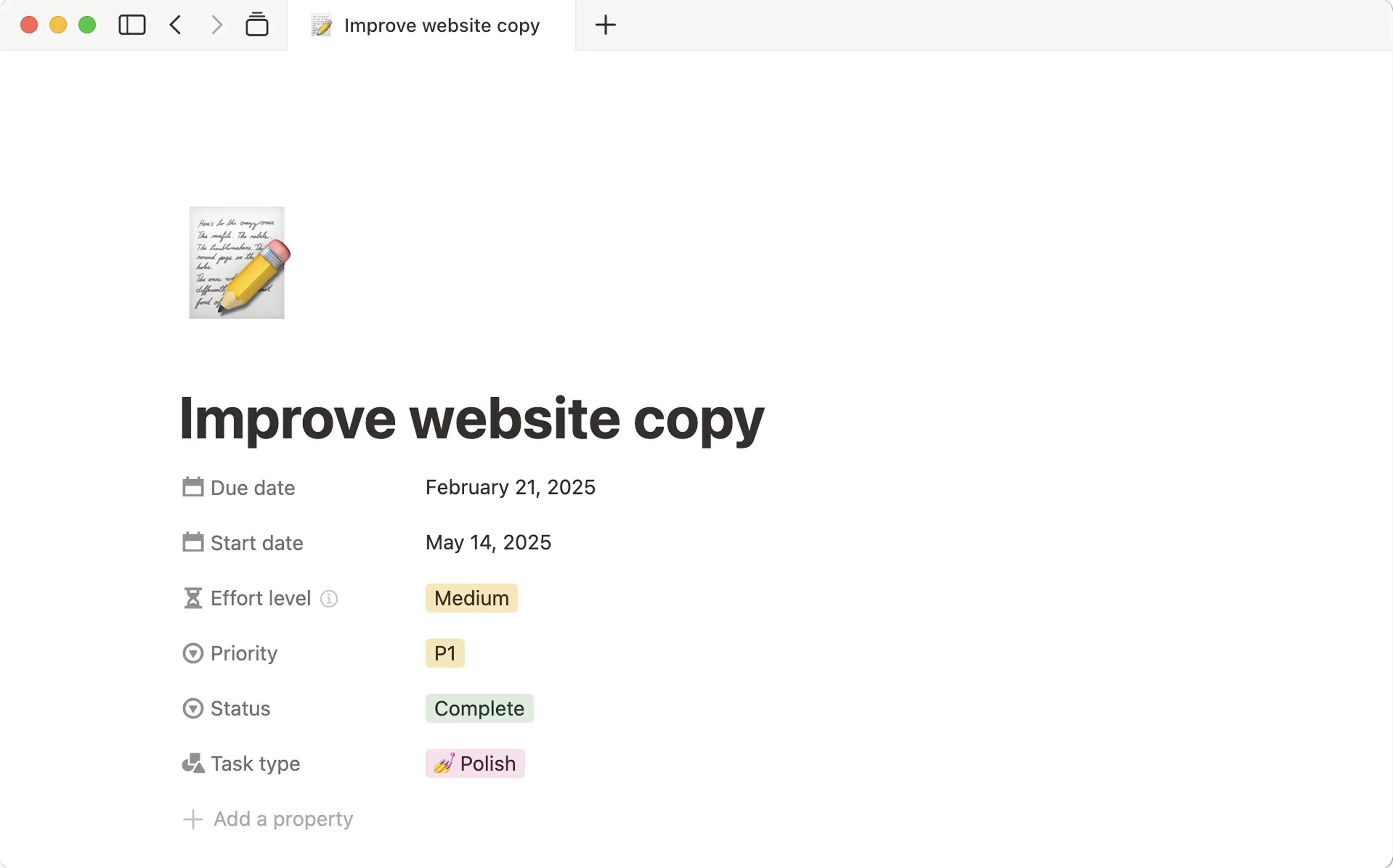
בדף זה, תראו את כל מאפייני מאגר הידע שלכם בחלק העליון. כל שורה היא מאפיין אחד, עם שם, סוג וערך. לחצו על הערך כדי לערוך.
לוחצים על הסמל
⋮⋮שמופיע מימין לכל מאפיין בעת העברת העכבר כדי: לגרור אותו למעלה או למטה, לשנות אתסוג המאפיין, לשנות את השם שלו,לשכפלאולמחוקאותו.
מתחת למאפיינים שלכם יש שטח דף פנוי, שבו ניתן להוסיף כל סוג של בלוק תוכן, כולל דפי משנה או מאגר ידע מוטמע.
מכיוון שפריטי מאגר הידע הם דפים, כל סוג אחר של תוכן שתגררו למאגר ידע (כמו תבליטים או פריטי משימות לביצוע) יהפוך באופן אוטומטי לדפים.
פעולות שאפשר לבצע בפריטים
לחצו לחיצה ימנית על פריט כדי לחשוף רשימת פעולות. פעולות אלה כוללות:
מחיקה: מחיקת הפריט ממאגר הידע.שכפול: יצירת עותק מדויק של הפריט.העתקת קישור: העתקת קישור עוגן לפריט הספציפי אל הלוח שלכם.שינוי שם: שינוי שם הדף בשורה בלי לפתוח אותו.העברה אל: העברת השורה לסביבת עבודה אחרת או לדף אחר (שם היא תופיע כדף משנה).עריכת מאפיין: פותח תפריט עם כל המאפיינים של הטבלה שלכם. לחצו על המאפיין הרצוי ולאחר מכן לחצו על הערך החדש עבורו.
התאמה אישית של דפי מאגר ידע
החלק העליון של כל דף במאגר ידע של Notion יכול לכלול כמה דברים:
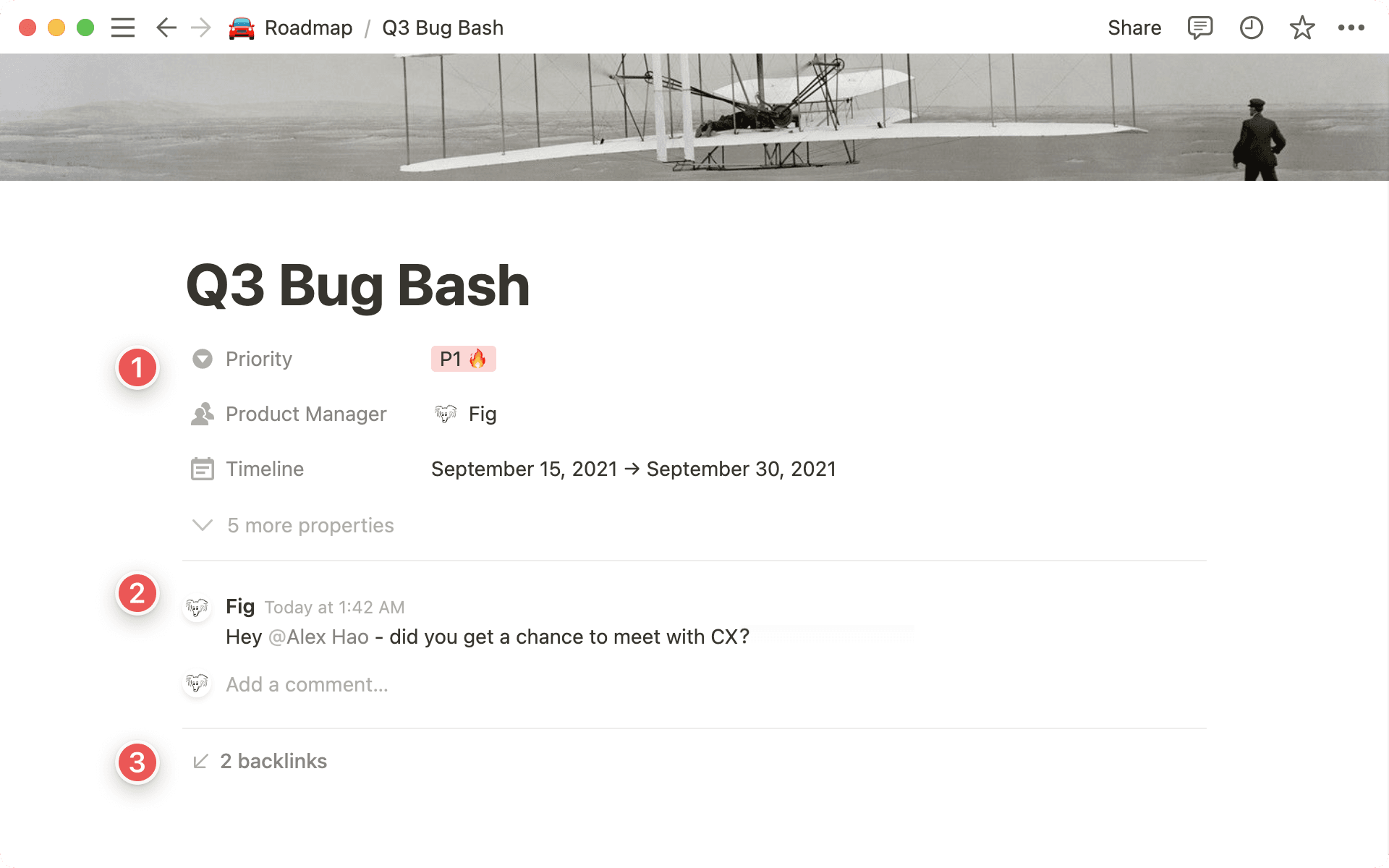
מאפיינים מספקים נתונים על הדף שבו אתם מעיינים, כמו בעל/ת הפרויקט, תאריך יעד, תגיות ועוד.
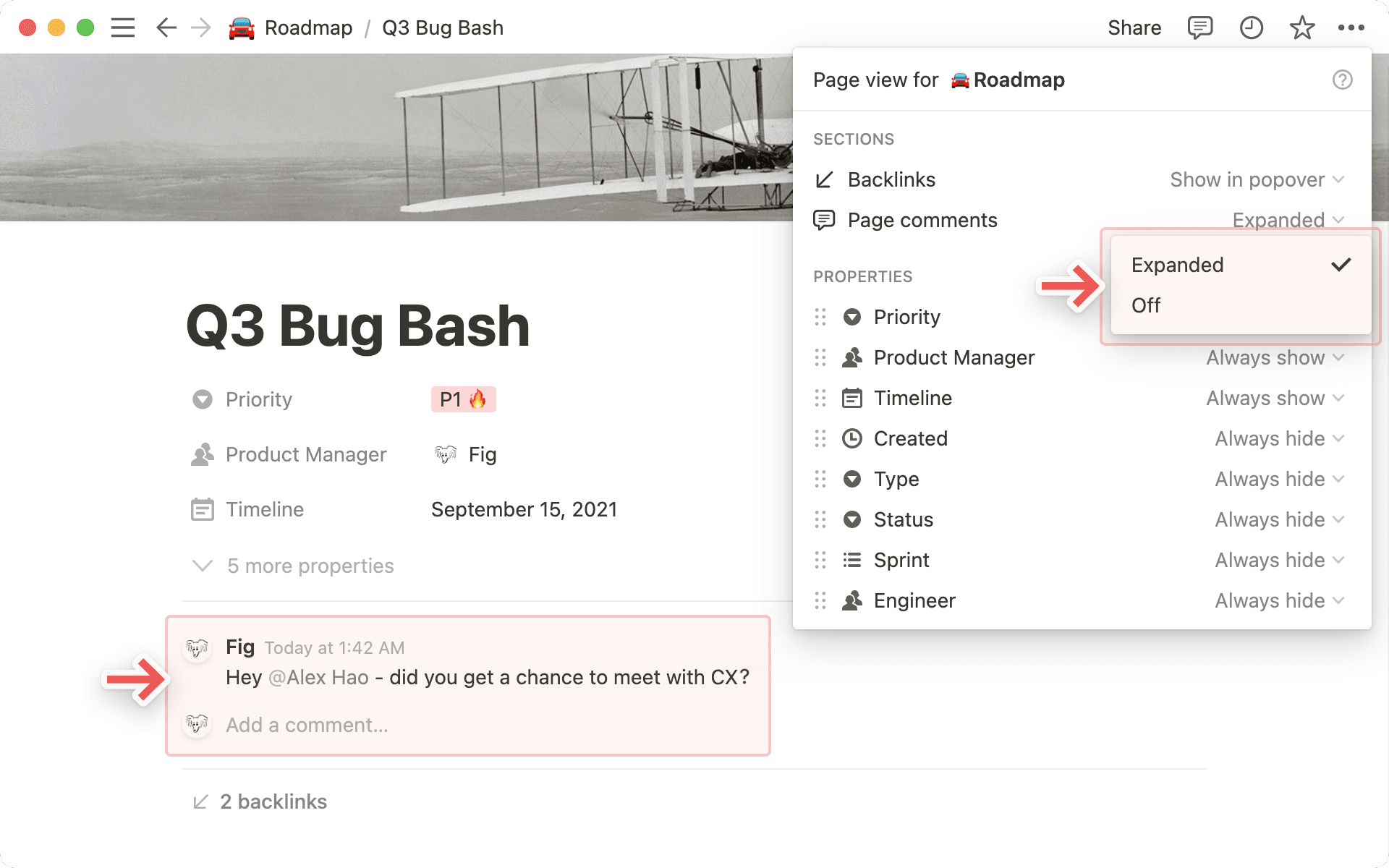
תגובות מתעדות שיחות ביניכם לבין חברי הצוות שלכם. אתם יכולים להשתמש בהן כדי לתייג זה את זה, לשאול שאלות, לספק משוב ועוד.
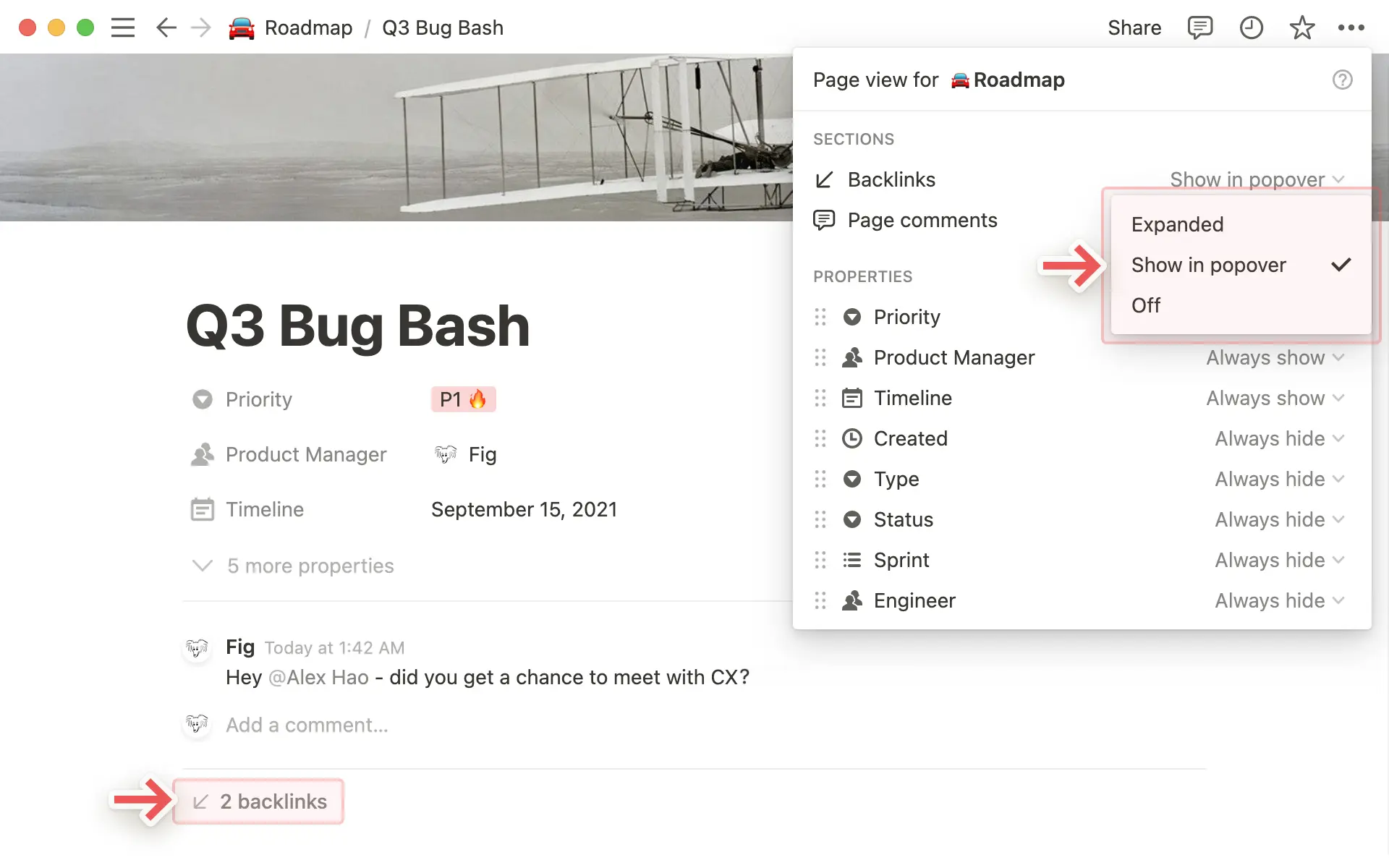
קישורים נכנסים מציינים את כל הדפים שמקשרים לדף הנוכחי כדי שתוכלו לנווט ביניהם בקלות.
כמו בכל דבר ב-Notion, אפשר להתאים אישית את המראה והתחושה של הרכיבים האלה. כדי לגשת לאפשרויות האלה:
לוחצים על
•••בחלק השמאלי העליון של כל דף Notion במאגר ידע ובוחרים באפשרותהתאמה אישית של הדף.

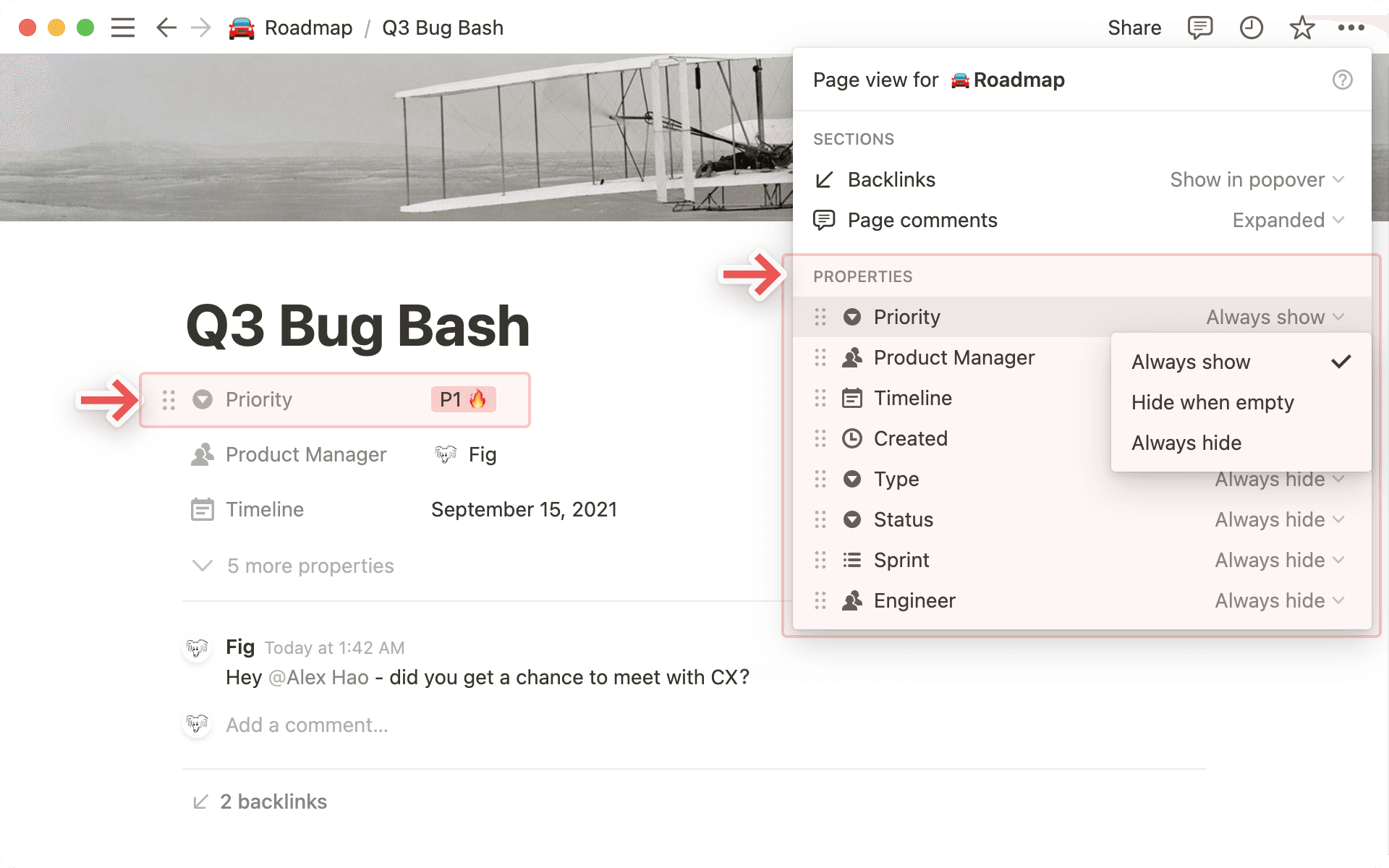
עבור מאפיינים, אפשר להשתמש בתפריט הזה כדי לבחור אילו שדות מאפיינים תרצו להציג בחלק העליון של הדף, וכיצד. עבור כל אחד מהם, בחרו מתוך:
הצגה תמידית: שום דבר לא משתנה, שדה המאפיין ממשיך להופיע.
הסתרה כאשר ריק: אם אין ערך בשדה המאפיין, השדה ייעלם מהחלק העליון של הדף.
הסתרה תמידית: שדה המאפיין לא יוצג בחלק העליון של הדף.
אפשר גם לגשת לתפריט התאמת דף אישית על ידי לחיצה על סמל ה-⋮⋮ לצד כל מאפיין ברשימה בחלק העליון של דף מאגר הידע שלכם. ניתן גם ללחוץ על סמל ה-⋮⋮ הזה ולגרור אותו למעלה או למטה כדי לשנות את סדר התצוגה של המאפיינים בדף שלכם.

טיפ: אם יש לכם מאגר ידע הכולל עשרות מאפיינים, כדאי להסתיר חלק מהם כדי לשמור על דפים נקיים.
הערה: כשאתם מסתירים מאפיינים, הם מצטברים בפריט תפריט אחד בתחתית הרשימה. אתם יכולים ללחוץ על הפריט הזה כדי להציג בקלות את המאפיינים המוסתרים.
עבור קישורים נכנסים, ניתן לבחור באפשרויות הבאות:
מורחב: הצגה של כל הדפים שמקשרים אל הדף הנוכחי בפירוט מלא.
הצגה בחלון קופץ: אם אינכם רוצים לראות את כל הדפים, אתם יכולים לבחור לראות רק את מספר הקישורים הנכנסים. לחצו כדי לפתוח חלון קופץ המציג את כל הדפים.
השבתה: כל הקישורים הנכנסים פשוט יוסתרו לחלוטין.
עבור תגובות, ניתן לבחור מבין אפשרויות ההצגה הבאות:
מורחב: הצגת השיחה המלאה בחלק העליון של הדף.
השבתה: הסתרת התגובות בדף כדי לשמור על תצוגה מינימליסטית.
כאשר משתמשים במאגר ידע בסביבת עבודה משותפת, ל-Notion יש תכונות שנועדו למנוע עריכות מקריות שעלולות להשפיע על חברי צוות אחרים.
רמת הרשאה של עריכת תוכן
לחצו על שיתוף בחלק העליון של מאגר ידע כדי לראות ולנהל את רמות ההרשאה של כל המשתמשים. למדו עוד על שיתוף והרשאות כאן →
רמת ההרשאה עריכת תוכן נמצאת רק בדפי מאגר ידע, ומאפשרת למשתמשים:
ליצור, לערוך ולמחוק דפים בתוך מאגר הידע.
לערוך ערכי מאפיינים בדפים האלה.
משתמשים בעלי הרשאת עריכת תוכן במאגר ידע אינם יכולים:
להוסיף, לערוך או להסיר מאפיינים או תצוגות של מאגר הידע.
לשנות מסננים או סדרי מיון.
לנעול או לבטל את הנעילה של מאגר הידע.
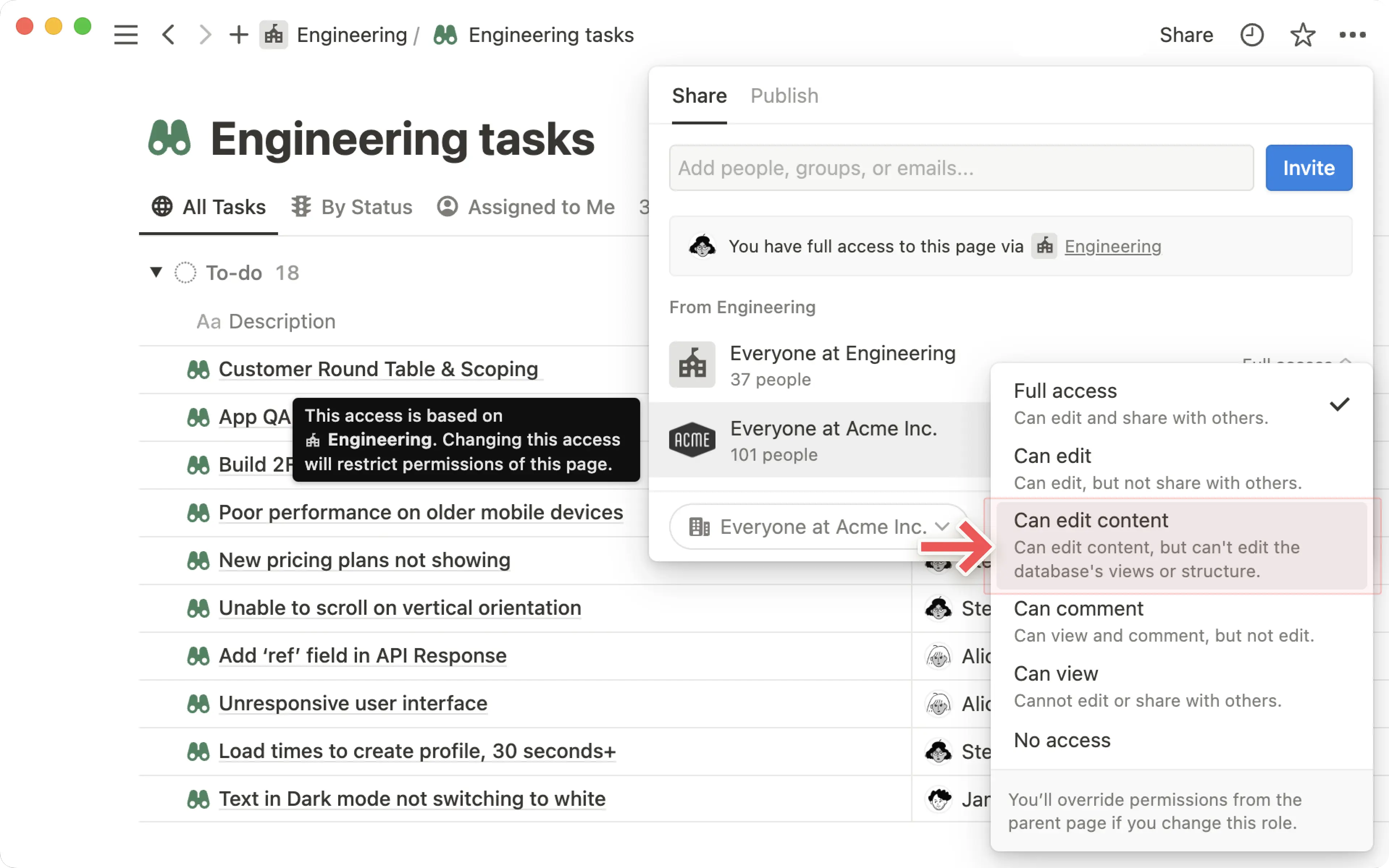
הערה: משתמשים בעלי הרשאת עריכת תוכן עדיין יכולים ליצור מאגרי ידע מקושרים ולערוך תצוגות, סדרי מיון ומסננים במאגר הידע המקושר. למידע נוסף על מאגרי ידע מקושרים ←
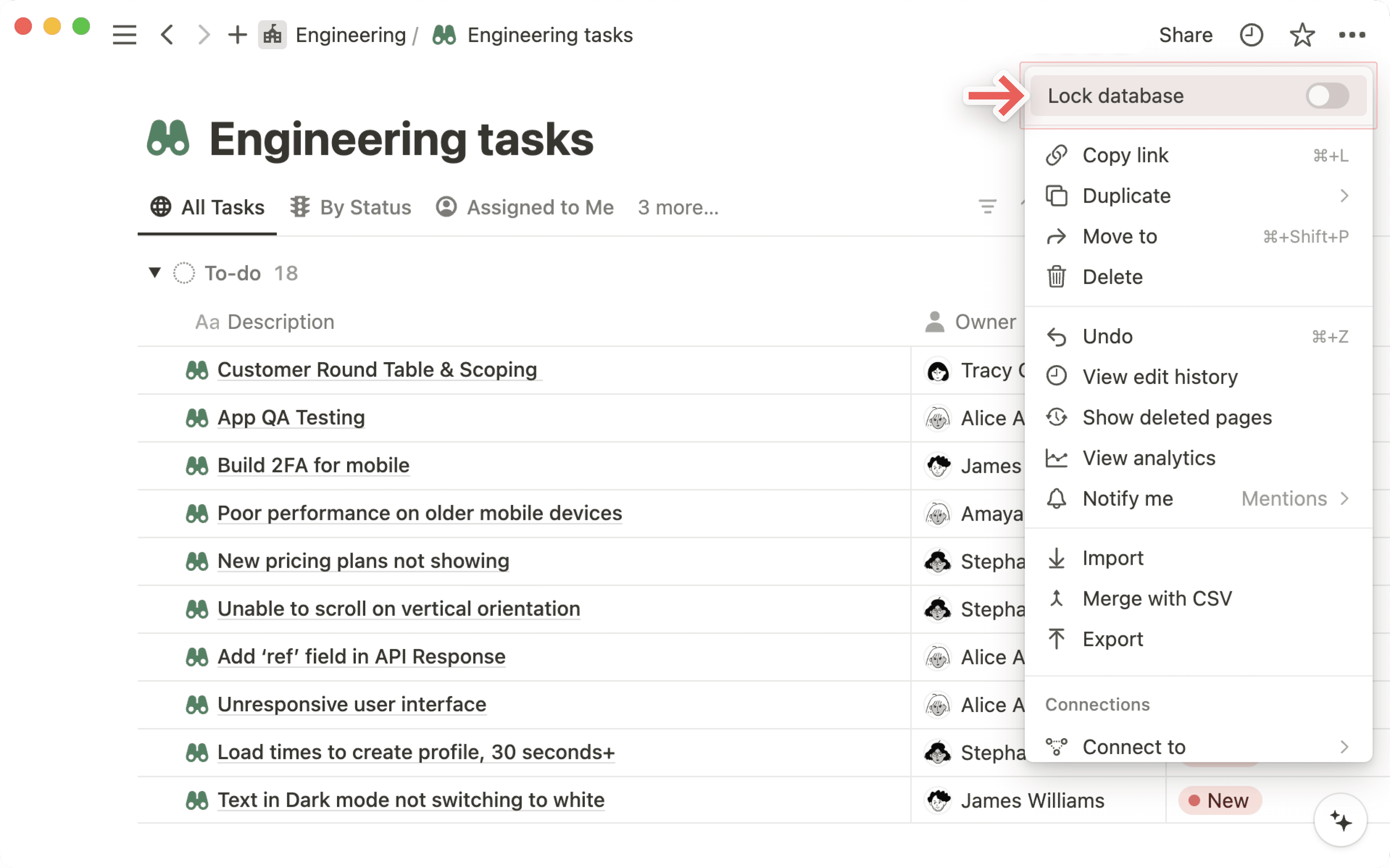
לנעול תצוגות
מצאו אפשרות זו בתפריט ה-••• בפינה הימנית העליונה ביותר של חלון Notion. הפעילו אותה כדי למנוע מכל אחד לשנות מאפיינים ותצוגות במאגר הידע שלכם. הם עדיין יוכלו לערוך את הנתונים שהוא מכיל.
שימו לב שכל מי שיש לו הרשאת עריכה יכול להפעיל או לכבות את הנעילה הזו בכל עת. זה שימושי כאמצעי הגנה מהיר מפני עריכות מקריות במאגר ידע שתרצו שאנשים רבים יוכלו לשנות מבנית.

מידע נוסף על דרכים לאופטימיזציה של ביצועים וזמני טעינה של מאגר ידע זמין כאן ←