Notion으로 데이터 가져오기
문서, 메모, 스프레드시트가 여러 앱에 흩어져 있는 경우 이를 Notion으로 가져와 모든 것을 한 곳에 보관할 수 있습니다 🚚
자주 묻는 질문(FAQ)으로 이동Notion 가져오기 기능은 데스크톱과 웹에서 이용 가능하며, 모바일에서는 아직 지원되지 않습니다.
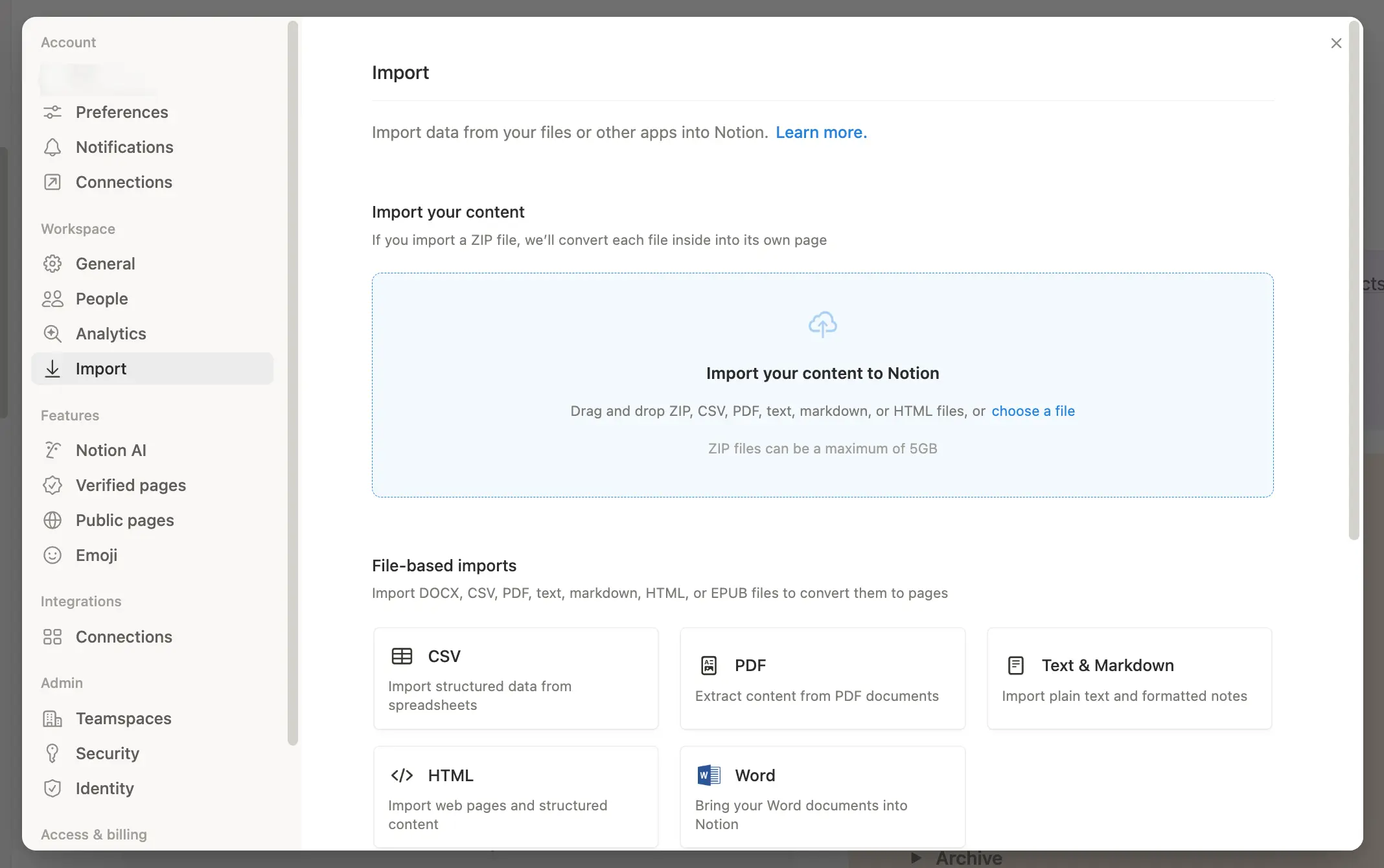
가져오기를 시작하려면 설정 → 가져오기로 이동하거나 원하는 페이지에 /(슬래시) 기호를 입력하고 필요한 '가져오기 도구'를 검색합니다.
가져오기 전에 예상치 못한 상황에 놀라지 않도록 아래에서 가져올 수 있는 항목, 가져올 수 없는 항목, 제한 사항을 간단히 살펴보세요.
다음 파일 형식을 Notion으로 직접 가져올 수 있습니다.
일반 텍스트 (.txt)
텍스트 및 Markdown (.txt, .md, .markdown)
Microsoft Word (.docx)
CSV (.csv)
HTML (.html)
PDF(.pdf)
ZIP (.zip)
Confluence, Asana, Evernote, Trello 등 여러 앱에서도 데이터를 가져올 수 있습니다.
다음의 몇 가지 방법으로 가져오기를 시작할 수 있습니다.
원하는 페이지에
/(슬래시) 기호를 입력하고 가져오려는 항목(예:CSV또는Trello)을 검색합니다.또는 사이드바의
설정→가져오기로 이동한 후 앱이나 파일 유형을 선택합니다.
PDF, HTML, Markdown, Word (.docx), 일반 텍스트(.txt) 파일은 한 번에 여러 개를 가져올 수 있습니다. CSV와 ZIP은 다른 가져오기 옵션을 사용하므로 여러 파일을 동시에 가져올 수 없습니다.
가져오기 진행 상황 트래킹:
가져오기를 시작하면 즉시 업로드 시간, 상태, 크기를 확인할 수 있습니다.
사이드바의
설정으로 이동하세요.가져오기로 이동하세요.진행 중또는완료탭을 선택하세요.

일부 연결에는 자체 페이지가 있습니다.
Confluence는 이 문서를 클릭하세요 →
Asana는 이 문서를 클릭하세요 →
Monday.com은 이 문서를 클릭하세요 →
Evernote 노트북은 페이지로 가져오고, 메모는 데이터베이스 항목으로 가져와 표시됩니다.
Evernote 노트북을 Notion으로 가져와 동일한 구조를 유지할 수 있습니다.
사이드바의
설정→가져오기→타사 앱 가져오기→Evernote(으)로 이동하세요. 또는 페이지에서/evernote명령어를 사용하고가져오기아래의 옵션을 선택하세요.Evernote 계정에 로그인합니다.
Evernote에서 Notion 연결을 허용합니다.
Evernote 계정이 Notion에 연결되면, 이동하려는 노트북 옆의 확인란에 체크하세요.
각 노트북을 보낼 위치를 선택하세요. 팀스페이스나 개인 페이지로 보내거나, 기존 데이터베이스를 대상으로 선택할 수 있습니다.
기존 데이터베이스를 선택하는 경우, 메모 필드(만든 시간 및 만든 사용자 등)를 데이터베이스 속성에 매핑한 다음
가져오기를 선택하세요. 그렇지 않으면가져오기를 선택하여 노트북을 새 페이지로 가져오세요.가져오기한 Evernote의 노트북(Notebook)이 Notion 사이드바에 페이지로 나타나고, 페이지 안에 있던 노트(Note)는 리스트 보기의 데이터베이스로 표시됩니다.
각 노트(Note)는 Notion 내의 원하는 곳으로 드래그해서 옮길 수 있어요.
가져올 수 있는 항목:
노트북
메모
가져올 수 없는 항목:
Evernote Teams
Notion에 매핑하는 방법:
노트북은 사이드바에 페이지로 가져와 표시됩니다.
각 노트북 내부에 있던 메모는 리스트 데이터베이스에 항목으로 가져와 표시되며, 가져오기 시에는 갤러리 보기로 나타납니다.
제한 사항:
최대 약 5,000개의 메모까지 안정적으로 가져올 수 있습니다. 더 큰 규모의 가져오기는 실패할 수 있습니다.
진행 상태 표시줄이나 상태 트래킹은 표시되지 않으며, Evernote 속도 제한으로 인해 가져오는 동안 장시간 백오프가 발생할 수 있습니다.
메모 내부에 있던 이미지가 올바르게 렌더링되지 않을 수 있으며, 가져오기 완료 후 정리해야 할 수 있습니다.
일반적인 오류 해결 방법:
가져오기가 중단된 것처럼 보이면 잠시 기다리며 다시 시작되는지 확인합니다. 그런 다음 더 작은 단위의 배치로 가져오기를 시도하세요.
연속 3시간 동안 새 메모가 추가되지 않으면 관리자에게 문의하여 문제를 조사하세요.
가져오기 후 생성/업데이트 날짜가 잘못 표시될 수 있습니다. 필요한 경우 가져오기 후 Notion에서 날짜 속성을 추가하세요.
Trello 보드는 Notion 데이터베이스로 가져오며, 카드는 항목으로 변환됩니다. 몇 단계만 거치면 Trello 보드를 Notion으로 가져올 수 있습니다.
사이드바의
설정→가져오기→타사 앱 가져오기→Trello(으)로 이동하세요. 또는 페이지에서/Trello명령어를 사용하고가져오기아래의 옵션을 선택하세요.Trello 계정에 로그인하세요.
Trello 보드를 가져올 수 있도록 Notion 액세스를 허용하세요.
Trello 계정을 연결한 후 드롭다운 메뉴에서 가져오려는 보드를 선택하세요.
보드를 가져올 위치를 선택하세요. 팀스페이스나 개인 페이지로 보내거나, 기존 데이터베이스를 대상으로 선택할 수 있습니다.
기존 데이터베이스로 가져오는 경우, Trello 필드(상태 및 라벨 등)를 해당 데이터베이스의 호환 가능한 속성에 매핑한 다음
계속을 선택하여 가져오기를 시작하세요.
가져올 수 있는 항목:
보드
리스트
카드
가져올 수 없는 항목:
보드나 리스트, 카드로 표시할 수 없는 Trello 콘텐츠는 이전되지 않을 수 있습니다.
Notion에 매핑하는 방법:
보드는 Notion 데이터베이스로 가져와 표시됩니다.
카드는 데이터베이스 항목으로 가져와 표시됩니다.
리스트는 데이터베이스 그룹으로 가져와 표시됩니다.
제한 사항:
보드당 최대 약 5,000개의 카드까지 안정적으로 가져올 수 있습니다. 보드가 매우 큰 경우, 가져오기 전에 더 작은 보드로 나누세요.
보드당 약 5,000개의 댓글로 제한하는 것을 권장합니다. 이보다 많으면 가져오기가 성공하더라도 댓글이 유실될 수 있습니다.
가져오기는 전체 워크스페이스 가져오기가 아닌 보드별로만 가능합니다.
추가 기능과 자동화, 권한은 이전되지 않으며 Notion에서 다시 구축해야 합니다.
일반적인 오류 해결 방법:
Trello에 연결할 수 없거나 불러오기 중 표시가 지속되면 Trello 계정을 제거하고 다시 추가한 다음 가져오는 보드에 대한 접근 권한을 보유하고 있는지 확인하세요.
'알 수 없는 URL' 오류가 표시되면 지원되는 Trello URL 형식을 사용하고 있는지 확인합니다.
개별 페이지(Markdown 또는 HTML)를 내보낸 다음 Notion으로 가져오기하여 Quip를 가져옵니다.
Quip은 한 번에 한 페이지만 내보낼 수 있습니다. 그래도 페이지를 Notion으로 옮길 수 있으며, 각 페이지를 하나씩 가져오기해야 합니다.
Quip에서 원하는 페이지의 왼쪽 상단에 있는 문서 모양 아이콘을 클릭한 후
내보내기를 선택하세요.Markdown 또는 HTML로 내보내기하세요.
Notion에서
설정→가져오기로 이동하세요.Quip에서 내보내기한 파일을 업로드하세요.
가져올 수 있는 항목:
개별 Quip 페이지(Markdown 또는 HTML로 내보내기)
가져올 수 없는 항목:
여러 Quip 페이지의 일괄 내보내기(Quip에서는 한 번에 한 페이지만 내보낼 수 있음)
실시간 앱
폴링
스프레드시트
Notion에 매핑하는 방법:
내보낸 각 파일은 Notion 페이지로 가져와 표시됩니다.
제한 사항:
Quip의 UI에서 여러 페이지를 직접 일괄로 내보낼 수 없으므로 사용자가 직접 진행하는 마이그레이션 속도가 느려질 수 있습니다.
서식 충실도: 복잡한 표, 특수 콜아웃, 고급 서식은 품질이 저하될 수 있습니다. 가져오기 후에는 일부 수동 정리가 필요할 수 있습니다.
댓글, 권한, 수정 내역은 사용자가 직접 진행하는 내보내기에서 이전되지 않습니다.
매우 큰 파일이나 대용량 ZIP 파일은 가져오기가 실패하거나 일부만 가져오기될 수 있습니다. 필요한 경우 더 작은 단위로 나누어 가져오기하세요.
일반적인 오류 해결 방법:
복잡한 표를 가져오는 데 문제가 있는 경우: 내보내기 전에 Quip에서 표를 단순화하거나 표 데이터를 CSV로 내보내고 Notion 데이터베이스로 가져옵니다.
이미지 또는 첨부 파일이 누락된 경우: 내보내기 번들에 자산이 포함되어 있는지 확인하거나 가져오기 후 Notion에 자산을 다시 업로드합니다.
Quip HTML/Markdown에서 '가져오기 실패' 오류가 표시되는 경우: HTML 대신 Markdown을 사용하거나 Markdown 대신 HTML을 사용합니다. 대용량 문서나 ZIP 파일을 더 작은 단위의 배치로 분할하고, 포함된 자산과 함께 Quip에서 다시 내보내기를 진행합니다.
Dropbox Paper에서는 개별 파일을 하나씩 내보내거나 모든 파일을 한 번에 내보내기할 수 있습니다.
개별 파일을 가져오는 방법
Dropbox Paper의 화면 오른쪽 상단에 있는 메뉴에서
다운로드를 선택하세요.페이지를
Word형식으로 다운로드합니다.Notion에서
설정→가져오기→Word로 이동하세요.다운로드한
.docx파일을 업로드합니다.
모든 문서를 한 번에 가져오는 방법
Dropbox Paper의 화면 하단에 있는 메뉴에서
내가 만든 문서 다운로드를 선택하세요.Word형식으로 다운로드하기를 선택하세요. zip 파일이 컴퓨터에 저장됩니다.파일의 압축을 푸세요.
Notion에서
설정→가져오기→Word로 이동하세요..docx파일을 업로드합니다.
Hackpad에 있는 모든 파일을 한 번에 내보낼 수 있습니다.

참고: Hackpad에서 ZIP을 내보내는 경우 ZIP 가져오기 도구(아래 ZIP 섹션 참조)를 사용하여 여러 Markdown 파일을 Notion 페이지로 일괄적으로 변환할 수도 있습니다.
Hackpad 피드의 오른쪽에서
내보내기를 선택하세요.Markdown으로 내보내기하세요. zip파일이 다운로드됩니다.
다운로드한 파일의 압축을 푸세요.
Notion에서 사이드바의
설정→가져오기→Text & Markdown으로 이동하세요.Hackpad에서 내보내기한 Markdown 파일을 업로드하세요.
각 Google Doc는 한 번에 한 문서씩 자체 Notion 페이지로 가져와 표시됩니다.
참고: 현재는 Google 문서를 한 번에 하나씩만 가져올 수 있습니다. Google Drive에 그대로 유지하고 싶다면 Notion에 임베드할 수도 있습니다. 임베드에 대해 자세히 알아보기 →
다음 방법 중 하나로 가져오기를 시작하세요.
Notion에 Google Doc 링크 붙여넣기 →
Google Drive에서 가져오기선택페이지에
/Google Docs를 입력하세요.설정→가져오기→Google Docs로 이동하세요.
다음 단계:
Google 계정 연결을 클릭하여 로그인하세요.가져오려는 문서를 선택한 다음
선택을 클릭하세요.
가져올 수 있는 항목:
Google Doc는 Notion 페이지로 가져와 표시됩니다.
가져올 수 없는 항목:
제안
다른 사용자의 댓글('Notion 가져오기 도구' 표시)
가로선(즉, 구분선)
색상
고급 레이아웃, 머리글/바닥글, 특수 요소(종종 단순화되거나 누락됨)
코드 블록 스타일이 Notion으로 올바르게 가져오기되지 않음
Notion에 매핑하는 방법:
Google Doc 1개 → Notion 페이지 1개
제한 사항:
파일 크기 제한: 무료 요금제에서는 파일당 5MB, 유료 요금제(즉, 플러스, 비즈니스, 엔터프라이즈)에서는 파일당 50MB를 지원합니다.
제안, 댓글, 색상, 구분선, 머리글/바닥글, 복잡한 레이아웃 등 일부 서식은 1:1로 동일하게 이전되지 않습니다.
Google Docs 체크리스트는 할 일 목록이 아닌 글머리 기호로 가져옵니다.
대규모 일괄 처리의 경우, 특히 여러 번 연속으로 가져오기를 성공한 후에는 간헐적으로 '가져오기 실패'오류가 발생할 수 있습니다.
일반적인 오류 해결 방법:
파일 크기 제한에 도달하거나 반복적으로 실패하는 경우 Google 테이크아웃을 사용하여 DOCX 형식으로 내보낸 뒤 더 작은 단위로 나누어 가져오세요.
형식 문제가 표시되면 먼저 Google Docs에서 표나 복잡한 스타일을 단순화하거나 .docx 형식으로 내보낸 뒤 Notion으로 가져와 보세요.
Word 문서(.docx)를 Notion 페이지로 가져올 수 있습니다.
설정→가져오기→Word로 이동하세요.컴퓨터에서 가져오려는 하나 이상의
.docx파일을 업로드하세요.
여러 파일을 선택하면 Notion에서 해당 파일을 함께 가져오고 진행 상황을 표시합니다.
가져올 수 있는 항목:
텍스트
제목
리스트
이미지
표
가져올 수 없는 항목:
댓글 및 변경 사항 추적
고급 레이아웃(텍스트 상자, 도형, SmartArt, WordArt)
제한 사항:
파일 크기 제한: 무료 요금제에서는 파일당 5MB, 유료 요금제에서는 파일당 50MB까지 지원합니다.
병합된 셀과 같은 복잡한 표는 정상적으로 가져오지 못할 수 있습니다.
댓글, 변경 사항 추적, 고급 레이아웃(텍스트 상자, SmartArt, WordArt) 등 일부 Word 서식은 그대로 유지되지 않습니다.
일반적인 오류 해결 방법:
표가 왜곡된 것처럼 보이는 경우: Word에서 표를 단순화하고(병합된 셀 제거) 다시 가져와 보세요.
서식에 이상이 있거나 콘텐츠가 누락된 것처럼 보이는 경우: Word에서 문서를 HTML로 내보낸 다음, HTML을 Notion으로 가져와 보세요.
Excel 스프레드시트를 가져오려면 먼저 .csv 파일로 내보낸 뒤, 해당 파일을 가져와서 Notion 데이터베이스로 만듭니다.
Microsoft Excel에서 원하는 콘텐츠를
.csv파일 형식으로 내보내세요.Notion에서
설정→가져오기→CSV로 이동하세요.컴퓨터에서 가져오기 위해 내보낸
.csv파일을 업로드하세요.
참고: 스프레드시트의 용량이 큰 경우 가져오기 전에 여러 CSV로 분할하여 오류를 줄이고 속성 매핑을 더 쉽게 수행하세요.
ZIP 가져오기를 사용하면 파일을 하나씩 가져오는 대신 한 번에 많은 파일을 가져올 수 있습니다.
임의의 페이지에서
/zip을 입력한 다음 'Zip을 페이지로 변환'에 업로드하세요.설정→가져오기로 이동한 다음 'Zip을 페이지로 변환'에 업로드하세요.
가져올 수 있는 항목:
DOCX, CSV, 텍스트, Markdown(.md), HTML(.html/.htm), XLSX/XLS, TSV/DSV, ODS, EPUB, OPML
가져올 수 없는 항목:
PDF, HWP 파일 및 지원되는 형식으로 먼저 변환할 수 없는 파일 형식
Notion에 매핑하는 방법:
DOCX, 텍스트, Markdown, HTML/HTM, EPUB, OPML 파일은 Notion 페이지로 가져옵니다.
CSV, XLSX, TSV/DSV, ODS 파일은 Notion 데이터베이스로 가져옵니다.
제한 사항:
ZIP 파일당 최대 5GB까지 가져오기할 수 있습니다. 파일 개수가 매우 많으면 5GB 미만이라도 실패할 수 있습니다(10,000개 이상의 파일은 실패하거나 일부만 가져오기될 가능성이 높습니다). 숨겨진 폴더나 파일(.DS_Store 등)은 실패를 일으킬 수 있습니다. 표준이 아닌 확장자를 가진 파일(예: ".md copy 273")은 예상대로 변환되지 않을 수 있습니다.
일반적인 오류 해결 방법:
용량 제한 이내임에도 ZIP 업로드에 실패하는 경우, 파일 수를 줄이고 숨김 폴더를 제거한 다음 다시 압축하여 재시도하세요.
UI에서 실패했다고 표시되면 다시 시도하기 전에 워크스페이스에서 일부만 가져와진 페이지가 있는지 확인하세요.
HTML 파일은 한 번에 하나씩 가져오기할 수 있습니다. 모든 HTML 파일과 해당 파일에서 참조하는 이미지 또는 자산이 동일한 폴더에 있어야 합니다.
Notion에서
설정으로 이동하세요.가져오기를 선택한 다음HTML을 선택하세요.
여러 HTML 파일을 가져오려면 가져오기 중에 여러 파일을 한꺼번에 선택할 수 있습니다. 폴더 구조를 유지해야 하거나(많은 자산 포함) 폴더를 압축하여 ZIP 가져오기를 사용할 수도 있습니다.
가져올 수 있는 항목:
제목, 단락, 리스트, 링크, 코드 블록, 간단한 표
가져오기 시 자산이 포함되어 있고 접근 가능한 경우 이미지
가져올 수 없는 항목:
복잡한 스타일링 및 레이아웃, 스크립트, 임베드, 댓글, 편집 기록
Notion에 매핑하는 방법:
HTML 제목은 Notion 제목에 매핑됩니다(H4 이상은 H3로 변환).
리스트와 단락은 Notion 리스트 및 텍스트 블록에 매핑됩니다.
제한 사항:
파일 크기 제한: 파일당 5MB(무료), 파일당 50MB(유료).
요청 제한: 12시간당 약 120개의 파일까지 가져올 수 있습니다.
복잡한 레이아웃, 스크립트, 임베드, 복잡한 표는 단순화되거나 재작업이 필요할 수 있습니다.
일반적인 오류 해결 방법:
HTML 가져오기에 실패하는 경우 파일/ZIP 파일을 더 작은 단위로 나누고, 자산이 포함되어 있는지 확인하고, 스크립트 또는 비정상적인 마크업을 제거해 보세요.
이미지가 누락된 경우 자산이 동일한 폴더/ZIP에 포함되어 있고 경로가 올바른지 확인하세요.
텍스트 및 Markdown 파일은 한 번에 하나씩 가져오거나, ZIP 파일을 사용해 전체 폴더를 한 번에 가져올 수 있습니다.
사이드바의
설정→가져오기→텍스트 및 Markdown으로 이동하세요..md또는.txt파일을 업로드하세요.
가져오기 시 여러 개의 .md/.txt 파일을 한꺼번에 선택할 수도 있습니다. 폴더 구조를 유지하려면 폴더를 ZIP으로 압축한 후 ZIP을 가져오기하세요.
가져올 수 있는 항목:
일반 텍스트 및 표준 Markdown
제목, 리스트, 코드 블록
가져올 수 없는 항목:
앵커 링크
고급 또는 비표준 Markdown 확장(도구별 서식)
제한 사항:
파일 크기 제한: 파일당 5MB(무료), 파일당 50MB(유료).
요청 제한: 12시간마다 최대 약 120개의 파일까지 가져올 수 있습니다.
앵커 링크와 비표준 Markdown 확장은 제대로 가져오지 못할 수 있습니다.
일반적인 오류 해결 방법:
대용량 ZIP 파일이 부분적으로 가져오기되거나 실패하는 경우, 더 작은 ZIP 파일로 나누어 다시 시도하세요. 구조를 유지하려면 파일을 따로 압축하지 말고 폴더를 압축하여 ZIP을 만드세요.
링크나 앵커가 작동하지 않으면 제목과 목차를 사용하여 Notion에서 탐색 구조를 다시 구성하세요.
Markdown 파일을 엽니다.
Notion 데스크톱에서 최대 10개의 Markdown 파일을 한 번에 열어 Notion의 서식으로 읽을 수 있습니다. Markdown 파일을 열면 Notion에 읽기 전용 복사본이 생성됩니다.
Finder(Mac) 또는 파일 탐색기(Windows)에서 Markdown 파일을 마우스 오른쪽 버튼으로 클릭합니다.
다른 프로그램으로 열기→Notion을 선택하세요. 파일이 읽기 전용 미리보기로 새 탭에서 열립니다.
Markdown 파일을 더블 클릭하여 열려면 운영 체제 설정에서 해당 파일 형식의 기본 앱으로 Notion을 설정하세요. 여러 파일을 더블 클릭하면 각 파일이 별도의 탭에서 열립니다. Mac 또는 Windows에서 기본 앱을 업데이트하는 방법을 확인할 수 있습니다.
지원되는 파일 형식은 .md, .markdown, .mdown, .mkdn, .mkd, .rmd입니다. 한 번에 최대 10개의 파일을 열 수 있습니다.
WorkFlowy 콘텐츠를 내보내고 한 번에 Notion으로 가져올 수 있습니다.
도움말오른쪽에 있는 드롭다운 화살표를 클릭하세요.일반 텍스트를선택하고 클릭하여 다운로드하세요.Notion에서 사이드바의
설정→가져오기→텍스트 및 Markdown으로 이동하세요.WorkFlowy에서 내보내기한 파일을 업로드하세요.
CSV를 가져오면 새 Notion 데이터베이스(행 → 항목/페이지, 열 → 속성)가 생성됩니다.
설정→가져오기→CSV로 이동하세요.또는 페이지에
/csv를 입력하세요.
.csv파일을 업로드하세요.새 데이터베이스를 만들지, 기존 데이터베이스로 데이터를 가져올지 선택하세요.
가져오기 위치를 선택하세요.
각 CSV 열을 원하는 Notion 속성에 매핑하세요.
또는 데이터베이스 내에서 직접 CSV를 기존 데이터베이스에 추가할 수도 있습니다.
전체 페이지 데이터베이스에서 데이터베이스 상단의
••아이콘 →CSV와 병합을 클릭하세요.CSV 열을 Notion 속성과 일치시켜 설정하세요.
가져올 수 있는 항목:
CSV 파일은 Notion 데이터베이스로 가져와 표시됩니다.
행은 페이지로 가져와 표시됩니다.
열은 속성으로 가져와 표시됩니다.
가져올 수 없는 항목:
새 CSV 가져오기로는 새로운 롤업이나 수식을 만들 수 없습니다(가져온 후 Notion에서 다시 만들어야 합니다).
새 CSV 가져오기로는 새로운 관계형(데이터베이스) 속성을 만들 수 없습니다. 기존 데이터베이스에 CSV를 추가하는 경우, CSV 열을 기존 관계형 속성에 매핑할 수 있습니다.
제한 사항:
파일 크기 제한: 무료 요금제에서는 파일당 5MB, 유료 요금제에서는 파일당 50MB까지 지원합니다.
가져오기를 하면 행이 추가됩니다. 기존 행을 업데이트하지 않으므로 중복이 있는지 확인하세요.
CSV 병합을 하면 행이 추가됩니다. 기존 행을 업데이트하지 않습니다.
제목 속성은 서식을 지원하지 않습니다.
일반적인 오류 해결 방법:
문자가 깨짐: CSV를 UTF-8로 다시 내보내세요.
쉼표가 포함된 값이 선택 속성에 매핑될 때 표시되지 않음: 해당 열을 텍스트 속성에 매핑하세요.
숫자(예: $ 금액 %s, 또는 음수 값)를 올바르게 가져오지 못하는 경우, 해당 열을 텍스트에 매핑하세요.
업로드 문제: 첫 번째 행이 헤더인지, 각 데이터 셀에 해당하는 헤더가 있는지 확인하세요.
CSV 가져오기를 원활하게 수행하기 위한 팁:
첫 번째 행은 헤더 행이어야 합니다.
문자가 깨져 보이면 UTF-8로 다시 내보내세요.
날짜는 MM/DD/YYYY 형식으로 가져옵니다.
데이터 유형이 혼합된 열이 있다면 Notion은 데이터 손실을 예방하기 위해 텍스트로 가져올 수 있습니다.
기존 데이터베이스로 병합하는 경우 CSV 헤더가 데이터베이스의 속성 이름과 정확히 일치하는지 확인하세요.
병합/가져오기는 행을 추가하므로(기존 행은 업데이트되지 않음) 중복이 있는지 확인하세요.
PDF 가져오기를 사용하면 PDF를 Notion 페이지로 변환할 수 있습니다(서식이 변경될 수 있음).
PDF를 가져오는 방법은 몇 가지가 있습니다. Notion은 텍스트를 변환하여 검색 가능하게 만듭니다(Notion AI와도 잘 작동합니다). 가져온 후 서식을 약간 정리해야 할 수도 있습니다.
슬래시 명령어
/가져오기를입력한 뒤PDF를 선택하세요.슬래시 명령어
/pdf를 입력한 뒤PDF를 선택하세요. 임베드가 아닌 가져오기를 선택해야 한다는 점을 잊지 마세요!설정을 열고가져오기→PDF를 선택하세요.
PDF를 하나 또는 여러 개 한꺼번에 가져올 수 있습니다. 여러 파일을 가져올 때는 각 파일의 진행 상황이 표시됩니다.
PDF의 콘텐츠가 Notion 페이지로 변환될 때 PDF의 일부 서식 요소가 변경될 수 있습니다. 아래 예시를 참고해 보세요.
표는 데이터베이스 대신 간단한 표로 변환됩니다.
간단한 표에서는 이미지, 첨부 파일, 글머리 기호 목록, 번호 매기기 목록이 지원되지 않습니다.
제목, 수학 공식, 인용문이 일반 텍스트로 표시될 수 있습니다.
토글, 할 일, 코드, 콜아웃, 구분선이 원래의 서식으로 표시되지 않을 수 있습니다.
글꼴과 배경색은 지원되지 않습니다.
제한 사항:
파일 크기 제한: 무료 요금제에서는 PDF당 5MB, 유료 요금제에서는 PDF당 20MB까지 지원합니다.
스캔한 PDF 또는 이미지 전용 PDF는 OCR을 먼저 실행하지 않으면 검색이 제대로 작동하지 않을 수 있습니다. 텍스트 기반 PDF가 가장 잘 작동합니다.
일부 서식은 글꼴 및 배경색을 포함하여 1:1로 동일하게 이전되지 않으며, 많은 리치 블록은 일반 텍스트로 다운그레이드될 수 있습니다.
일반적인 오류 해결 방법:
가져오기 후 서식이 다르게 보인다면, 복잡한 PDF에서는 흔히 발생하는 현상입니다. 제목, 인용, 표는 정리 작업이 필요한 경우가 많습니다.
데이터베이스가 필요한 경우 PDF 표를 CSV로 변환한 뒤 해당 CSV 파일을 가져오세요.
자주 묻는 질문(FAQ)
가져온 콘텐츠는 어디로 이동하나요?
가져온 콘텐츠는 어디로 이동하나요?
일부 가져오기 항목은 기본적으로 개인 페이지 섹션에 저장됩니다. 가져온 후에는 페이지를 어디로든 이동할 수 있습니다.
가져오기에서 데이터베이스가 생성된 이유는 무엇인가요?
가져오기에서 데이터베이스가 생성된 이유는 무엇인가요?
CSV와 같은 파일을 가져오면 행은 데이터베이스 항목(페이지)으로, 열은 속성으로 바꿉니다.
가져오기 후 서식이 다르게 표시되는 이유는 무엇인가요?
가져오기 후 서식이 다르게 표시되는 이유는 무엇인가요?
가져오기는 콘텐츠 구조를 유지하는 데 중점을 둡니다. 복잡한 레이아웃, 스타일 지정 및 앱별 기능은 Notion에서 정리해야 하는 경우가 많습니다.
가져오기를 통해 기존 행을 업데이트할 수 있나요?
가져오기를 통해 기존 행을 업데이트할 수 있나요?
대부분의 가져오기는 새로운 콘텐츠를 추가합니다. CSV의 경우, 기존 행을 업데이트하는 대신 행이 추가됩니다.
어떤 Confluence 버전을 지원하나요?
어떤 Confluence 버전을 지원하나요?
Confluence Cloud에서 가져오기를 공식적으로 지원하며, 2018년 말 Confluence가 도입한 새 편집기를 사용하여 만든 페이지를 지원합니다. 인덱스 내보내기의 데이터 부족으로 인해 Confluence Server에서 가져오기는 지원하지 않습니다. 레거시 편집기에서 전체 워크스페이스를 가져오는 데 도움이 필요하시면 [email protected]으로 지원팀에 문의하세요.
멤버가 여러 명인 무료 요금제 워크스페이스에서 가져오기한 블록도 저장 공간 한도에 포함되나요?
멤버가 여러 명인 무료 요금제 워크스페이스에서 가져오기한 블록도 저장 공간 한도에 포함되나요?
아니요. 가져온 블록은 한도에 포함되지 않습니다. 단, 가져온 페이지 안에서 이후에 새로 생성하는 블록은 평소처럼 한도에 포함됩니다.
Confluence 가져오기에 최대 용량 제한이 있나요?
Confluence 가져오기에 최대 용량 제한이 있나요?
Confluence를 가져올 때에는 zip 파일 가져오기의 경우 5GB, API 가져오기의 경우 30GB로 제한됩니다.
한도를 초과하는 경우 Confluence의 사용자 정의 내보내기(Custom Export) 옵션을 사용해 첨부 파일이 많은 페이지를 제외하고 내보내기할 수 있습니다.
Confluence에서 가져오기를 하면 파일 업로드 창에서 원하는 파일을 선택할 수 없습니다.
Confluence에서 가져오기를 하면 파일 업로드 창에서 원하는 파일을 선택할 수 없습니다.
Confluence에서 내보내기 기능을 사용해 생성한 .zip 파일을 업로드하셨는지 확인해 보세요. Notion은 해당 내보내기 파일을 통해 페이지 간의 링크와 구조를 보존하기 때문에 개별 Word 문서나 HTML 파일은 업로드할 수 없습니다.
Confluence 워크스페이스에서 내보내기 옵션을 찾을 수가 없습니다.
Confluence 워크스페이스에서 내보내기 옵션을 찾을 수가 없습니다.
워크스페이스 설정의 콘텐츠 도구 섹션에 '내보내기' 탭이 보이지 않는 경우, 페이지 내보내기 권한이 없을 수 있습니다. 이 경우 워크스페이스 관리자에게 문의해 권한을 요청하세요.
Evernote China/Evernote Business에서 가져오기가 작동하지 않습니다.
Evernote China/Evernote Business에서 가져오기가 작동하지 않습니다.
아쉽게도 Notion의 가져오기 기능은 현재 Evernote의 일반 에디션만 지원합니다. 이 부분은 개선을 위해 노력 중입니다!
한 번에 여러 개의 파일을 가져올 수 있나요?
한 번에 여러 개의 파일을 가져올 수 있나요?
네. PDF, HTML, /텍스트 및 Markdown, Word 가져오기의 경우, 한 세션에서 가져올 파일을 여러 개 선택할 수 있습니다. CSV와 ZIP은 별도의 가져오기 흐름을 사용합니다.
