KI-møtenotater (beta)

Ta detaljerte notater uten å måtte skrive under møter eller videosamtaler 🎙️
Hopp til vanlige spørsmål
Notat: KI-møtenotater er for øyeblikket i beta og underlagt betavilkårene i avtalen din.
KI-møtenotater tar detaljerte møtenotater for deg, slik at du kan holde fokus på samtalen du har. Notion KI transkriberer møtet ditt og identifiserer nøkkelpunkter og handlingspunkter som du kan dele med hele teamet ditt.
For å bruke KI-møtenotater:
Du må ha Notion Business- eller Enterprise-abonnement for å bruke KI-møtenotater.
KI-møtenotater er også tilgjengelig for kvalifiserte mobilabonnementer der Notion AI er inkludert.
Hvis du bruker Notions skrivebordsapp, må du ha versjon 4.7.0 eller nyere.
Hvis du bruker en Mac-enhet, må du bruke macOS 13 eller nyere.
Hvis du bruker en Windows-enhet, må du ha den nyeste versjonen.
Prøv KI-møtenotater kostnadsfritt
Delta i møter uten å gå glipp av noe. Notions KI-møtenotater fanger opp, oppsummerer og organiserer notatene dine slik at du kan være til stede og sitte igjen med klarhet.
KI-møtenotater er tilgjengelig i Notion-appen og i nettleseren. Notion-appen gir den beste opplevelsen, spesielt for videosamtaler, fordi den fanger opp alle sider av samtalen ved hjelp av systemlyd og mikrofon. Nettleseren er best egnet for samtaler ansikt til ansikt, siden den bare kan fange opp lyd fra mikrofonen din.
Hvis du bruker denne funksjonen i nettleseren, er det et par ting du bør merke deg:
Bare mikrofoninndata blir transkribert. Systemlyd blir ikke fanget opp.
Lyd fra konferanseverktøy (Google Meet, Zoom, Microsoft Teams, osv.) blir ikke fanget opp hvis du bruker hodetelefoner. Hvis du ikke bruker hodetelefoner og enhetens volum ikke er for lavt, kan lyd fra konferanseverktøy bli fanget opp.
Notat: For å bruke KI-møtenotater krever Notion tilgang til systemlyd og skjermopptakstillatelser.
Dette gjør at vi kan transkribere andre deltakeres lyd når du bruker hodetelefoner under virtuelle møter.
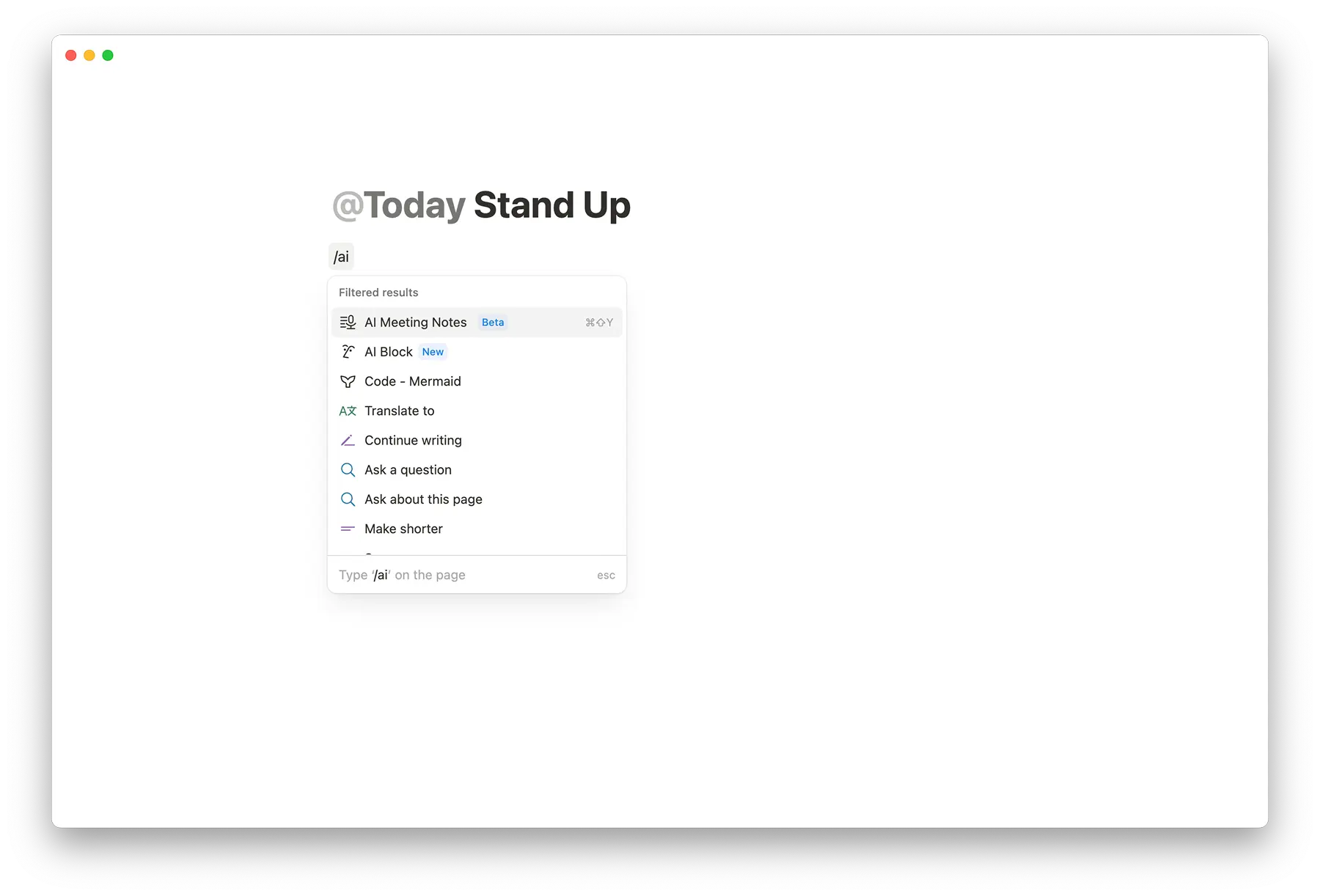
For å opprette KI-møtenotater, skriv /meet på en hvilken som helst side i skrivebordsappen. Hvis du er i en nettleser, blir du bedt om å åpne Notion-skrivebordsappen eller laste den ned hvis du ikke allerede har gjort det.

Tips: Du kan også få tilgang til KI-møtenotater direkte fra flisen Kommende hendelser i Hjem.
Skriv inn eventuelle agendaelementer eller kontekst under
Notesfør møtet. Når sammendraget genereres, vil Notion AI ta disse notatene i betraktning.Når møtet har startet, velg
Start transcribing. Ved å gjøre dette bekrefter du at alle i møtet har gitt sitt samtykke til at møtet blir tatt opp og transkribert.Når møtet er over og du vil stoppe transkriberingen, velg
Stop. KI-sammendraget begynner automatisk å genereres. Merk at det kreves minst ett minutt med opptatt lyd for å generere et sammendrag.Hvis du vil gjenoppta opptaket, klikker du på glidebryterikonet øverst i KI-møtenotatblokken →
Resume transcription.
Du kan laste opp et eksisterende lydopptak til en KI-møtenotatblokk slik at Notion kan transkribere og oppsummere det, selv om møtet ikke ble tatt opp direkte i Notion.
Slik laster du opp en lydfil:
Åpne en side med en KI-møtenotatblokk.
Velg innstillingsikonet øverst i KI-møtenotatblokken.
Velg
Last opp lydfil.Velg en lydfil fra enheten din.
Notion vil transkribere lydfilen og generere et sammendrag, akkurat som et live-opptak.
Støttede formater: AAC, M4A, MP3 og WAV.
Notat: MOV-, MP4- og Loom-filer støttes foreløpig ikke for opplasting.
Når AI-møtenotater oppdager at personen som snakker har endret seg, begynner den å transkribere på en ny linje.
I skrivebordsappen kan Notion merke talere i transkriptet, slik at det er lettere å følge med på hvem som sa hva. Dette fungerer best for virtuelle en-til-en-møter, der Notion kan fange opp både mikrofonen din og systemlyden. Hvis møtenotatet ditt er koblet til en kalenderhendelse, kan Notion også merke den andre deltakeren med navn.
I andre møteoppsett (som samtaler ansikt til ansikt eller gruppemøter) kan talermerking være begrenset. Du vil kanskje ikke se pålitelige taleretiketter hvis du:
Er i et live-møte der flere personer deler én mikrofon.
Er i et gruppemøte med flere talere.
Bruker Notion i en nettleser eller i mobilappen.
Du finner også sitater til transkriptet i sammendraget av møtenotatene. Hold markøren over et sitat for å se utdraget fra transkriptet som det refereres til. Du kan også klikke på et sitat for å hoppe til den tilsvarende linjen i transkriptet.
AI-møtenotater kan strukturere notater basert på hvilken type møte du har, for eksempel en salgssamtale, standup-møte eller teammøte. Slik endrer du hvordan AI-møtenotater lager et sammendrag:
Gå til
Instruksjonernederst i møtenotatblokken.Klikk på rullegardinmenyen for å endre instruksjonene fra Auto.
Instruksjonsendringer gjelder bare for nye opptak eller når du gjenopptar transkripsjonen. For å oppdatere et eksisterende sammendrag med nye instruksjoner, klikker du på
Prøv sammendrag på nytt.
Tips: Koble KI-møtenotater til Notion Calendar slik at du kan starte notater med ett klikk direkte fra kalenderen din, og koble eksisterende notater til kalenderhendelser. Klikk på glidebryterikonet øverst i KI-møtenotatblokken for å konfigurere det!
Opprett egendefinerte sammendragsinstruksjoner
I tillegg til innebygde instruksjoner kan du opprette egendefinerte instruksjoner for å definere strukturen i møtesammendragene dine. Slik legger du til egendefinerte instruksjoner:
Gå til
Instruksjonernederst i møtenotatblokken.Klikk på rullegardinmenyen for å endre formatet fra Auto.
Klikk på
+ Legg til egendefinerte instruksjoner.En malside åpnes – rediger den for å definere ønsket struktur og instruksjoner.
De egendefinerte instruksjonene dine vil nå vises i instruksjonslisten og kan velges for ethvert møte.
Deling og personvern for egendefinerte sammendrag
Egendefinerte sammendragsinstruksjoner er Privat som standard – bare du kan se og bruke dem.
Hvis et møtenotat bruker private egendefinerte instruksjoner, vil brukere som har tilgang til møteblokken, fortsatt se det samme sammendraget. Innstillingen Instruksjoner vil imidlertid vise deres egne standardinstruksjoner i stedet.
Delte egendefinerte instruksjoner
Egendefinerte sammendragsinstruksjoner er private som standard. Hvis noen deler en instruksjonsside med deg og du har tilgang til å se den, kan du åpne siden – men den vil ikke automatisk vises som et alternativ i rullegardinmenyen Instruksjoner for møtenotatene dine før du legger den til.
Slik legger du til en delt instruksjonsside i dine egne møter:
Åpne den delte instruksjonssiden.
Klikk på
+ Legg til i mine instruksjonerøverst på siden.
Hvis du åpner en Møtenotater-blokk der en delt instruksjonsside allerede er valgt, vil du se den vist som den valgte instruksjonen, selv om du ikke har lagt den til i listen ennå.
Hvis du ikke har tilgang til den valgte instruksjonssiden, settes innstillingen for instruksjoner til Auto.
Angi /sammendrag-instruksjoner som /standard
Du kan angi hvilke som helst /sammendrag-instruksjoner – inkludert egendefinerte – som /standard, slik at de brukes automatisk på alle nye møter.
Gå til
Instruksjonernederst i Møtenotater-blokken.Klikk rullegardinmenyen.
Hold markøren over instruksjonene du vil bruke som /standard.
Klikk på
•••→Angi som /standard
Notat: Samtykkemeldingen spilles av gjennom datamaskinens høyttalere, ikke konferansemikrofonen din. Sørg for å slå på lyden på høyttalerne og koble fra eventuelle hodetelefoner slik at alle i rommet kan høre den tydelig.
Når blokken er valgt, vil du bli påminnet om å opplyse om din bruk av KI-møtenotater og innhente samtykke fra alle møtedeltakere før du fortsetter.
For å hjelpe deg med å be om samtykke, vil du ha noen enkle alternativer:
Tekst: Klikk på glidebryterikonet øverst i KI-møtenotater-blokken og hold markøren over
Samtykke. Rediger samtykkemeldingen slik du ønsker, og kopier og lim den deretter inn i chatten i I møte-appen du bruker.Stemme: Klikk på
🔈nederst i KI-møtenotater-blokken før du starter transkriberingen. Dette vil spille av samtykkemeldingen din til alle deltakere.Du kan endre stemmen ved å klikke på glidebryterikonet øverst i Møtenotater-blokken og velge forskjellige stemmer for forskjellige språk. Notion vil automatisk bruke møtets språk for å spille av den passende stemmen.
Si det høyt: En enkel forespørsel fungerer også. Du kan for eksempel spørre: «Er det greit at jeg tar opp og transkriberer dette møtet ved hjelp av KI-møtenotater?»
Alternativ for automatisk samtykkemelding
Du kan velge å spille av en lydfil automatisk ved starten av hver transkripsjon for å informere andre om at du bruker KI-møtenotater.
Hvis du er arbeidsområdets eier: kan du slå på denne funksjonen for alle brukere i arbeidsområdet ditt ved å gå til Innstillinger → Notion KI → KI-møtenotater og oppdatere innstillingen Håndhev samtykke for alle arbeidsområdemedlemmer.
Hvis du er i et arbeidsområde der denne innstillingen er aktivert av arbeidsområdets eier: vil samtykkemeldingen spilles av hver gang du bruker KI-møtenotater. Husk å slå på høyttalerne og koble fra eventuelle hodetelefoner før du starter transkripsjonen, slik at møtedeltakerne kan høre samtykkemeldingen tydelig.
Hvis du er i et arbeidsområde der automatisk samtykkemelding ikke er aktivert: kan du slå på denne innstillingen for deg selv. Du vil se en melding i KI-møtenotatblokken som ber deg velge /standard samtykkealternativ:
Innhent samtykke selv: fortsett å innhente samtykke fra alle deltakere manuelt
Spill av lyd automatisk: få lydsamtykkemeldingen til å spilles av automatisk ved starten av hver transkripsjon
Denne meldingen forsvinner etter at du har valgt /standard samtykkealternativ. Du kan oppdatere preferansen din når som helst:
Gå til
Innstillinger→Notion KI→KI-møtenotaterog oppdater alternativetSpill av samtykkemelding automatisk ved start.Åpne glidebrytermenyen øverst i KI-møtenotatblokken og oppdater
Automatisk avspilling av samtykke-innstillingen der.
Som standard er møtenotater du oppretter Privat for deg. Du kan velge å automatisk dele notater opprettet fra en Notion-kalenderhendelse med møtedeltakere som er medlemmer av arbeidsområdet ditt.
For å gjøre dette, gå til Innstillinger → Notion KI og slå på Del automatisk med interne kalenderhendelsesdeltakere.
Når automatisk deling er deaktivert
Møtenotater forblir Privat for deg.
Etter at du har opprettet notater fra en Notion-kalenderhendelse, vil du se et alternativ for å «Del med deltakere» hvis du vil gi tilgang.
Du kan alltid dele manuelt ved å bruke Notions standard Del-kontroller.
Når automatisk deling er aktivert
Møtenotater opprettet fra Notion Calendar-inngangspunkter (Møter-fane, skrivebordsvarsler, kalenderoverskrift) vil automatisk bli delt med møtedeltakere som er medlemmer av arbeidsområdet ditt.
Deltakere vil få tilgang til å se og redigere Møtenotater.
Du kan fortsatt justere Del-innstillinger manuelt etter opprettelse.
Merk: Automatisk deling er en personlig innstilling. Hvert medlem i arbeidsområdet kan konfigurere sine egne preferanser for møtenotater de oppretter.
Vil du lagre alle KI-møtenotater i én database for enkel tilgang? Slik angir du en /standard database for KI-møtenotater:
Gå til
Innstillinger→Notion KI.Åpne rullegardinmenyen ved siden av
/standard møtedatabase.Finn og velg databasen der du vil at KI-møtenotater skal lagres.
Neste gang du oppretter en ny KI-møtenotater-side (fra et varsel om KI-møtenotater, for eksempel), vil siden automatisk bli opprettet i /standard databasen din.
Sørg for at hver AI-møtenotat-side i databasen din er delt med de rette personene slik at de kan få tilgang til den.
Notion fortsetter å be om tilgang til skjerm og systemlyd
Du kan få opp et popup-vindu som ber deg gi Notion tilgang til skjermen og systemlyden din, selv etter at du allerede har gitt tilgang. Noen ganger kan det å tilbakestille disse tillatelsene løse problemet.
Hvordan fikse det
Prøv å lukke andre applikasjoner og nettleserfaner for å frigjøre minne, og prøv på nytt.
I enhetens innstillinger, trekk tilbake tilgang til skjerm og systemlyd for Notion. Avslutt deretter Notion, start enheten på nytt, åpne Notion og følg instruksjonene for å gi tilgang.
Sørg for at du har den nyeste versjonen av Notion-skrivebordsappen. Hvis ikke, oppgrader til den nyeste versjonen og se om det løser problemet.
KI-møtenotater starter ikke, eller transkripsjon fungerer ikke
Avhengig av hvilken versjon av operativsystemet eller Notion-appen du bruker, kan det hende at KI-møtenotater ikke fungerer som de skal, og du kan få en feilmelding om at Funksjon ikke kunne starte.
Hvordan fikse det
Hvis du bruker en Mac-enhet, må du sørge for at du bruker macOS 13 eller nyere.
Hvis du bruker en Windows-enhet, må du sørge for at du har den nyeste versjonen.
Sørg for at du har den nyeste versjonen av Notion-appen.
Last inn siden på nytt eller start appen på nytt.
Kan ikke bruke Slash-kommandoen (/meet) for KI-møtenotater
Hvis du ikke kan se KI-møtenotater i Slash-menyen, er det mulig at KI-møtenotater har blitt slått av for arbeidsområdet ditt.
Hvordan fikse det
Hvis du er Eier(e) av arbeidsområdet, gå til
Innstillinger→Notion AIog slå påKI-møtenotater.Hvis du ikke er Eier(e) av arbeidsområdet, ta kontakt med Eier(e) av arbeidsområdet og spør om de kan slå på KI-møtenotater for arbeidsområdet ditt.
AI-møtenotater blir enda kraftigere med Notion Calendar. Opprett, organiser og Del møtenotater slik at du kan være til stede i møter og holde teamet synkronisert. Når du er ferdig, kan du enkelt få tilgang til møtesammendraget direkte fra hendelsen.
Kom i gang med KI-møtenotater
For å koble AI-møtenotater til Notion Calendar for første gang, har du tre alternativer:
I sidestolpen din i Notion
Åpne sidestolpen din
Velg
MøterKlikk
Koble til KalenderVelg kalenderleverandør → nettleseren din åpnes og veileder deg gjennom tilkobling av Kalender.
I blokken for KI-møtenotater:
Åpne en side med blokken for KI-møtenotater
Klikk på
Innstillinger-ikonet øverst i blokken for KI-møtenotaterVelg
Koble tilKalender.Hvis du ikke ser det alternativet, betyr det at arbeidsområdet ditt allerede er koblet til Notion Calendar.
I Notion Calendar:
Øverst i Notion Calendar klikker du på profilikonet ditt →
Innstillinger.Under
Notion arbeidsområde→ velg arbeidsområde.Velg din
standard møtedatabase. Vi anbefaler å bruke en dedikert database for møtenotater.
Hvis du velger en standarddatabase for møtenotater i Notion, vil du se den samme i Notion Calendar. Alle møtenotater du oppretter i Notion Calendar, blir lagret der.
Lær mer om hvordan du angir en standarddatabase for møtenotater her.
Etter at du har koblet til KI-møtenotater
Når du er tilkoblet, kan du opprette, åpne og administrere KI-møtenotater direkte fra en hendelse i Notion Calendar. Avhengig av hendelsen og innstillingene dine, vil du se ulike alternativer for å legge til notater, starte en transkripsjon eller se et sammendrag.
Du vil ikke se alternativet for å legge til KI-møtenotater for heldagsarrangement.
KI-møtenotater: Hvis en hendelse ennå ikke har deltakere, er i møte, eller har et tilknyttet notat, bruk alternativetKI-møtenotateri hendelsen for å komme i gang. Dette lar deg opprette et nytt møtenotat eller koble til en eksisterende Notion-side.Legg til KI-møtenotater: Hvis en hendelse har deltakere eller er i møte, men ennå ikke har et møtenotat (og møtet ikke har startet), vil du seLegg til KI-møtenotater. Dette oppretter et tilknyttet møtenotat ved hjelp av dine lagrede innstillinger, og åpner det i Notion slik at du kan redigere det.Åpne KI-møtenotater: Hvis et KI-møtenotat allerede er tilknyttet, vil du seÅpne KI-møtenotater. Velg det for å åpne møtenotatet og komme i gang.Bli med og transkribere: Fra 15 minutter før et møte kan du seBli med og transkriberei hendelsen din (avhengig av innstillingene dine). Dette vil enten åpne siden med tilknyttede KI-møtenotater eller opprette en i arbeidsområdet ditt.Transkriber møte: Hvis en hendelse ikke har konferansedetaljer, vil du seTranskriber møtei stedet forBli med og transkriber.Vis sammendrag: Etter møtet kan du se sammendraget av KI-møtenotatene ved å klikke påVis sammendrag
Som standard vil Notion Calendar vise Bli med og transkribere for møtene dine hvis:
Du er møtearrangøren
Du opprettet det tilknyttede møtenotatet eller det er overordnet dokument
Det er en gjentakende hendelse som har blitt transkribert i en tidligere forekomst.
Endre dette i Innstillinger → Kalenderkontoer → {e-posten din} → Foretrukket gjeldende møtehandling.
.
Merk: Denne funksjonen rulles fortsatt ut til brukere. Takk for tålmodigheten mens vi gjør den tilgjengelig for deg snart!
Velg Møter i Notion-sidestolpen for å administrere KI-møtenotatene dine på ett sted. Her kan du se kommende møter og tidligere KI-møtenotater.
Kommende møter
Forbered deg på kommende møter i denne delen. Du kan enkelt se hvilke møter som står for tur, forberede møtenotater på forhånd og starte transkripsjonen direkte herfra.
Du kan holde markøren over et kommende møte og:
Raskt
Bli med i møteuten å måtte forlate Notion.Opprett KI-møtenotaterpå en bestemt side eller i en database i arbeidsområdet ditt. Før møtet starter, kan du opprette KI-møtenotater på forhånd og legge til notater eller agendaelementer. Når møtet starter, kan du enkelt få tilgang til KI-møtenotatene og starte transkriberingen med en gang.
Merk:
Du må koble Notion Calendar til Notion-arbeidsområdet ditt for å se de kommende møtene dine i
Møter-fanen. Du vil også se en påminnelse iMøter-fanen om å opprette tilkoblingen hvis du ikke har gjort det ennå.E-postadressen du bruker for Notion-arbeidsområdet ditt må samsvare med e-postadressen du bruker for Notion Calendar.
Bare hendelser knyttet til e-postadressen for Notion-arbeidsområdet ditt vil vises i
Kommende møter.Hvis
Kommende hendelser-modulen din iHjemer satt tilSpeil kalender-app, må du være oppmerksom på at alle kalendere du har skjult i Notion Calendar, heller ikke vil vises iMøter-fanen.
Listevisning for KI-møtenotater
I Møter-fanen kan du også se en samlet visning over alle KI-møtenotatene dine. /listevisning i Møter-fanen er annerledes enn /standard database for lagring av KI-møtenotater — den viser både møtenotater du har opprettet og møtenotater knyttet til kalenderhendelser du har deltatt i, uavhengig av hvor de er lagret i arbeidsområdet ditt. Dette gjør at du raskt kan finne de notatene du trenger.
Her kan du filtrere, sortere og hurtigsøke i notatene dine. Du kan også enkelt gi dem nytt navn og åpne dem.
Du kan også åpne glidemenyen øverst i listen for å justere visningsinnstillingene. Du kan for eksempel velge hvilke egenskaper som skal være synlige, eller justere hvordan møtenotatene dine grupperes.
Velg Ny øverst i /listevisning for å opprette nye KI-møtenotater.
Skjul møtefane
Hvis du ikke vil ha Møter-fanen i Notion-sidestolpen, kan du slå den av ved å gå til Innstillinger → Notion KI og slå på Skjul møter-fanen.
Nedenfor finner du generell informasjon om lover og regler knyttet til transkribering, samt noen anbefalte fremgangsmåter du bør vurdere når du aktiverer KI-møtenotater.
Merk: Dette er kun ment som informasjon og er ikke juridisk rådgivning. Rådfør deg med din juridiske rådgiver for å vurdere ditt spesifikke brukstilfelle for å sikre at du bruker AI-møtenotater på en juridisk forsvarlig måte. Du er selv ansvarlig for å sikre at din bruk av Notion er i samsvar med alle gjeldende lover og forskrifter. Se vår Master Subscription Agreement og Content and Use Policy for mer informasjon.
Lover knyttet til opptak og transkribering av kommunikasjon
I USA krever visse lover samtykke fra minst én av deltakerne før man tar opp eller transkriberer en samtale. Andre krever at du innhenter samtykke fra alle deltakere før du tar opp eller transkriberer en samtale.
Utenfor USA, for eksempel i EU, finnes det lignende lover som krever samtykke fra deltakere før man tar opp eller transkriberer en samtale.
I tillegg til krav om samtykke kan det også finnes lover som regulerer hvordan du bruker, utleverer og sikrer samtaleopptak eller transkripsjoner. Disse lovene kan variere avhengig av hvor deltakerne befinner seg, forretningssektor og bransjestandarder.
Noen anbefalte fremgangsmåter for opptak og transkribering av kommunikasjon
Innhenting av samtykke
Det kan være komplisert å avgjøre hvilke samtykkelover som gjelder når møtedeltakere befinner seg i flere stater eller land, eller hvis du ikke er sikker på hvor én eller flere deltakere befinner seg. Vi anbefaler at du følger de strengeste samtykkelovene og alltid innhenter samtykke fra alle deltakere før du bruker AI-møtenotater til å transkribere et møte.
Noen andre anbefalte fremgangsmåter
Forklar tydelig til deltakerne at du vil transkribere samtalen ved hjelp av en tredjepartsleverandør (f.eks. Notion AI Meeting Notes).
Hold tilstrekkelige oversikter over hvordan du innhentet samtykke.
Respekter en deltakers valg om ikke å bli transkribert.
Hvis nye deltakere blir med i en samtale etter at transkripsjonen har begynt, må du stoppe og innhente samtykke fra de nye deltakerne før du fortsetter.
Gjør det tydelig for brukerne dine hvordan du planlegger å bruke og/eller dele opptak og transkripsjoner (eller informasjon utledet fra disse).
Sørg for at du kun bruker og deler opptak og transkripsjoner på en måte som er i samsvar med det du har informert brukerne dine om, og alle gjeldende lover.
Behold opptak og transkripsjoner kun så lenge du trenger dem.
KI-møtenotater tilbyr måter å opplyse om din bruk av funksjonen og innhente samtykke fra møtedeltakere på, som du kan lære mer om her, men merk at dette bare er noen få eksempler på hvordan du kan innhente samtykke.
AI Meeting Notes engasjerer underdatabehandlere (OpenAI, Anthropic, Fireworks, Baseten Labs, Inc. og X.AI LLC) for å ta opp møtet, behandle lydfilen til en transkripsjon, og deretter produsere innsikt, som et møtesammendrag, handlingspunkter, deltakere i samtalen og mer.
Når du bruker KI-møtenotater i Notion-appen eller nettleseren, sendes lydfilen direkte til våre underdatabehandlere for sanntidstranskripsjon. Underdatabehandlere lagrer ikke lyd. En midlertidig kopi av lydfilen lagres lokalt på enheten din under økten. Hvis sanntidsbehandlingen mislykkes, lastes den lokalt lagrede lydfilen opp til Notions servere og sendes til våre underdatabehandlere for å forsøke transkripsjon på nytt. Opplastet lydfil beholdes av Notion i opptil 3 dager for å forsøke behandling på nytt. Den lokale kopien av lydfilen slettes etter vellykket behandling eller innen 24 timer, avhengig av hva som inntreffer først.
Når du bruker KI-møtenotater i Notion-mobilappen, lastes lydfilen opp til Notions servere og sendes til våre underdatabehandlere for å generere en transkripsjon. Underdatabehandlere lagrer ikke lyd. En midlertidig kopi av lydfilen lagres lokalt på enheten din under økten. Etter vellykket behandling slettes opplastet lydfil umiddelbart, og den lokale kopien på enheten din slettes innen 1 dag. Hvis behandlingen mislykkes, beholdes opplastet lydfil av Notion i opptil 3 dager, og den lokale kopien beholdes på enheten din i opptil 1 uke for å forsøke behandling på nytt.
Hvis du er arbeidsområdeeier og ikke ønsker at KI-møtenotater-Funksjonen skal være tilgjengelig for medlemmene i arbeidsområdet ditt, kan du når som helst velge bort arbeidsområdet ditt ved å gå til Innstillinger → Notion KI og slå av Tilgjengelighet i arbeidsområdet.
Lokale kopier av opptatte møtelydfiler er tilgjengelige for brukeren som starter KI-møtenotater («opptakeren»). De 10 sist opptatte møtelydfilene lagres på opptakerens lokale enhet og er tilgjengelige for nedlasting. Bare opptakeren har muligheten til å laste ned en lokalt lagret lydfil.
Denne funksjonen er slått av som standard for alle planer. Hvis du vil at lokal lagring av lydfil skal være aktivert for brukerne dine, kan du når som helst velge å aktivere dette for arbeidsområdet ditt ved å gå til Innstillinger → Notion KI og slå på Lagre lydfil lokalt.
Slett en transkripsjon
En transkripsjon kan slettes på to måter:
Direkte i KI-møtenotater-blokken ved å klikke på glidebryterikonet →
Slett transkript. Dette vil også slette den tilhørende lokalt lagrede lydfilen fra opptakerens enhet.Ved å slette den overordnede siden der KI-møtenotater-blokken ligger. Når siden er slettet, vil den følge arbeidsområdets innstillinger for datalagring.
Eiere av arbeidsområder med Enterprise-abonnement kan angi en automatisk sletteplan for transkripter ved å gå til Innstillinger → Notion KI og angi en sletteplan for Automatisk sletting av transkripter. Oppsummeringer og notater vil forbli i KI-møtenotater-blokker i arbeidsområdet ditt, men alle transkripter vil bli automatisk slettet i henhold til den valgte sletteplanen. Den automatiske sletteplanen for transkripter vil ikke slette transkripter på sider som er juridisk sperret.
Slett lokalt lagret lydfil
Du kan velge å lagre lydfiler på opptakerens lokale enhet. Opptakeren kan når som helst slette lokalt lagret lydfil fra sin lokale enhet ved å klikke på glidebryterikonet i KI-møtenotater-blokken, holde markøren over Lydopptak og velge Slett opptak. Dette sletter alle opptak for den spesifikke KI-møtenotater-blokken.
Hvis en eier av et arbeidsområde med Enterprise-abonnement har slått på både Automatisk sletting av transkripter og Lagre lydfiler lokalt i innstillingene sine, vil lokale lydfiler følge den automatiske sletteplanen som er valgt for transkripter. Når et transkript slettes i henhold til den automatiske sletteplanen, vil de tilhørende lydfilene som er lagret på opptakerens lokale enhet, også bli slettet. Hvis en eier av et arbeidsområde angir at transkripter skal slettes umiddelbart etter at møtesammendraget av KI-møtenotater er generert, vil ingen lydfil bli lagret lokalt på opptakerens enhet.
Merk: Når opptakeren laster ned en lokalt lagret møtelydfil, er lydfilen under opptakerens fulle kontroll. Hvis opptakeren laster ned en lydfil, er sletting av den nedlastede lydfilen opp til opptakeren. På samme måte, hvis opptakeren velger å dele en lydfil med tredjeparter, er sletting av de distribuerte kopiene av lydfilen opp til disse tredjepartene.
Vanlige spørsmål
Hvilke språk er KI-møtenotater tilgjengelig for?
Hvilke språk er KI-møtenotater tilgjengelig for?
Engelsk, kinesisk, spansk, fransk, tysk, japansk, koreansk, portugisisk, russisk, thai, vietnamesisk, dansk, finsk, norsk, nederlandsk og svensk.
Talermerking er foreløpig kun tilgjengelig på engelsk.
Er KI-møtenotater tilgjengelig offline?
Er KI-møtenotater tilgjengelig offline?
KI-møtenotater støttes for øyeblikket ikke når du er offline.
Tar sammendraget hensyn til notatene mine?
Tar sammendraget hensyn til notatene mine?
Ja. Både transkriptet og notatene tas med når sammendraget opprettes.
Hva er minimum møtetid som kreves for at AI-møtenotater skal fungere?
Hva er minimum møtetid som kreves for at AI-møtenotater skal fungere?
AI-møtenotater krever minst 300 transkriberte tegn – omtrent ett minutt med talt innhold – for å generere et sammendrag.
Hvordan sikrer jeg at alle parter har gitt samtykke?
Hvordan sikrer jeg at alle parter har gitt samtykke?
Vi anbefaler at du innhenter samtykke fra alle møtedeltakere før du begynner å bruke AI-møtenotater. Se her for noen måter du kan innhente samtykke på.
Hvem kan få tilgang til transkripsjonen, notatene og sammendraget fra en KI-møtenotaterblokk?
Hvem kan få tilgang til transkripsjonen, notatene og sammendraget fra en KI-møtenotaterblokk?
Møtenotater arver Tilgangene til siden de er lagret på. Hvis transkripsjonen fanges opp på en Privat side, må du manuelt dele den med teamkollegaer for å gi dem tilgang.
Lydfil for en KI-møtenotaterblokk lagres på opptakerens lokale enhet og er kun tilgjengelig for nedlasting for opptakeren.
Kan jeg slå av KI-møtenotater?
Kan jeg slå av KI-møtenotater?
Ja, KI-møtenotater kan slås av av en arbeidsområdeeier.
Klikk
Innstillingeri sidestolpe.Velg
Notion AI.Slå av
Tilgjengelighet i arbeidsområde.
Lokal lagring av lydfil er slått av som standard. For å aktivere denne funksjonen kan arbeidsområdeeiere slå på Lagre lydfil lokalt.
Er det en bruksbegrensning for KI-møtenotater?
Er det en bruksbegrensning for KI-møtenotater?
Ja, KI-møtenotater har en daglig bruksbegrensning på 10 timer per bruker.
Jeg får varsler når jeg blir med i møter som spør om jeg vil bruke KI-møtenotater. Hvordan vet KI-møtenotater at jeg er i ferd med å bli med i et møte?
Jeg får varsler når jeg blir med i møter som spør om jeg vil bruke KI-møtenotater. Hvordan vet KI-møtenotater at jeg er i ferd med å bli med i et møte?
Notion-skrivebordsappen observerer om en bruker har en prosess kjørende på datamaskinen sin som aktivt bruker mikrofonen (f.eks. Zoom) for å gi disse varslene. Notion lytter ikke til lydfilen som kommer fra mikrofonen din for å gi disse varslene. Notion tar kun opp lydfil når du bruker KI-møtenotater. Denne virkemåten kan deaktiveres ved å gå til Innstillinger → Varsler og slå av Varsler om møteregistrering på skrivebordet.
Kan jeg konvertere en eksisterende Notion-side til en mal for møtesammendrag?
Kan jeg konvertere en eksisterende Notion-side til en mal for møtesammendrag?
Ikke for øyeblikket. Egendefinerte instruksjoner må opprettes direkte fra Instruksjoner nederst i møtenotaterblokken.
Hvordan identifiserer Notion talere i et transkript?
Hvordan identifiserer Notion talere i et transkript?
Notion oppdager når talere skifter i lydfil, og bruker deretter kontekst fra ikke-lydfilkilder (for eksempel kalenderhendelsesinformasjon) for å merke talere. Talermerking skjer kun innenfor et enkelt møte.