Notion for skrivebordsapp
Du kan bruke Notion på Mac eller PC som en nedlastbar skrivebordsapplikasjon. Her er det du trenger å vite 🖥️
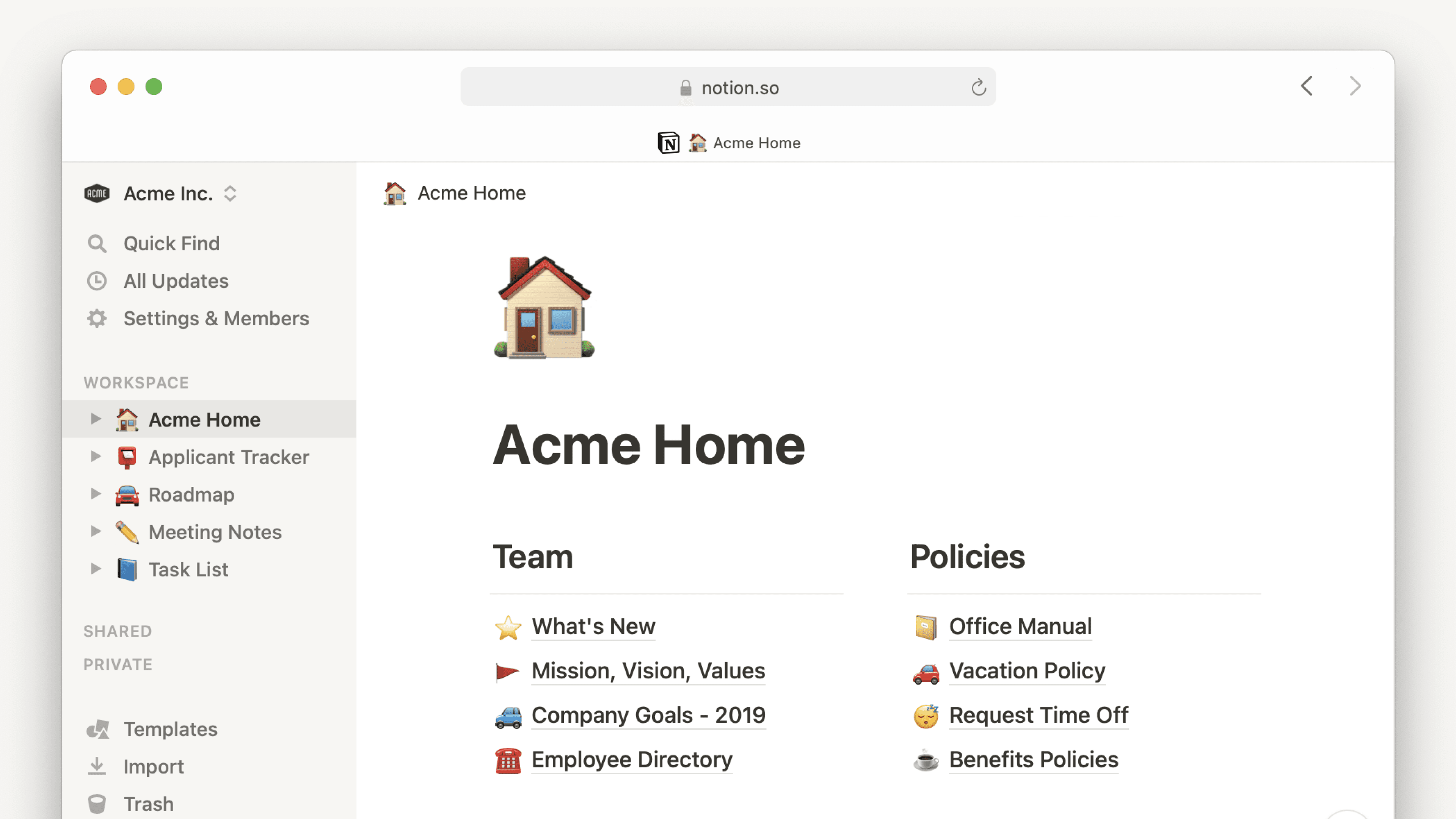
Hopp til vanlige spørsmålNotions skrivebordsapp er et rent, distraksjonsfritt grensesnitt uten alle fristelsene fra faner. Det er smidig og raskt å bytte mellom faner i skrivebordsappen, slik at du kan jobbe mer effektivt. Du kan til og med holde markøren over en fane for å forhåndsvise siden inni den.
Du vil motta push-varsler i skrivebordsappen når noe viktig skjer i Notion, for eksempel når noen nevner deg, noen tildeler deg en oppgave, eller du setter en påminnelse for deg selv.
Åpne hurtigsøk når du oppretter en ny fane
Det er raskt og enkelt å navigere til en ny side i skrivebordsappen. Med Notion for skrivebordsappen kan du stille inn hver ny fane du oppretter til å åpne et hurtigsøkvindu. Fra hurtigsøkvinduet som åpnes når du åpner en ny fane, kan du:
Finn og naviger raskt til den siden du vil ha.
Åpne en ny side eller start en chat med Notion KI i en ny fane med bare ett klikk.
Hopp til en eksisterende fane.
Denne innstillingen vil være slått på som standard, men hvis du vil slå den av:
Gå til
Innstillingeri sidestolpen →Preferanser.Slå av
Åpne søk når du oppretter en ny fane. Hvis denne innstillingen er slått av, vil nye faner vise standardsiden som er angitt iVed oppstart-innstillingen.
Kommandosøk
På skrivebordet kan du bruke hurtigsøk og Notion KI, selv når du ikke bruker Notion-appen. Utløs kommandosøk med en egendefinert snarvei, Menylinjen på Mac eller oppgavefeltet i Windows, slik at du kan søke eller stille spørsmål til Notion KI uten å måtte bytte mellom vinduer eller hente opp Notion-skrivebordsappen. For å gjøre det enklere å få tilgang til Notion på denne måten, vil det skje noen få ting som standard:
Kommandosøk vil bli slått på. For å slå av dette går du til
Innstillingeri sidestolpen →Preferanser. Slå avBruk kommandosøk. Du kan også slå avVis Notion i menylinjeneller tilpasseSnarvei for kommandosøk.Notion blir satt til å åpne ved innlogging. Slik slår du av dette:
På Mac: Høyreklikk på Notion-ikonet i Dock → velg
Valg→Åpne ved påloggingfor å fjerne haken ved siden av.I Windows: Høyreklikk på Notion-ikonet i oppgavelinjen → velg
Oppstartsvalg→Åpne Notion ved påloggingfor å fjerne haken ved siden av.
Mac-skrivebordsapp
For å få Mac-skrivebordsappen, gå til notion.com/desktop og klikk på
Last ned for macOS.Åpne den nedlastede filen og følg instruksjonene for å installere Notion.
Åpne Notion-appen og logg inn med e-postadressen din.
Windows-skrivebordsapp
For å få Windows-skrivebordsappen, gå til notion.com/desktop og klikk på
Last ned for Windows.Åpne den nedlastede filen og følg instruksjonene for å installere Notion.
Åpne Notion-appen og logg på med e-postadressen din.
Windows MSIX-installasjonsprogram
Notion er også tilgjengelig som en MSIX-pakke for Windows. MSIX er et moderne appformat som er sikrere, renere å installere og avinstallere, og enklere for IT-team å rulle ut i en bedrift.
Slik laster du ned MSIX-installasjonsprogrammet:
Gå til notion.com/desktop.
Velg versjonen for enheten din:
x64 (de fleste Windows-PC-er): notion.com/desktop/windows-msix/download
Arm (enkelte Surface-bærbare datamaskiner): notion.com/desktop/windows-msix-arm/download
Avinstaller din nåværende Notion-skrivebordsapp, åpne deretter MSIX-filen og følg installasjonstrinnene.
Åpne Notion og logg på.
Dataene dine blir med videre. MSIX-versjonen leser din eksisterende profil og logg på-data fra samme plassering som den forrige appen. Vinduene og fanene dine vil se ut akkurat som før.
Hva er annerledes med MSIX
Start ved pålogging administreres via Windows-innstillinger i tillegg til i Notion-appen. For å bruke innstillingen for
Sørg for at du har startet Notion minst én gang før du bruker innstillingen
Åpne ved pålogging.Koblingshåndtering (åpne Notion-koblinger i appen kontra i en nettleser) administreres nå via Windows-innstillinger →
Apper for nettsteder. Når dette er konfigurert, åpneshttps://-lenker til Notion-sider direkte i appen uten å gå via nettleseren først.
Tips: Hvis du er i et administrert IT-miljø, bør du sjekke med IT-teamet ditt før du bytter til MSIX for å bekrefte at det støttes i organisasjonens oppsett.
Notion oppdateres automatisk! Vi sender ut oppdateringer regelmessig med programfeilrettinger og ytelsesforbedringer.
Slik ser du etter oppdateringer:
På Mac: Klikk på
Notioni menylinjen og klikk påSe etter oppdateringer.På Windows: Klikk på
Fili menylinjen og klikk påSe etter oppdateringer. Hvis du ikke ser menylinjen, kan du prøve å trykke påaltførst.

Merk: IT-avdelinger kan administrere oppdateringsinnstillinger for Notion-skrivebordsappen på macOS-enheter gjennom distribusjonsprosessen sin.
Hvis det finnes nye funksjoner du ikke kan se ennå, kan du prøve å oppdatere med cmd/ctrl + R.
I svært sjeldne tilfeller kan det hende du må installere Notion på nytt for å se en oppdatering. Vi gir deg beskjed når det er tilfelle.
Hvis lenker til Notion-sider ikke åpnes automatisk i skrivebordsappen, kan du prøve å følge disse trinnene:
Åpne lenken i nettleseren din.
Klikk på
•••øverst til høyre på siden. Rull til bunnen av menyen som vises, og klikk påÅpne i Mac-app.
Hvis du bruker en Windows-enhet og Notion-skrivebordsappen starter automatisk fra nettleseren, eller Notion-lenker fortsetter å åpne seg i skrivebordsappen, må du sørge for at Notion-innstillingene dine er justert slik at lenkene alltid åpnes i nettleseren.
Slik gjør du dette:
I Notion-skrivebordsappen går du til
Innstillinger→Preferanser.Slå på
Åpne Notion-lenker i nettleseren.Gå til
Innstillingeri Notion for nett og slå avÅpne lenker i skrivebordsappen.
Hvis Notion-innstillingene dine allerede er satt opp til å åpne lenker i nettleseren, og skrivebordsappen fortsetter å åpne seg automatisk, kan det hende at innstillingene på enhetsnivå overstyrer Notion-innstillingene dine. Du kan justere disse innstillingene ved å følge instruksjonene her →
Når du prøver å åpne Notion-skrivebordsappen på en Mac, kan du se feilmeldingen «Du kan ikke åpne applikasjonen «Notion» fordi denne applikasjonen ikke støttes på denne Mac-en». Dette kan skje hvis du har lastet ned en versjon av applikasjonen som ikke er kompatibel med prosessoren på enheten din.
Slik løser du dette:
Avinstaller appen.
Les denne artikkelen for å se hvilken prosessor som er kompatibel med hvilken versjon av appen. Du kan sjekke hvilken prosessor du har ved å klikke på Apple-logoen øverst til venstre på skjermen, og deretter klikke på
Om denne Mac-en.Last ned og installer riktig versjon av appen.
Vanlige spørsmål
Har Notion en Linux app?
Har Notion en Linux app?
Vi har dessverre ingen Linux app for øyeblikket, og har ingen umiddelbare planer om det 🐧
Inntil videre håper vi at du kan få tilgang til Notion med nettleseren Chrome, Firefox eller Safari!
Hvordan oppdaterer jeg til siste versjon?
Hvordan oppdaterer jeg til siste versjon?
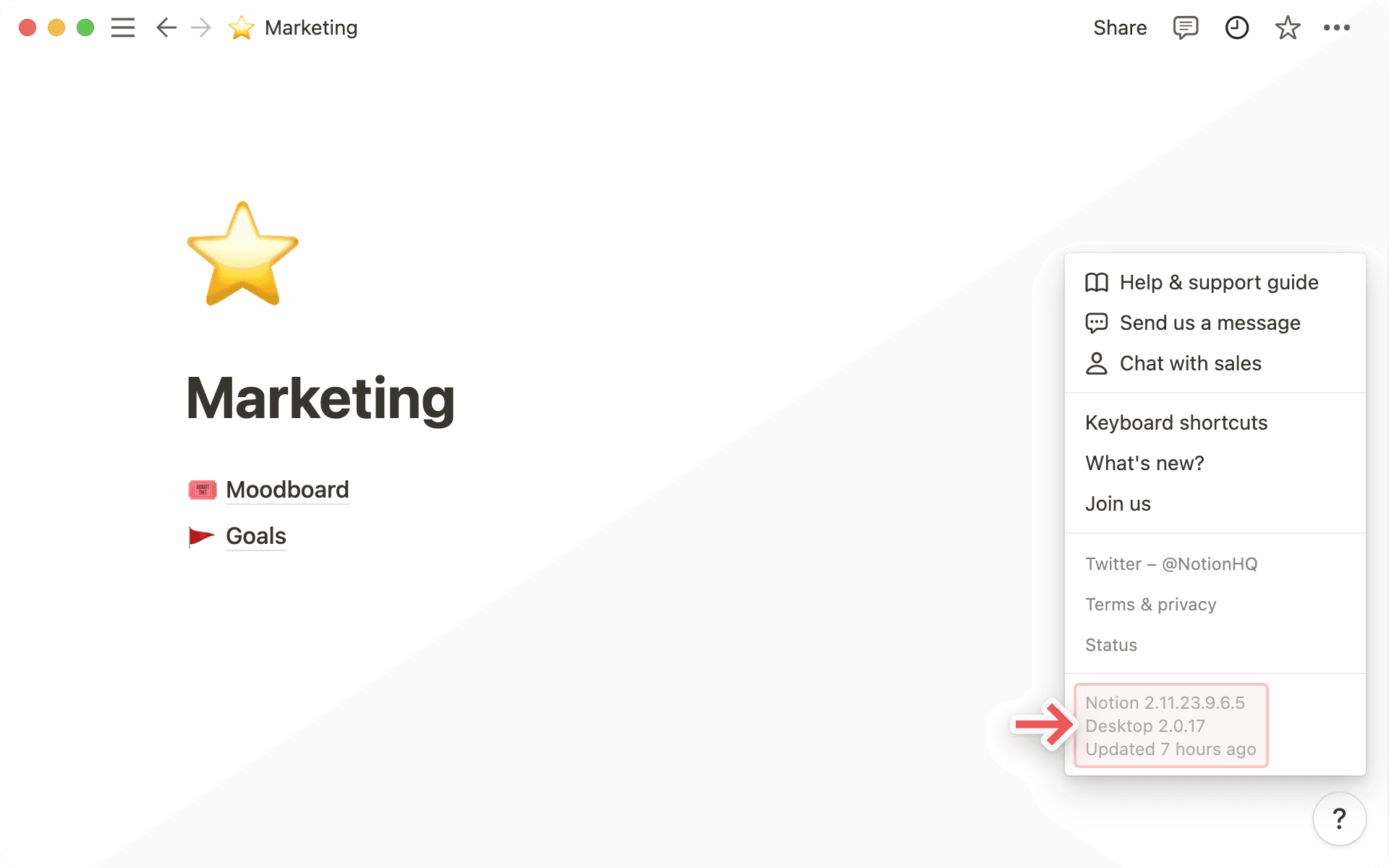
Notion oppdateres automatisk! Klikk ? → Mer i venstre sidestolpe, så ser du når appen din ble oppdatert @forrige gang.
Hvis Notion ikke har blitt oppdatert på noen dager, kan du vanligvis tvinge frem en oppdatering ved å oppdatere med snarveien cmd/ctrl + r.
Hvordan åpner jeg lenker til Notion automatisk i skrivebordsappen?
Hvordan åpner jeg lenker til Notion automatisk i skrivebordsappen?
Hvis du vil at eventuelle lenker til Notion-sider skal åpnes i skrivebordsappen din:
Åpne Notion i nettleseren din.
Gå til
Innstillinger→Preferanser.Slå på
Åpne lenker i skrivebordsappen.
Du må ha skrivebordsappen installert fra før. Du må også gå til Notion i skrivebordsappen og sørge for at Åpne Notion-lenker i nettleseren er slått av i innstillingene dine.