AI-vergadernotities (bèta)
Oeps! Het lijkt erop dat je advertentieblokkering het afspelen van de video verhindert.
Bekijk het op YouTube

Maak gedetailleerde notities zonder dat je tijdens je vergaderingen of videogesprekken hoeft te typen 🎙️
Ga naar Veelgestelde vragen
Opmerking: AI-vergadernotities is momenteel in bèta en valt onder de bètavoorwaarden van je overeenkomst.
AI-vergadernotities maakt gedetailleerde notulen voor je, zodat je gefocust kunt blijven op het gesprek dat je voert. Notion AI transcribeert je vergadering en identificeert kernpunten en actie-items die je met je hele team kunt delen.
AI-vergadernotities gebruiken:
Je moet een Business- of Enterprise-abonnement van Notion hebben om AI-vergadernotities te kunnen gebruiken.
AI-vergadernotities is ook beschikbaar voor in aanmerking komende mobiele abonnementen waar Notion AI is inbegrepen.
Als je de desktop-app van Notion gebruikt, moet je versie 4.7.0 of hoger hebben.
Als je een Mac-apparaat gebruikt, moet je macOS 13 of later gebruiken.
Als je een Windows-apparaat gebruikt, moet je de nieuwste versie hebben.
Probeer AI-vergadernotities gratis
Vergader zonder iets te missen. Notion's AI-vergadernotities leggen je notities vast, vatten ze samen en organiseren ze, zodat je met volle aandacht kunt blijven en met een duidelijk overzicht afsluit.
AI-vergadernotities zijn beschikbaar in de Notion-app en de browser. De Notion-app biedt de beste ervaring, vooral voor videogesprekken, omdat deze alle kanten van het gesprek vastlegt met behulp van je systeemaudio en microfoon. De browser is het meest geschikt voor persoonlijke gesprekken, omdat deze alleen audio van je microfoon kan opvangen.
Als je deze functie in je browser gebruikt, zijn er een paar dingen om op te letten:
Alleen microfooningangen worden getranscribeerd. Systeemaudio wordt niet vastgelegd.
Audio van vergadertools (Google Meet, Zoom, Microsoft Teams, enz.) wordt niet vastgelegd als je een koptelefoon gebruikt. Als je geen koptelefoon gebruikt en het volume van je apparaat niet te laag staat, kan audio van vergadertools mogelijk wel worden vastgelegd.
Opmerking: Om AI-vergadernotities te gebruiken, heeft Notion toegang nodig tot je systeemaudio en schermopnamemachtigingen.
Hiermee kunnen we de audio van andere deelnemers transcriberen wanneer je een koptelefoon gebruikt tijdens virtuele vergaderingen.
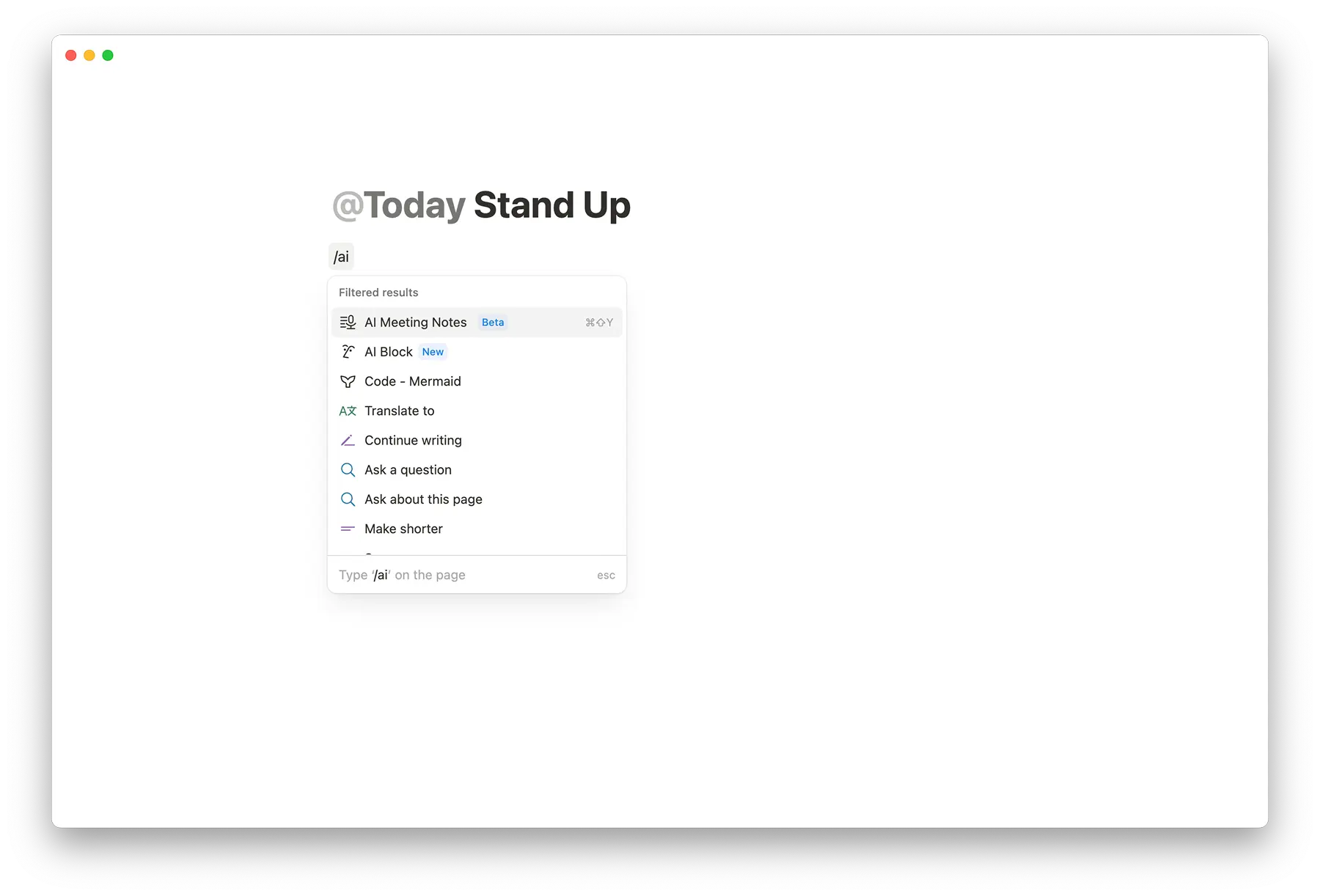
Typ /meet op een willekeurige pagina in de desktop-app om AI-vergadernotities aan te maken. Als je een webbrowser gebruikt, word je gevraagd om de Notion-desktop-app te openen of deze te downloaden als je dat nog niet hebt gedaan.

Tip: Je kunt AI-vergadernotities ook rechtstreeks openen vanuit de tegel Aankomende gebeurtenissen in Start.
Schrijf eventuele agendapunten of context onder
Notesvóór de vergadering. Bij het genereren van het /overzicht houdt Notion AI rekening met deze notities.Zodra de vergadering is begonnen, selecteer je
Start transcribing. Hiermee bevestig je dat iedereen in de vergadering toestemming heeft gegeven om de vergadering op te nemen en te transcriberen.Zodra de vergadering voorbij is en je wilt stoppen met transcriberen, selecteer je
Stop. Het AI-/overzicht wordt automatisch gegenereerd. Let op: er is minimaal één minuut aan opgenomen audio vereist om een /overzicht te genereren.Als je de opname wilt hervatten, klik je op het schuifregelaarpictogram bovenaan het blok met AI-vergadernotities →
Resume transcription.
Je kunt een bestaande audio-opname uploaden naar een blok voor notulen, zodat Notion deze kan transcriberen en samenvatten, zelfs als de vergadering niet live in Notion is opgenomen.
Een audiobestand uploaden:
Open een pagina met een blok voor notulen.
Selecteer het instellingenpictogram bovenaan het blok voor notulen.
Kies
Audio uploaden.Selecteer een audiobestand vanaf je apparaat.
Notion transcribeert de audio en genereert een /overzicht, net als bij een live opname.
Ondersteunde formaten: AAC, M4A, MP3 en WAV.
Opmerking: MOV-, MP4- en Loom-bestanden worden momenteel niet ondersteund voor upload.
Wanneer AI-notulen detecteren dat de spreker is gewisseld, wordt het transcriberen op een nieuwe regel voortgezet.
In de desktop-app kan Notion sprekers in het transcript labelen, zodat het makkelijker is om te volgen wie wat zei. Dit werkt het beste bij virtuele één-op-één-vergaderingen, waarbij Notion zowel je microfoon als je systeemaudio kan opvangen. Als je notulen gekoppeld zijn aan een agenda-afspraak, kan Notion de andere deelnemer ook bij naam labelen.
Bij andere vergaderopstellingen (zoals persoonlijke gesprekken of groepsvergaderingen) kan het labelen van sprekers beperkt zijn. Je ziet mogelijk geen betrouwbare sprekerlabels als je:
Tijdens een live vergadering waarin meerdere mensen één microfoon delen.
Tijdens een groepsvergadering met meerdere sprekers.
Notion gebruiken in een browser of op de mobiele app.
Je vindt ook citaten in het /overzicht van je notulen. Beweeg de muis over een citaat om het fragment uit je transcript te zien waarnaar wordt verwezen. Je kunt ook op een citaat klikken om naar de bijbehorende regel in je transcript te springen.
AI-vergadernotities kunnen notities structureren op basis van het type vergadering dat je hebt, zoals een verkoopgesprek, standup-meeting of teamvergadering. Om te wijzigen hoe je AI-vergadernotities een /overzicht maken:
Ga naar
Instructiesonderaan het blok met notulen.Klik op het vervolgkeuzemenu om de instructies te wijzigen van Auto.
Instructiewijzigingen zijn alleen van toepassing op nieuwe opnames of wanneer je de transcriptie hervat. Klik op
/overzicht opnieuw proberenom een bestaand overzicht bij te werken met nieuwe instructies.
Tip: Koppel AI-vergadernotities aan Notion Calendar zodat je met één klik direct vanuit je agenda notulen kunt starten en bestaande notulen aan agendagebeurtenissen kunt koppelen. Klik op het schuifregelaarpictogram bovenaan het blok met AI-vergadernotities om dit in te stellen!
Aangepaste /overzichtinstructies maken
Naast ingebouwde instructies kun je aangepaste /overzichtinstructies maken om de structuur van je vergaderoverzichten te definiëren. Aangepaste /overzichtinstructies toevoegen:
Ga naar
Instructiesonderaan het notulenblok.Klik op het vervolgkeuzemenu om de indeling te wijzigen van Auto.
Klik op
+ Aangepaste instructies toevoegen.Er wordt een sjabloonpagina geopend — bewerk deze om je gewenste structuur en instructies te definiëren.
Je aangepaste instructies verschijnen nu in de lijst met instructies en kunnen voor elke vergadering worden geselecteerd.
Delen en privacy voor aangepaste /overzichtinstructies
Aangepaste /overzichtinstructies zijn /standaard Privé — alleen jij kunt ze zien en gebruiken.
Als een notulenblok privé aangepaste /overzichtinstructies gebruikt, zien gebruikers die toegang hebben tot het notulenblok nog steeds hetzelfde /overzicht. De instelling Instructies toont echter hun eigen /standaardinstructies.
Gedeelde aangepaste /overzichtinstructies
Aangepaste /overzichtinstructies zijn /standaard Privé. Als iemand een instructiepagina met je deelt en je hebt toegang om deze te bekijken, kun je de pagina openen — maar deze verschijnt niet automatisch als optie in het vervolgkeuzemenu Instructies van je notulen totdat je deze toevoegt.
Voeg een gedeelde instructiepagina toe aan je eigen vergaderingen:
Open de gedeelde instructiepagina.
Klik bovenaan de pagina op
+ Toevoegen aan mijn instructies.
Als je een notulenblok opent waarin al een gedeelde instructiepagina is geselecteerd, zie je deze als de geselecteerde instructie, zelfs als je deze nog niet aan je lijst hebt toegevoegd.
Als je geen toegang hebt tot de geselecteerde instructiepagina, wordt je instelling Instructies standaard ingesteld op Auto.
Standaard /overzichtinstructies instellen
Je kunt elke /overzichtinstructie — inclusief aangepaste — instellen als /standaard, zodat deze automatisch wordt toegepast op alle nieuwe vergaderingen.
Ga naar
Instructiesonderaan het notulenblok.Klik op het vervolgkeuzemenu.
Beweeg de muis over de instructies die je als /standaard wilt gebruiken.
Klik op
•••→/standaard
Let op: Het toestemmingsbericht wordt afgespeeld via je computerluidsprekers, niet via je conference call-microfoon. Zorg dat je de luidsprekers aanzet en eventuele koptelefoons loskoppelt, zodat iedereen in de ruimte het goed kan horen.
Zodra het blok is geselecteerd, word je eraan herinnerd om je gebruik van AI-vergadernotities bekend te maken en toestemming te verkrijgen van alle deelnemers aan de vergadering voordat je verdergaat.
Om je te helpen toestemming te vragen, heb je een paar eenvoudige opties:
/tekst: Klik op het schuifregelaarpictogram bovenaan het blok met AI-vergadernotities en beweeg de muis over
Toestemming. Bewerk het toestemmingsbericht zoals je wilt en kopieer en plak het vervolgens in de chat van de conference call-app die je gebruikt.Spraak: Klik op
🔈onderaan het blok met AI-vergadernotities voordat je begint met transcriberen. Hiermee wordt je toestemmingsbericht afgespeeld voor alle aanwezigen.Je kunt de stem wijzigen door op het schuifregelaarpictogram bovenaan het blok met AI-vergadernotities te klikken en verschillende stemmen voor verschillende talen te selecteren. Notion gebruikt automatisch de taal van je vergadering om de juiste stem af te spelen.
Zeg het hardop: Een simpel verzoek werkt ook. Je zou bijvoorbeeld kunnen vragen: "Vinden jullie het goed als ik deze vergadering opneem en transcribeer met Notion AI-vergadernotities?"
Optie voor automatisch toestemmingsbericht
Je kunt ervoor kiezen om aan het begin van elke transcriptie automatisch een audiobericht af te laten spelen om anderen te laten weten dat je AI-vergadernotities gebruikt.
Als je een werkruimte-eigenaar bent: je kunt deze functionaliteit voor alle gebruikers in je werkruimte inschakelen door naar Instellingen → Notion AI → AI-vergadernotities te gaan en de instelling 'Toestemming afdwingen voor alle werkruimteleden' bij te werken.
Als je in een werkruimte bent waar deze instelling door de werkruimte-eigenaar is ingeschakeld: wordt het toestemmingsbericht telkens afgespeeld wanneer je AI-vergadernotities gebruikt. Vergeet niet je luidsprekers aan te zetten en eventuele koptelefoons los te koppelen voordat je begint met transcriberen, zodat de deelnemers aan de vergadering het toestemmingsbericht duidelijk kunnen horen.
Als je in een werkruimte bent waar het automatische toestemmingsbericht niet is ingeschakeld: kun je deze instelling voor jezelf inschakelen. Je ziet een bericht in het blok met AI-vergadernotities waarin je wordt gevraagd je standaardtoestemmingsoptie te kiezen:
Zelf toestemming vragen: blijf handmatig toestemming vragen aan alle deelnemers
Audio automatisch afspelen: laat het audio-toestemmingsbericht automatisch afspelen aan het begin van elke transcriptie
Dit bericht verdwijnt nadat je je standaardtoestemmingsoptie hebt geselecteerd. Je kunt je voorkeur op elk gewenst moment bijwerken:
Ga naar
Instellingen→Notion AI→AI-vergadernotitiesen werk de optieToestemmingsbericht automatisch afspelen bij startbij.Open het schuifregelaarmenu bovenaan het blok met AI-vergadernotities en werk de
Toestemming automatisch afspelen-instelling daar bij.
Standaard zijn de AI-vergadernotities die je aanmaakt privé voor je. Je kunt er ook voor kiezen om notities die vanuit een Notion-agenda-afspraak zijn aangemaakt automatisch te delen met deelnemers aan de vergadering die lid zijn van je werkruimte.
Ga hiervoor naar Instellingen → Notion AI en schakel Automatisch delen met interne deelnemers aan agenda-afspraken in.
Wanneer automatisch delen is uitgeschakeld
AI-vergadernotities blijven privé voor je.
Nadat je AI-vergadernotities hebt aangemaakt vanuit een Notion-agenda-afspraak, zie je een optie om te "delen met deelnemers" als je toegang wilt verlenen.
Je kunt altijd handmatig delen met de standaard deelinstellingen van Notion.
Wanneer automatisch delen is ingeschakeld
Notulen die zijn aangemaakt vanuit Notion-agenda-invoerpunten (tabblad Vergaderingen, bureaubladmeldingen, agendakoptekst) worden automatisch gedeeld met deelnemers aan de vergadering die lid zijn van uw werkruimte.
Deelnemers krijgen toegang om de notulen te bekijken en te bewerken.
U kunt de deelinstellingen na het aanmaken nog steeds handmatig aanpassen.
Let op: Automatisch delen is een persoonlijke instelling. Elk lid van je workspace kan een eigen voorkeur instellen voor de notulen die worden aangemaakt.
Wil je al je AI-vergadernotities in één database opslaan voor gemakkelijke toegang? Om een standaarddatabase voor je AI-vergadernotities in te stellen:
Ga naar
Instellingen→Notion AI.Open het vervolgkeuzemenu naast
Standaarddatabase voor vergaderingen.Zoek en selecteer de database waarin je je AI-vergadernotities wilt opslaan.
De volgende keer dat je een nieuwe AI-vergadernotities-pagina aanmaakt (bijvoorbeeld vanuit een melding voor AI-vergadernotities), wordt de pagina automatisch aangemaakt in je standaarddatabase.
Zorg ervoor dat elke AI-vergadernotitiespagina in je database is gedeeld met de juiste mensen, zodat zij er toegang toe hebben.
Notion blijft vragen om toegang tot scherm en systeemaudio
Mogelijk krijgt u een pop-up waarin u wordt gevraagd om Notion toegang te geven tot uw scherm en systeemaudio, zelfs nadat u al toegang hebt verleend. Soms kan het opnieuw instellen van deze machtigingen het probleem oplossen.
Oplossen
Probeer andere applicaties en browsertabbladen te sluiten om geheugen vrij te maken en probeer het daarna opnieuw.
Trek in de instellingen van je apparaat de toegang tot scherm- en systeemaudio voor Notion in. Sluit daarna Notion af, start je apparaat opnieuw op, open Notion en volg de aanwijzingen om toegang te verlenen.
Zorg dat je de nieuwste versie van de Notion-desktopapp hebt. Zo niet, upgraden naar de nieuwste versie en kijk of dat het probleem oplost.
AI-vergadernotities starten niet of transcriptie werkt niet
Afhankelijk van de versie van je besturingssysteem of de Notion-app die je gebruikt, werken AI-vergadernotities mogelijk niet goed en krijg je wellicht een foutmelding dat de functie niet kon worden gestart.
Oplossen
Als je een Mac-apparaat gebruikt, zorg dan dat je macOS 13 of nieuwer gebruikt.
Als je een Windows-apparaat gebruikt, zorg dan dat je de nieuwste versie hebt.
Zorg dat je de nieuwste versie van de Notion-app hebt.
Herlaad je pagina of start de app opnieuw op.
Kan de Slash-opdracht (/meet) niet gebruiken voor AI-vergadernotities
Als je AI-vergadernotities niet in je slash-menu ziet, is het mogelijk dat AI-vergadernotities zijn uitgeschakeld voor je werkruimte.
Oplossen
Als je een werkruimte-eigenaar bent, ga naar
Instellingen→Notion AIen schakelAI-vergadernotitiesin.Als je geen werkruimte-eigenaar bent, neem contact op met je werkruimte-eigenaar en vraag of die AI-vergadernotities voor je werkruimte kan inschakelen.
AI-vergadernotities worden nog krachtiger met Notion Calendar. Maak, organiseer en deel AI-vergadernotities zodat je betrokken kunt blijven bij vergaderingen en je team op één lijn kunt houden. Zodra je klaar bent, heb je eenvoudig toegang tot het /overzicht direct vanuit de gebeurtenis.
Aan de slag met AI-notulen
Om AI-vergadernotities voor de eerste keer aan Notion Calendar te koppelen, heb je drie opties:
In je zijbalk in Notion
Open je zijbalk
Selecteer
VergaderingenKlik op
Je agenda koppelenKies je agendaprovider → je browser wordt geopend en leidt je door het proces om je agenda te koppelen.
In het blok met AI-vergadernotities:
Open een pagina met je blok met AI-vergadernotities
Klik op het
Instellingen-pictogram bovenaan een blok met AI-vergadernotitiesKies
KoppelenAgenda.Als je die optie niet ziet, betekent dit dat je werkruimte al is gekoppeld aan Notion Calendar.
In Notion Calendar:
Klik bovenaan Notion Calendar op je profielpictogram →
Instellingen.Kies onder
Notion workspaces→ je workspace.Kies je
Standaarddatabase voor vergaderingen. We raden aan om een specifieke database voor vergadernotities te gebruiken.
Als je een standaarddatabase voor AI-vergadernotities kiest in Notion, zie je dezelfde database in Notion Calendar. Alle AI-vergadernotities die je in Calendar aanmaakt, worden daar opgeslagen.
Lees hier meer over het instellen van een standaarddatabase voor je AI-vergadernotities.
Nadat je AI-vergadernotities hebt gekoppeld
Zodra je bent gekoppeld, kun je direct vanuit een evenement in Notion Calendar AI-vergadernotities maken, openen en beheren. Afhankelijk van het evenement en je instellingen zie je verschillende opties om notities toe te voegen, een transcriptie te starten of een samenvatting te bekijken.
Je ziet de optie om AI-vergadernotities toe te voegen niet voor gebeurtenissen die de hele dag duren.
AI-vergadernotitie: Als een evenement nog geen deelnemers, conference call of gekoppelde notitie heeft, gebruik dan de optieAI-vergadernotitiein het evenement om aan de slag te gaan. Hiermee kun je een nieuwe vergadernotitie maken of een bestaande Notion-pagina koppelen.Vergadernotitie toevoegen: Als een evenement deelnemers of een conference call heeft, maar nog geen vergadernotitie (en de vergadering is nog niet begonnen), zie jeVergadernotitie toevoegen. Hiermee wordt een gekoppelde vergadernotitie gemaakt op basis van je opgeslagen voorkeuren, die vervolgens in Notion wordt geopend zodat je deze kunt bewerken.Vergadernotitie openen: Als er al een vergadernotitie is gekoppeld, zie jeVergadernotitie openen. Selecteer deze om de vergadernotitie te openen en aan de slag te gaan.Deelnemen en transcriberen: Vanaf 15 minuten voor een Gebeurtenis zie je mogelijkDeelnemen en transcriberenin je Gebeurtenis (afhankelijk van je instellingen). Hiermee wordt de gekoppelde pagina met Meeting notes geopend of er een gemaakt binnen je Notion workspace.Vergadering transcriberen: Als een Gebeurtenis geen vergadergegevens bevat, zie jeVergadering transcriberenin plaats vanDeelnemen en transcriberen./overzicht: Na de vergadering kun je het /overzicht van de AI-vergadernotities bekijken door op/overzichtte klikken
Standaard toont Notion Calendar Deelnemen en transcriberen voor je vergaderingen als:
Jij bent de organisator van de vergadering
Jij hebt de gekoppelde Notitie of het bovenliggende document aangemaakt
Het is een terugkerende gebeurtenis die in een eerdere instantie is getranscribeerd.
Wijzig dit in Instellingen → Agenda-accounts → {je e-mailadres} → Voorkeursactie voor huidige vergadering.
.
Let op: Deze functie wordt nog uitgerold naar gebruikers. Bedankt voor je geduld terwijl we deze binnenkort voor je beschikbaar maken!
Selecteer Vergaderingen in je Notion-zijbalk om je AI-vergadernotities op één plek te beheren. Hier kun je je aankomende vergaderingen en je eerdere AI-vergadernotities bekijken.
Aankomende vergaderingen
Bereid je in dit gedeelte voor op je komende vergaderingen. Je kunt in één oogopslag zien welke vergaderingen eraan komen, je AI-vergadernotities vooraf voorbereiden en direct vanaf hier je transcriptie starten.
Je kunt met je muis over een komende vergadering bewegen en:
Snel
Deelnemen aan vergaderingzonder Notion te hoeven verlaten.Vergadernotitie makenop een specifieke pagina of database in je workspace. Voordat de vergadering begint, kun je de AI-vergadernotities vooraf aanmaken en eventuele Notities of agendapunten toevoegen vóór de vergadering. Zodra de vergadering begint, kun je eenvoudig de AI-vergadernotities openen en direct beginnen met transcriberen.
Opmerking:
Je moet Notion Calendar koppelen aan je Notion-werkruimte om je aankomende vergaderingen te zien in het tabblad
Vergaderingen. Je ziet ook een melding in het tabbladVergaderingenom de koppeling te maken als je dat nog niet hebt gedaan.Het e-mailadres dat je gebruikt voor je Notion-werkruimte moet overeenkomen met het e-mailadres dat je gebruikt voor Notion Calendar.
Alleen gebeurtenissen die gekoppeld zijn aan het e-mailadres van je Notion-werkruimte verschijnen in
Aankomende vergaderingen.Als je
Aankomende gebeurtenissenwidget inStartis ingesteld opAgenda-app spiegelen, houd er dan rekening mee dat agenda's die je in Notion Calendar hebt verborgen, ook niet worden weergegeven in het tabbladVergaderingen.
AI-vergadernotities /lijstweergave
In het Vergaderingen-tabblad kun je ook een geconsolideerd /overzicht van al je notulen zien. De /lijstweergave in je Vergaderingen-tabblad verschilt van je /standaard database voor het opslaan van AI-vergadernotities — het toont je notulen die je hebt gemaakt, evenals notulen die zijn gekoppeld aan agenda-Gebeurtenissen die je hebt bijgewoond, ongeacht waar die notulen in je workspace zijn opgeslagen. Hierdoor kun je snel alle Notities vinden die je nodig hebt.
Hier kun je je notities filteren, sorteren en doorzoeken. Je kunt ze ook eenvoudig hernoemen en openen.
Je kunt ook het schuifmenu bovenaan de lijst openen om de weergave-instellingen aan te passen. Bijvoorbeeld, je kunt kiezen welke eigenschappen zichtbaar zijn of aanpassen hoe je AI-vergadernotities worden gegroepeerd.
Selecteer Nieuw bovenaan de lijstweergave om nieuwe AI-vergadernotities te maken.
Tabblad Vergaderingen verbergen
Als je het tabblad Vergaderingen niet in je Notion-zijbalk wilt, kun je dit uitschakelen door naar Instellingen → Notion AI te gaan en Vergaderingen-tabblad verbergen in te schakelen.
Hieronder vind je algemene informatie over de wet- en regelgeving met betrekking tot transcripties, evenals enkele best practices om te overwegen bij het inschakelen van AI-vergadernotities.
Let op: Dit wordt uitsluitend ter informatie verstrekt en is geen juridisch advies. Raadpleeg je juridisch adviseur om je specifieke use-case te evalueren en ervoor te zorgen dat je AI-vergadernotities op een juridisch conforme manier gebruikt. Je bent er zelf verantwoordelijk voor dat je gebruik van Notion voldoet aan alle toepasselijke wet- en regelgeving. Zie onze Master Subscription Agreement en Content and Use Policy voor meer informatie.
Wetgeving met betrekking tot het opnemen en transcriberen van communicatie
In de Verenigde Staten vereisen bepaalde wetten toestemming van ten minste een van de deelnemers voordat een gesprek wordt opgenomen of getranscribeerd. Andere vereisen dat je toestemming verkrijgt van elke deelnemer voordat je een gesprek opneemt of transcribeert.
Buiten de Verenigde Staten, zoals in de Europese Unie, zijn er soortgelijke wetten die toestemming van deelnemers vereisen voordat een gesprek wordt opgenomen of getranscribeerd.
Naast toestemmingsvereisten kunnen er ook wetten zijn die bepalen hoe je je gespreksopnames of transcripties gebruikt, openbaar maakt en beveiligt. Deze wetten kunnen variëren afhankelijk van waar je deelnemers zich bevinden, de zakelijke sector en industriestandaarden.
Enkele best practices voor het opnemen en transcriberen van communicatie
Toestemming verkrijgen
Het bepalen welke toestemmingswetten van toepassing zijn, kan ingewikkeld zijn wanneer deelnemers aan een vergadering zich in meerdere staten of landen bevinden, of als je niet zeker bent van de locatie van een of meer deelnemers. Wij raden aan om te voldoen aan de strengste toestemmingswetten en altijd toestemming te verkrijgen van alle deelnemers voordat je AI-vergadernotities gebruikt om een vergadering te transcriberen.
Enkele andere best practices
Leg deelnemers duidelijk uit dat je het gesprek zult transcriberen met behulp van een externe aanbieder (bijv. Notion AI Meeting Notes).
Houd adequate gegevens bij van hoe je toestemming hebt verkregen.
Respecteer de keuze van een deelnemer om niet te worden getranscribeerd.
Als er nieuwe deelnemers aan een gesprek deelnemen nadat de transcriptie is begonnen, stop dan en vraag toestemming aan de nieuwe deelnemers voordat je doorgaat.
Maak aan je gebruikers duidelijk hoe je van plan bent opnames en transcripties (of enige informatie die daarvan is afgeleid) te gebruiken en/of te delen.
Zorg ervoor dat je opnames en transcripties alleen gebruikt en deelt op een manier die consistent is met wat je aan je gebruikers hebt verteld en met alle toepasselijke wetgeving.
Bewaar opnames en transcripties alleen zolang als je ze nodig hebt.
AI Meeting Notes biedt manieren om je gebruik van de functie bekend te maken en toestemming te verkrijgen van vergaderdeelnemers, waarover je hier meer kunt lezen, maar houd er rekening mee dat dit slechts enkele voorbeelden zijn van hoe je toestemming kunt verkrijgen.
AI Meeting Notes schakelt subverwerkers in (OpenAI, Anthropic, Fireworks, Baseten Labs, Inc. en X.AI LLC) om de vergadering op te nemen, het audiobestand te verwerken tot een transcriptie en vervolgens inzichten te produceren, zoals een vergadersamenvatting, actie-items, deelnemers aan het gesprek en meer.
Wanneer je AI Meeting Notes in de Notion app of browser gebruikt, wordt het audiobestand rechtstreeks naar onze subverwerkers gestuurd voor realtime transcriptie. Subverwerkers slaan geen audio op. Een tijdelijke kopie van de audio wordt tijdens de sessie lokaal op je apparaat opgeslagen. Als realtime verwerking mislukt, wordt de lokaal opgeslagen audio geüpload naar de servers van Notion en naar onze subverwerkers gestuurd om de transcriptie opnieuw te proberen. Geüploade audio wordt door Notion maximaal 3 dagen bewaard om de verwerking opnieuw te proberen. De lokale kopie van de audio wordt verwijderd na succesvolle verwerking of binnen 24 uur, afhankelijk van wat zich het eerst voordoet.
Wanneer je AI Meeting Notes in de Notion mobiele app gebruikt, wordt het audiobestand geüpload naar de servers van Notion en naar onze subverwerkers gestuurd om een transcriptie te genereren. Subverwerkers slaan geen audio op. Een tijdelijke kopie van de audio wordt tijdens de sessie lokaal op je apparaat opgeslagen. Na succesvolle verwerking wordt de geüploade audio direct verwijderd en de lokale kopie op je apparaat wordt binnen 1 dag verwijderd. Als de verwerking mislukt, wordt de geüploade audio maximaal 3 dagen door Notion bewaard en de lokale kopie maximaal 1 week op je apparaat bewaard om de verwerking opnieuw te proberen.
Als je een workspace-eigenaar bent en je niet wilt dat de AI Meeting Notes-functie beschikbaar is voor leden van je workspace, kun je je workspace op elk gewenst moment afmelden door naar Instellingen → Notion AI te gaan en Workspace beschikbaarheid uit te schakelen.
Lokale kopieën van opgenomen vergaderaudio zijn beschikbaar voor jou als je AI Meeting Notes start (de "opnemer"). De 10 meest recent opgenomen audiobestanden van vergaderingen worden opgeslagen op je lokale apparaat en zijn beschikbaar om te downloaden. Alleen jij kunt een lokaal opgeslagen audiobestand downloaden.
Deze mogelijkheid is standaard uitgeschakeld voor alle abonnementen. Als je wilt dat lokale audio-opslag voor je gebruikers wordt ingeschakeld, kun je je workspace op elk gewenst moment aanmelden door naar Instellingen → Notion AI te gaan en Audio lokaal opslaan in te schakelen.
Een transcriptie verwijderen
Een transcriptie kan op twee manieren worden verwijderd:
Direct in het AI Meeting Notes-blok, door op het schuifregelaarpictogram te klikken →
Transcriptie verwijderen. Hiermee wordt ook de bijbehorende lokaal opgeslagen audio van het apparaat van de opnemer verwijderd.Door de bovenliggende pagina te verwijderen waar het AI-vergadernotities-blok staat. Zodra de pagina is verwijderd, volgt deze de instellingen voor gegevensretentie van je workspace.
Als je de eigenaar bent van een Enterprise-abonnement-workspace, kun je een automatisch verwijderingsschema voor transcripties instellen door naar Instellingen → Notion AI te gaan en een verwijderingsschema in te stellen voor Automatische transcriptverwijdering. Samenvattingen en notities blijven in AI-vergadernotities-blokken in je workspace, maar alle transcripties worden automatisch verwijderd volgens het gekozen verwijderingsschema. Het schema voor automatische transcriptverwijdering verwijdert geen transcripties op pagina's die juridisch worden vastgehouden.
Lokaal opgeslagen audio verwijderen
Je kunt ervoor kiezen om audio-opnames op het lokale apparaat van de opnemer op te slaan. De opnemer kan lokaal opgeslagen audio op elk gewenst moment van dit apparaat verwijderen door op het schuifregelaarpictogram in het AI-vergadernotities-blok te klikken, met de muis over Audio-opnames te zweven en Opnames verwijderen te selecteren. Hiermee worden alle opnames voor dat specifieke AI-vergadernotities-blok verwijderd.
Als je als eigenaar van een Enterprise-abonnement-workspace zowel Automatische transcriptverwijdering als Audio lokaal opslaan in je instellingen hebt ingeschakeld, volgen de lokale audio-opnamen het automatische verwijderingsschema voor transcripties. Wanneer een transcriptie wordt verwijderd volgens dat schema, worden ook de bijbehorende audio-opnamen, die op je lokale apparaat zijn opgeslagen, verwijderd. Als je instelt dat transcripties direct na het genereren van de samenvatting van de AI-vergadernotities worden verwijderd, wordt er geen audio lokaal op je apparaat opgeslagen.
Opmerking: Zodra de opnemer een lokaal opgeslagen audiobestand van een vergadering downloadt, valt het audiobestand onder de exclusieve controle van de opnemer. Als de opnemer een audiobestand downloadt, is het verwijderen van het gedownloade audiobestand de verantwoordelijkheid van de opnemer. Evenzo, als de opnemer ervoor kiest om een audiobestand te delen met derden, is het verwijderen van de verspreide kopieën van het audiobestand de verantwoordelijkheid van die derden.
Veelgestelde vragen
Voor welke talen zijn AI-vergadernotities beschikbaar?
Voor welke talen zijn AI-vergadernotities beschikbaar?
Engels, Chinees, Spaans, Frans, Duits, Japans, Koreaans, Portugees, Russisch, Thais, Vietnamees, Deens, Fins, Noors, Nederlands en Zweeds.
Sprekerlabeling is momenteel alleen beschikbaar in het Engels.
Zijn AI-vergadernotities offline beschikbaar?
Zijn AI-vergadernotities offline beschikbaar?
AI-vergadernotities wordt momenteel niet ondersteund terwijl je offline bent.
Houdt de samenvatting rekening met mijn notities?
Houdt de samenvatting rekening met mijn notities?
Ja. Zowel het transcript als de notities worden meegenomen bij het maken van de samenvatting.
Wat is de minimale vergadertijd die vereist is om AI-vergadernotities te laten werken?
Wat is de minimale vergadertijd die vereist is om AI-vergadernotities te laten werken?
AI-vergadernotities vereist ten minste 300 getranscribeerde tekens—ongeveer één minuut aan gesproken inhoud—om een samenvatting te genereren.
Hoe zorg ik ervoor dat alle partijen toestemming hebben gegeven?
Hoe zorg ik ervoor dat alle partijen toestemming hebben gegeven?
We raden je aan om toestemming te vragen aan alle vergaderdeelnemers voordat je AI-vergadernotities gaat gebruiken. Zie hier voor enkele manieren waarop je toestemming kunt verkrijgen.
Wie heeft toegang tot het transcript, de notities en de samenvatting van een AI-vergadernotitiesblok?
Wie heeft toegang tot het transcript, de notities en de samenvatting van een AI-vergadernotitiesblok?
Vergadernotities nemen de machtigingen over van de pagina waarop ze zijn opgeslagen. Als het transcript op een Privépagina wordt vastgelegd, moet je het handmatig delen met teamgenoten om hen toegang te geven.
Audio voor een AI-vergadernotitiesblok wordt opgeslagen op het lokale apparaat van de opnemer en is alleen beschikbaar voor de opnemer om te downloaden.
Kan ik AI-vergadernotities uitschakelen?
Kan ik AI-vergadernotities uitschakelen?
Ja, AI-vergadernotities kunnen worden uitgeschakeld door een workspace-eigenaar.
Klik op
Instellingenin je zijbalk.Selecteer
Notion AI.Schakel
workspace-beschikbaarheiduit.
Lokale audio-opslag staat standaard uit. Om deze functie in te schakelen, kunnen workspace-eigenaren Store audio locally inschakelen.
Is er een gebruikslimiet voor AI-vergadernotities?
Is er een gebruikslimiet voor AI-vergadernotities?
Ja, AI-vergadernotities heeft een dagelijkse gebruikslimiet van 10 uur per gebruiker.
Ik krijg meldingen wanneer ik deelneem aan vergaderingen waarin wordt gevraagd of ik AI-vergadernotities wil gebruiken. Hoe weet AI-vergadernotities dat ik op het punt sta deel te nemen aan een vergadering?
Ik krijg meldingen wanneer ik deelneem aan vergaderingen waarin wordt gevraagd of ik AI-vergadernotities wil gebruiken. Hoe weet AI-vergadernotities dat ik op het punt sta deel te nemen aan een vergadering?
De Notion-desktopapp observeert of een gebruiker een proces op de computer heeft draaien dat actief de microfoon gebruikt (bijv. Zoom) om deze meldingen te geven. Notion luistert niet naar de audio die uit je microfoon komt om deze meldingen te geven. Notion neemt alleen audio op wanneer je AI-vergadernotities gebruikt. Dit gedrag kan worden uitgeschakeld door naar Instellingen → Meldingen te gaan en Desktop meeting detection notifications uit te schakelen.
Kan ik een bestaande Notion-pagina omzetten in een sjabloon voor een vergadersamenvatting?
Kan ik een bestaande Notion-pagina omzetten in een sjabloon voor een vergadersamenvatting?
Op dit moment niet. Aangepaste instructies moeten rechtstreeks worden gemaakt vanuit Instructies onderaan het notulenblok.
Hoe identificeert Notion sprekers in een transcript?
Hoe identificeert Notion sprekers in een transcript?
Notion detecteert wanneer sprekers wisselen in audio en gebruikt vervolgens context uit niet-audiobronnen (bijvoorbeeld informatie over agenda-afspraken) om sprekers te labelen. Sprekerlabeling vindt alleen plaats binnen één vergadering.