Opmerkingen, vermeldingen en reacties
Gebruik opmerkingen en vermeldingen om asynchroon met anderen samen te werken 💬
Ga naar Veelgestelde vragen
Als je wilt beheren hoe paginadiscussies en inline opmerkingen eruitzien in pagina's in een database, lees hier →.
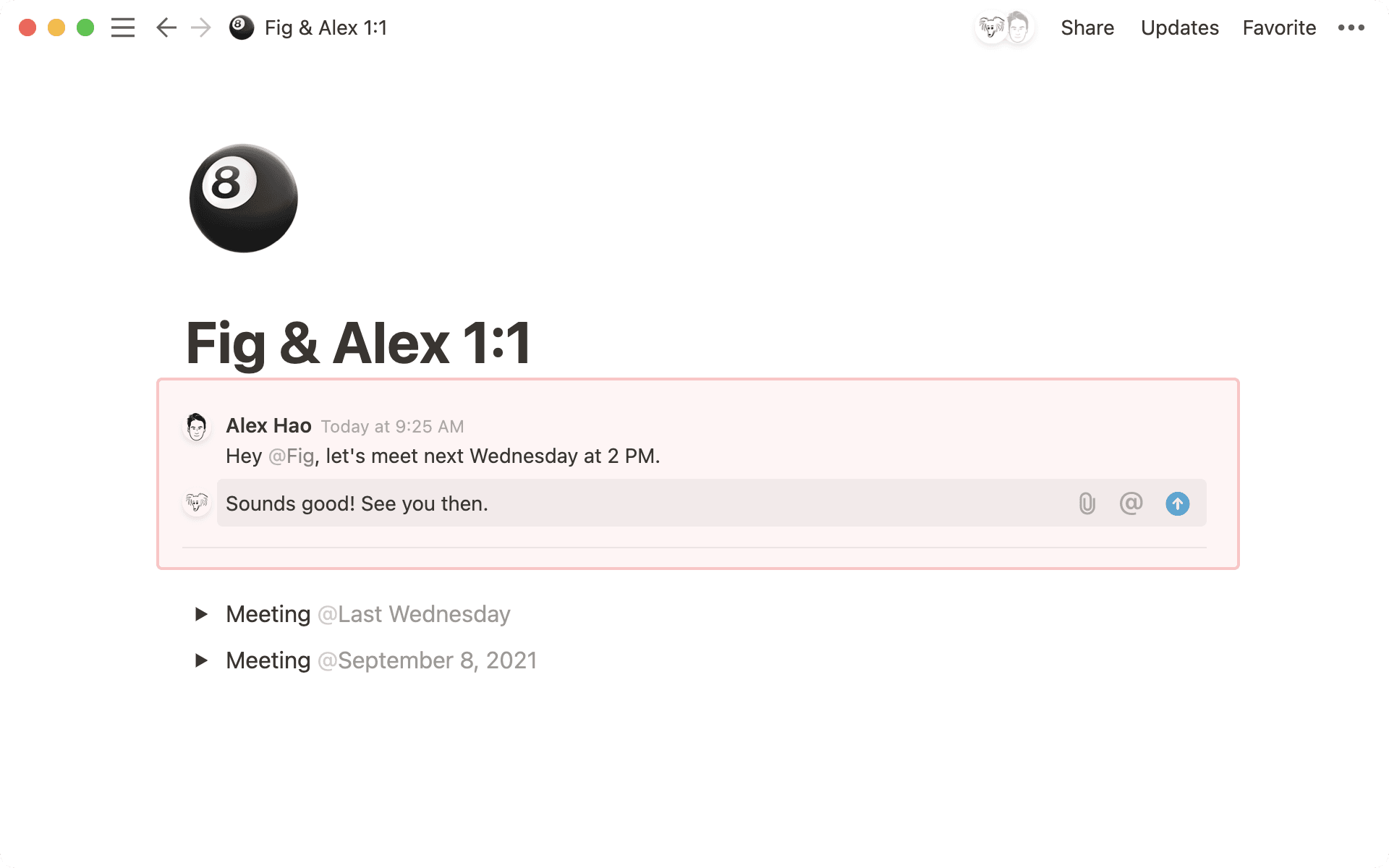
Discussies op paginaniveau
Als je feedback op hoog niveau wilt geven of ontvangen over een pagina, kun je bovenaan de pagina een opmerking achterlaten om een discussie te starten. Doe dit als volgt:
Plaats de cursor boven in de pagina en klik op
Opmerking toevoegen.@-vermelding collega's om naar hen te verwijzen of ze bij het gesprek te betrekken.
Om een opmerking op te lossen, plaats je de cursor erop en selecteer je ✔️.
Om een opmerking te bewerken of te verwijderen, plaats je de cursor erop en selecteer je ••• → Opmerking bewerken of Opmerking verwijderen.
Om een eerder opgeloste opmerking te openen, selecteer je 💬 boven in de pagina. Filter op Opgeloste opmerkingen en selecteer vervolgens ↪️ om deze opnieuw te openen.
Inline opmerkingen op pagina's
Geef je mening of stel een vraag door opmerkingen te plaatsen bij specifieke onderdelen van een pagina. Er zijn verschillende manieren om een opmerking te plaatsen in Notion:
Selecteer tekst en kies
Opmerkingin het menu dat verschijnt.Klik op het
⋮⋮-pictogram dat links van elk inhoudsblok verschijnt wanneer je er met de cursor overheen gaat en kiesOpmerkingin het menu dat verschijnt.Plaats de cursor op een blok en selecteer de
💬die verschijnt.Gebruik de sneltoets
cmd/ctrl+shift+Mom een opmerking te plaatsen bij wat je hebt geselecteerd of waar je tekstcursor staat.Als er al een opmerking of discussie is waar je op wilt reageren, klik dan op
💬om deze te openen en een opmerking toe te voegen.

Opmerking: Je kunt niet meerdere blokken tegelijk becommentariëren. Je kunt echter tekst selecteren over meerdere blokken heen en een opmerking achterlaten via het menu dat verschijnt.

Wil je bewerkingen voorstellen op een pagina? Lees hier →.
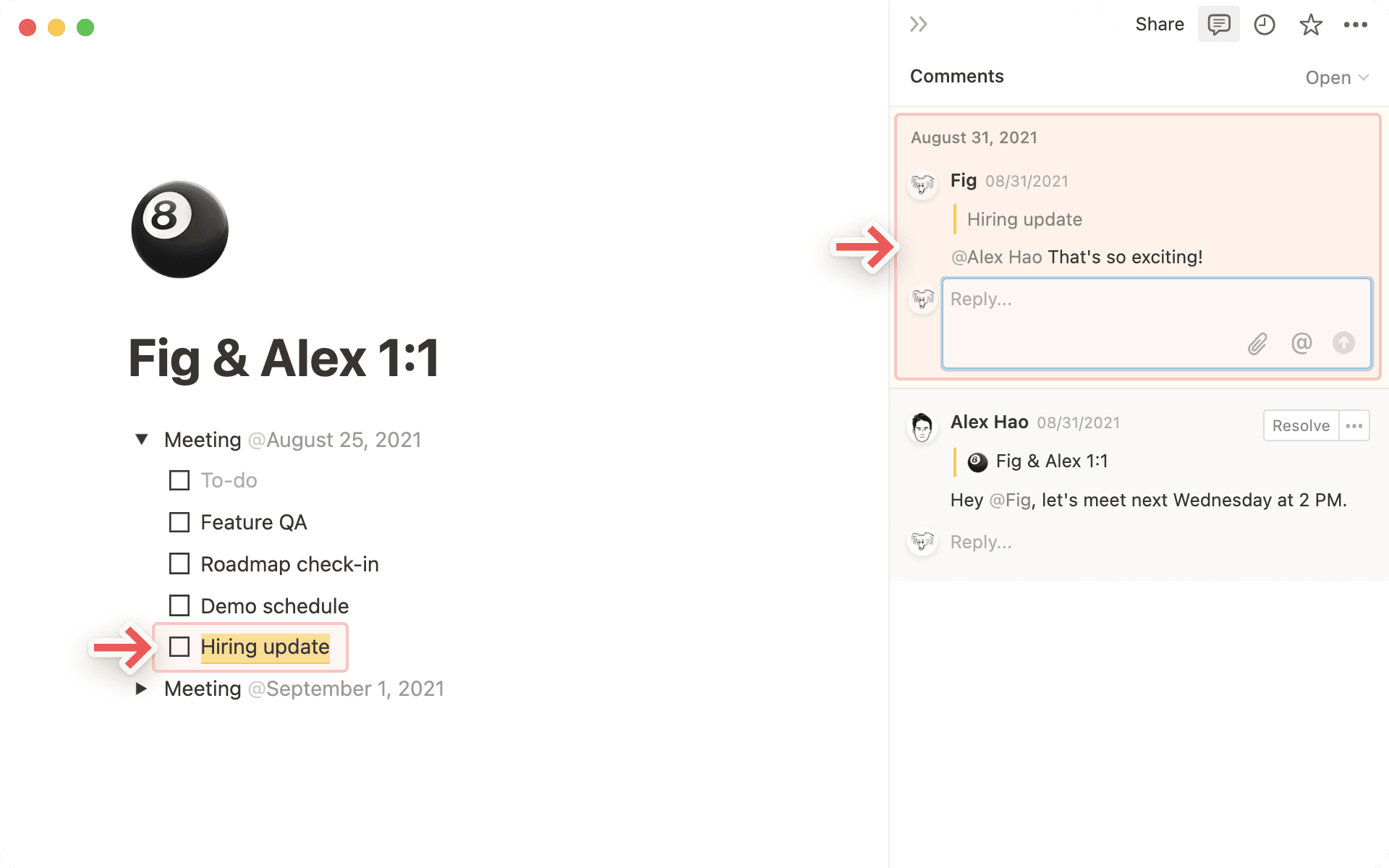
Standaard verschijnen opmerkingen op pagina's rechts van de bijbehorende tekst. Langere discussies worden samengevouwen. Je kunt hier simpelweg op klikken om ze uit te vouwen en elke opmerking in de discussie te bekijken.
Om aan te passen hoe opmerkingen op pagina's worden weergegeven:
Selecteer
•••boven in de pagina →Pagina aanpassen.Selecteer
Inline opmerkingen.Selecteer in het vervolgkeuzemenu dat verschijnt
/standaardom alle paginaopmerkingen aan de rechterkant van de pagina te zien, ofMinimalom opmerkingpictogrammen aan de rechterkant van de pagina weer te geven. Je moet op een opmerkingpictogram klikken om de opmerking te openen en te bekijken.
Commentarenvenster
Alle commentaren die op een pagina zijn gemaakt, zijn te zien in het commentarenvenster. Klik op 💬 bovenaan je pagina om het venster te openen. Er verschijnt een rode cirkel naast als er ongelezen commentaren zijn. Vanaf hier:
Klik op een willekeurige opmerking om te zien waar op de pagina deze is gemaakt.
Beantwoord, bewerk, los op of verwijder opmerkingen.
Filter opmerkingen op basis van persoon of status (of de opmerkingen open of opgelost zijn). Klik hiervoor op het filterpictogram bovenaan het venster.
Opmerkingthreads met het meest recente antwoord verschijnen bovenaan het opmerkingenvenster. Zodra je het opmerkingenvenster hebt geopend, sorteren we het niet opnieuw met nieuwe opmerkingen, zodat je vanuit je huidige weergave kunt blijven werken. Als je aan een pagina werkt met veel actieve discussies, sluit en heropen dan het opmerkingenvenster om de nieuwste opmerkingen te zien.
Tip: Open opgeloste opmerkingen opnieuw via het menu Updates rechtsboven op je pagina, of in Alle updates onder Vermeldingen.
Databaseopmerkingen
Databasepagina-opmerkingen
Er zijn een paar manieren om een opmerking op het hoogste niveau achter te laten op een databasepagina:
Open de pagina en voeg daar een paginaopmerking op het hoogste niveau toe.
Als de pagina al opmerkingen heeft, zie je
💬erbij staan in je database. Selecteer💬om de bestaande opmerkingen te lezen en voeg vervolgens je eigen opmerking toe. Je kunt hetzelfde doen vanuit de widgetsSuggesties voor jouenTrendingin Start.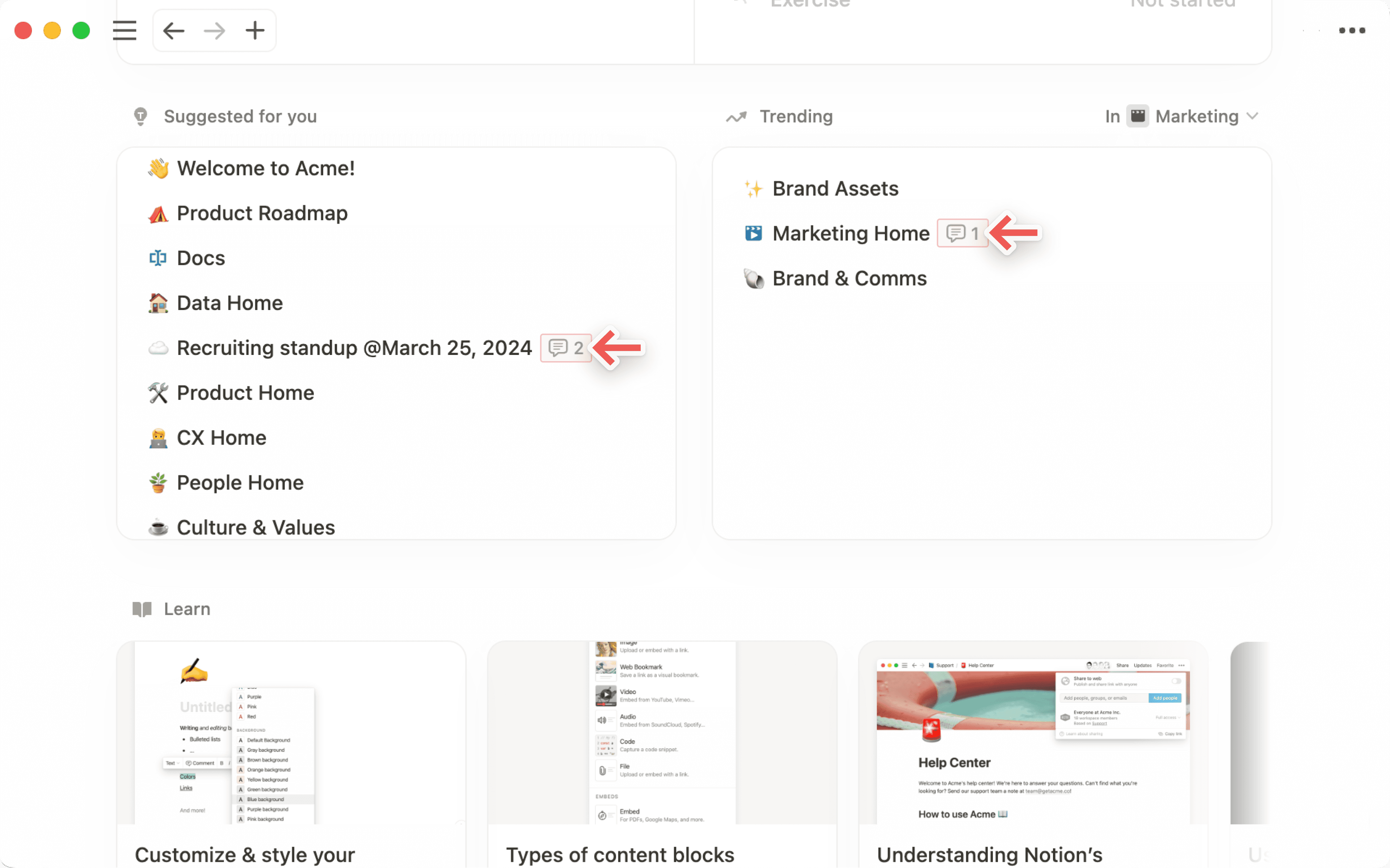
In een tijdlijnweergave kun je dit alleen doen als je een tabel naast je tijdlijn weergeeft. Selecteer hiervoor
>>aan de linkerkant van je tijdlijn.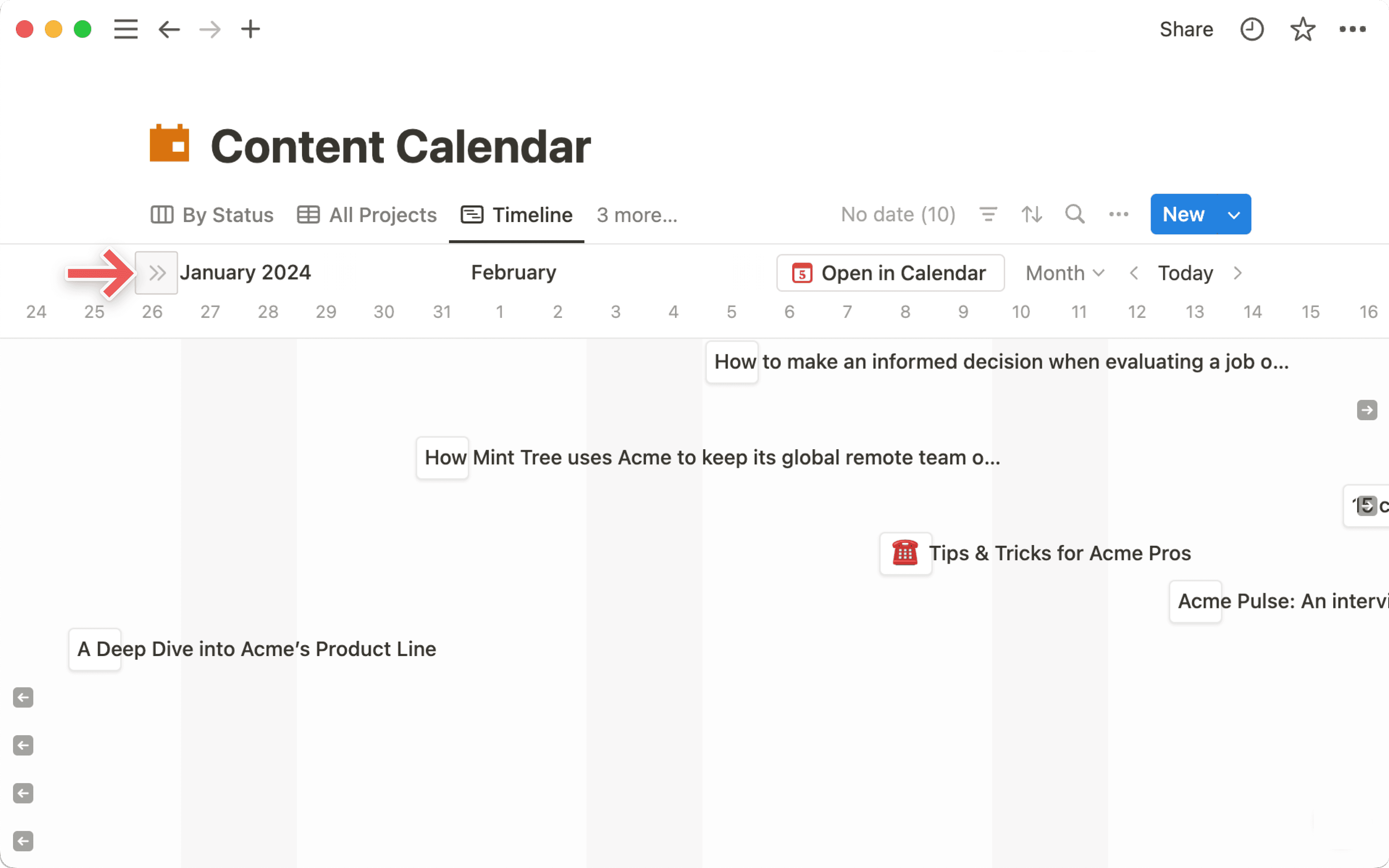
Beweeg in een tabel- of /lijstweergave over een databasepagina en selecteer
⋮⋮→Opmerkingom een opmerking toe te voegen.Beweeg in een galerij- of /bordweergave over een databasepagina en selecteer
•••→Opmerkingom een opmerking toe te voegen.Klik met de rechtermuisknop op een databasepagina in elke databaseweergave behalve de tijdlijnweergave en selecteer
Opmerkingin het menu dat verschijnt. Voer je opmerking in het venster dat opent.
Database-eigenschapsopmerkingen
Je kunt opmerkingen direct achterlaten op database-eigenschappen wanneer je in de tabelweergave bent of wanneer je een databasepagina hebt geopend. In de meeste gevallen kun je dit doen door simpelweg over een eigenschap te bewegen en 💬 te selecteren. Lees hier → meer over het plaatsen van opmerkingen op database-eigenschappen.
Een persoon of groep vermelden
Wanneer je wilt dat andere mensen in je workspace naar iets kijken, kun je ze overal op een pagina, in een database, opmerking of discussie vermelden. Er zijn een paar manieren om anderen te vermelden in Notion:
Typ
@gevolgd door de naam van de persoon of groep. Er verschijnt een pop-upmenu dat in realtime naar hen zoekt. Druk opinvoerenom degene te kiezen die je wilt.
Tip: Je kunt met je muis over een @-vermelding groep bewegen om een voorbeeld van de leden te zien. Het voorbeeld is beperkt tot 10 leden, dus als je een volledige lijst wilt:
Ga naar
Instellingenin je zijbalk →Leden.Selecteer
Groepenbovenaan en je vindt een lijst met groepen.Klik op het dropdownmenu van een groep om een volledige lijst met leden te zien.
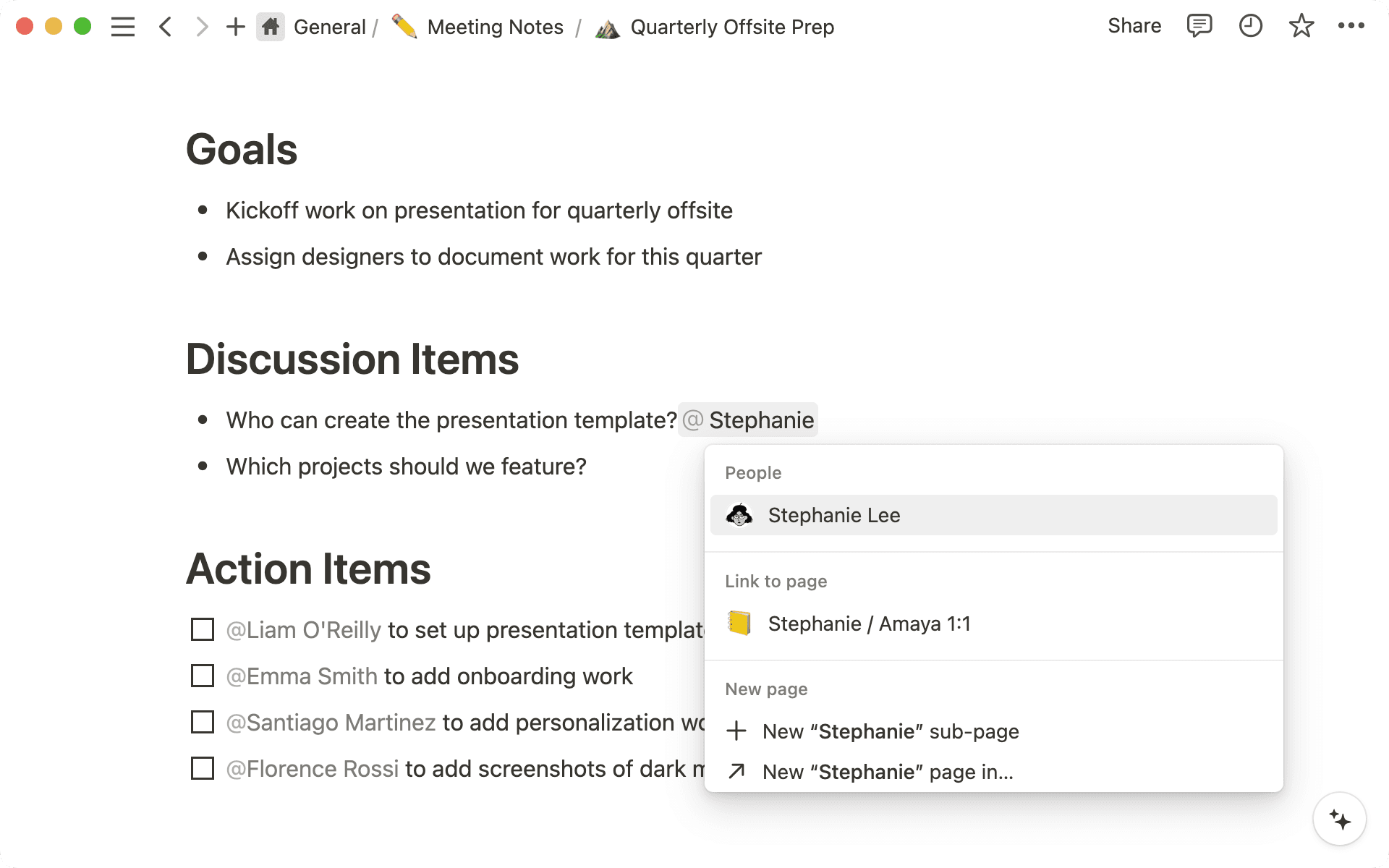
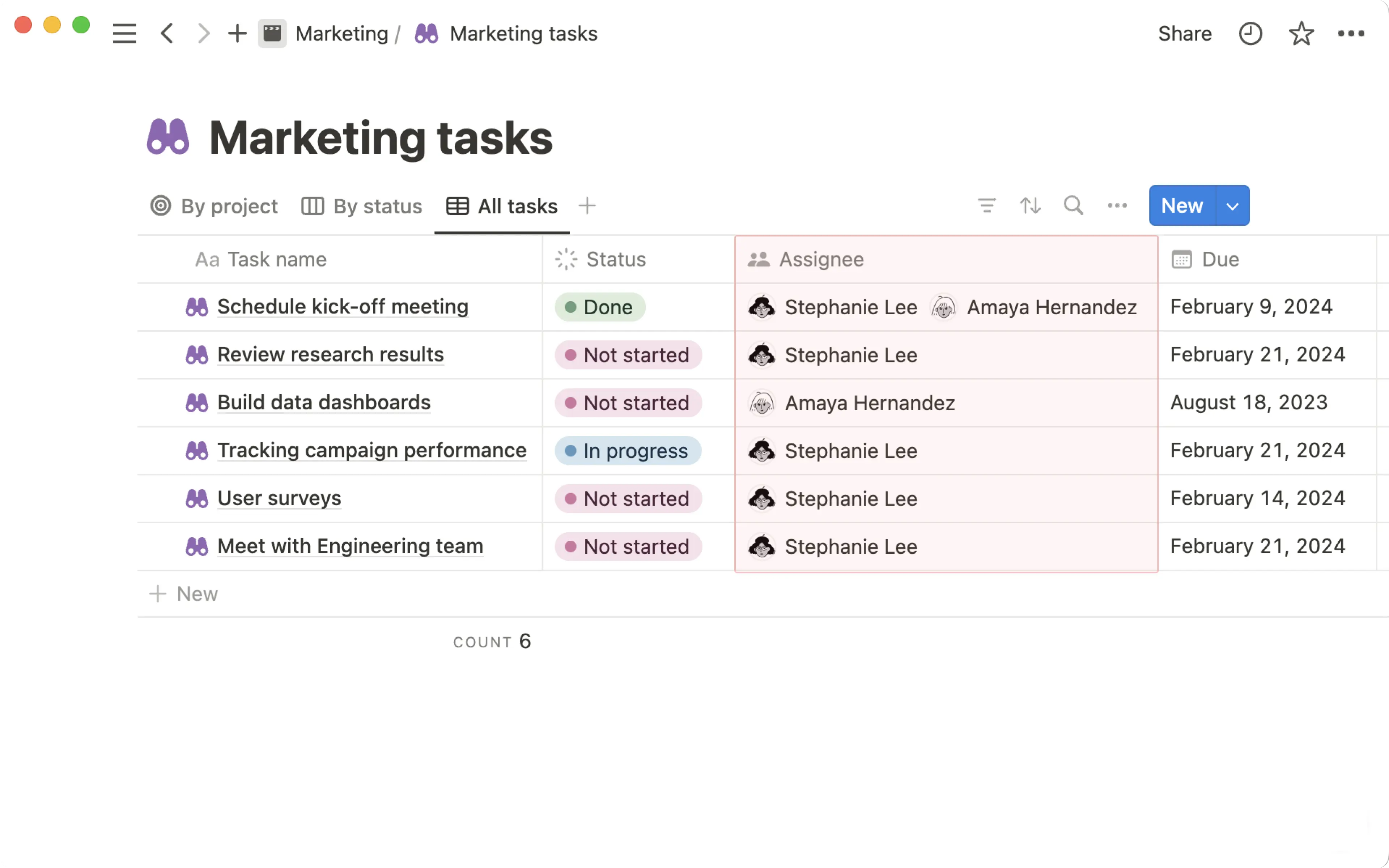
Om iemand in een database te vermelden, kun je diegene via een @-vermelding in de hoofdtekst van een pagina in de database noemen, of toevoegen aan een
Persoon-eigenschapsveld. Ze ontvangen dezelfde melding. Dit is handig voor het toewijzen van taken aan mensen in een taakdatabase.
Een pagina vermelden
Om naar een andere pagina binnen een Notion-pagina te verwijzen en een inline link toe te voegen, typ je @ gevolgd door de titel van de pagina. Er verschijnt een menu dat in realtime naar die pagina zoekt. Zoek de juiste pagina en druk op enter. Nu kun je en anderen direct naar de gekoppelde pagina springen.
Als je de titel van een pagina wijzigt, wordt de nieuwe titel automatisch overal bijgewerkt waar de pagina is @-vermelding.
Tip: Wanneer je een pagina @-vermeldt, wordt er automatisch een backlink aangemaakt! Meer informatie over backlinks →
Vermeld een datum
Wanneer je @ typt gevolgd door een datum (of de woorden vandaag, morgen, of gisteren), voeg je een inline tijdstempel toe aan je pagina. Bijvoorbeeld: het typen van @1/12 voegt automatisch een tijdstempel toe die er zo uitziet: 12 januari 2021.
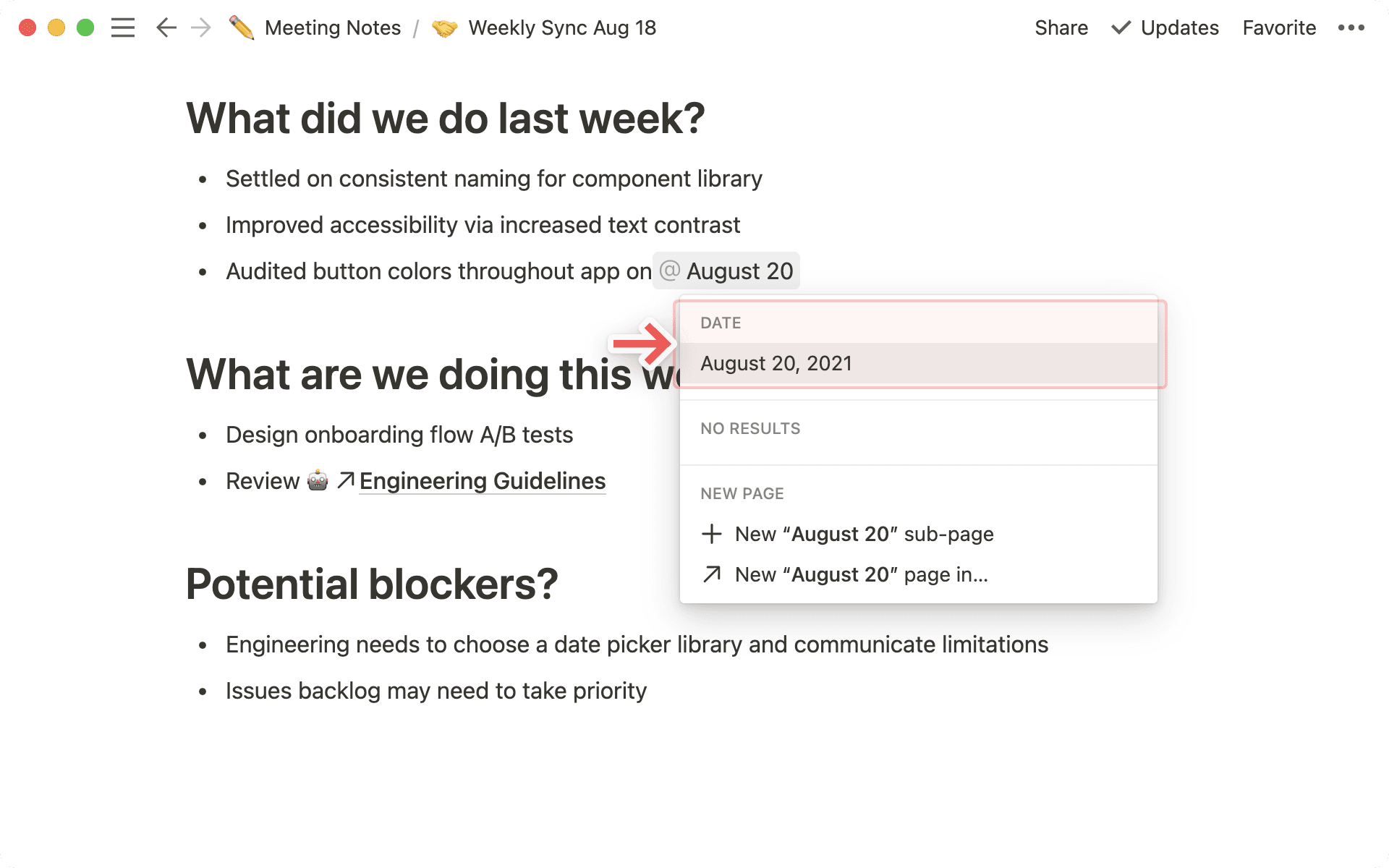
Opmerking: De woorden vandaag, morgen, en gisteren veranderen na verloop van tijd in de bijbehorende genummerde datums.
Vermeldingsmeldingen
Wanneer iemand je vermeldt in een workspace, zie je een rood badge-icoon verschijnen naast Inbox in je zijbalk, met het aantal meldingen die op je wachten. Om je vermeldingen te bekijken en te beheren:
Open
Inboxom alle keren dat je bent vermeld chronologisch geordend te zien.Klik op een van deze vermeldingen om direct naar de regel, opmerking, discussie of database te gaan waarin je bent vermeld.
Opmerking: Als je iemand @-vermeldt op een pagina waar diegene geen toegang toe heeft (zoals een van je privépagina's), krijgt diegene geen melding.
Vanuit je Inbox kun je ook direct op een opmerking reageren door op Beantwoorden te klikken. Je kunt opmerkingen ook als opgelost markeren of opnieuw openen.
Inline reacties
Een reactie toevoegen aan tekst op een pagina:
Selecteer de tekst waarop je wilt reageren.
Selecteer
🙂in het menu dat verschijnt.Kies de emoji die je als reactie wilt gebruiken.
Reacties op opmerkingen
Voeg emoji-reacties toe aan een opmerking om snel met teamgenoten te communiceren! Zo doe je dat:
Beweeg je cursor over een opmerking, of tik op de opmerking als je op mobiel bent.
Selecteer
🙂rechtsboven in de opmerking.Kies de emoji die je als reactie wilt gebruiken.
Veelgestelde vragen
Iemand heeft mij @-vermeld op een pagina, maar ik heb geen e-mailmelding ontvangen.
Iemand heeft mij @-vermeld op een pagina, maar ik heb geen e-mailmelding ontvangen.
Als je Notion open hebt staan op een mobiel apparaat of computer, ontvang je geen push- of e-mailmeldingen voor @-vermeldingen. Je ziet alleen een rode badge-melding in je Inbox.
Als Notion niet open staat op je mobiele apparaat of computer op het moment van de melding, ontvang je een e-mail in plaats van een Inbox-melding.
Wat is het verschil tussen een @-vermelding voor een pagina en het toevoegen van een blok met een link naar een pagina?
Wat is het verschil tussen een @-vermelding voor een pagina en het toevoegen van een blok met een link naar een pagina?
Link naar pagina werkt een beetje als het maken van een subpagina. Wanneer je op deze manier naar een Notion-pagina verwijst, verschijnt deze in je zijbalk als een subpagina van de pagina waarnaar gelinkt is.
Een @-vermelding voor een pagina creëert iets dat meer lijkt op een hyperlink. Pagina's die je met een @-vermelding noemt, verschijnen niet als subpagina's van de pagina's waarin ze zijn vermeld.
