Groepen maken en beheren
Met groepen in Notion kun je mensen samenbrengen en makkelijker samenwerken. Lees meer over groepseigenaren en hoe je groepen maakt en beheert 💼
Ga naar Veelgestelde vragenJe kunt verschillende machtigingen instellen voor verschillende groepen en teams zonder dat je je mensen in verschillende workspaces hoeft te verdelen. Maak groepen binnen één workspace en geef ze per pagina verschillende toegangsniveaus.

Note: Only workspace members can be assigned to groups. Groups can't contain workspace guests.
Workspace-eigenaren en beheerders van lidmaatschap kunnen groepen maken en bewerken. Doe hiervoor het volgende:
Ga naar
Settings→PeopleofMembers(afhankelijk van je abonnement) →Groups.Selecteer
Create a groupen voer een naam in voor je groep. Klik op het emoji-pictogram dat verschijnt wanneer je eroverheen zweeft om een pictogram voor de groep in te stellen.Klap je nieuwe groep open en selecteer
Add members.Voeg zoveel leden toe als je wilt aan een groep.
Je kunt ook op
Removeklikken rechts van een groepslid.Selecteer
•••naast een groep om deze teRename,Create Teamspace from groupofDelete.Je kunt altijd iemands naam of e-mailadres zoeken om te zien in welke groep diegene zit.
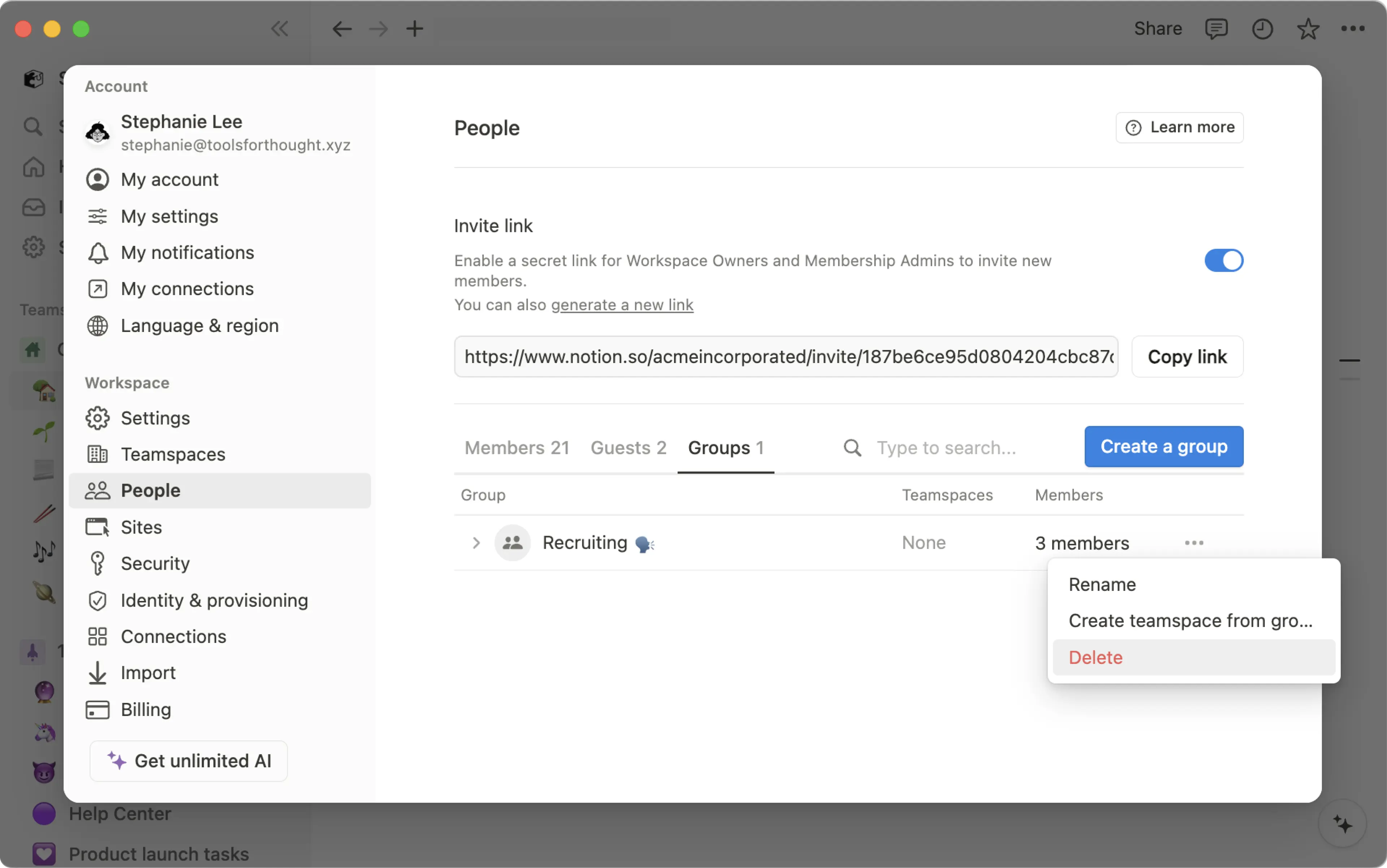
Als je workspace toestaat dat leden groepen maken, kan elk lid Create a group selecteren. De persoon die de groep maakt, wordt standaard groepseigenaar.
Workspace-eigenaren en beheerders van lidmaatschap kunnen een groepseigenaar toewijzen of beheren.
Groepseigenaren toevoegen of beheren:
Ga naar
Settings→Members.Selecteer het menu met de drie puntjes naast een lid.
Selecteer
Make group ownerofRemove from group.
Groepseigenaren kunnen een specifieke groep beheren zonder dat ze workspace-eigenaar of beheerders van lidmaatschap hoeven te zijn. Afhankelijk van je workspace-instellingen kunnen groepseigenaren:
Leden toevoegen aan of verwijderen uit de groep.
De groep verwijderen.
De groep hernoemen.
Andere groepseigenaren toewijzen en eigenaren wijzigen in leden.
Teamspaces maken vanuit een groep, of teamspace-koppelingen verwijderen uit een groep.
Workspace-eigenaren en beheerders van lidmaatschap kunnen een of meer groepseigenaren toewijzen aan een groep. Groepseigenaren kunnen geen andere groepen beheren, tenzij ze ook Workspace-eigenaar of beheerder van lidmaatschap zijn.
Als je organisatie groepen provisioneert via SCIM, kunnen sommige groepen het label Gesynchroniseerd hebben. Deze groepen worden beheerd door je identiteitsprovider (zoals Okta of Microsoft Entra ID).
Als je probeert een gesynchroniseerde groep te hernoemen of het lidmaatschap ervan te wijzigen in Notion, krijg je een waarschuwing te zien. Wijzigingen die in je identiteitsprovider zijn aangebracht, kunnen bewerkingen in Notion overschrijven.
Zie dit artikel voor meer informatie over SCIM-provisioning.
Kies voor elke pagina welke groepen deze kunnen lezen, becommentariëren, bewerken en delen. Een pagina delen met een groep:
Klik op
Delenen vervolgens opUitnodigen. Je ziet alle groepen onderaan het pop-upvenster.Kies een groep en selecteer in het vervolgkeuzemenu welk type toegang je die groep wilt geven:
Volledige toegang: Ze kunnen de pagina bewerken en delen.
Kan bewerken: Ze kunnen de inhoud van de pagina bewerken, maar ze kunnen de pagina niet delen. (Dit is alleen beschikbaar in betaalde abonnementen.)
Kan opmerkingen plaatsen: Ze kunnen alleen lezen en opmerkingen plaatsen, niet bewerken of delen.
Kan bekijken: Ze kunnen de inhoud alleen lezen en kunnen deze niet delen.
Verwijderen: Trekt hun toegang tot de pagina in.
Zodra een groep is toegevoegd, zie je deze in het
Delen-menu en kun je het toegangsniveau aanpassen in het vervolgkeuzemenu.Je kunt op dezelfde pagina meerdere groepen toegang geven op elk niveau.
Machtigingen op een pagina zijn ook van toepassing op al hun subpagina's.
Een Teamspace delen met groepen
Teamruimten zijn speciale ruimten voor de teams binnen je organisatie. Ze kunnen afzonderlijk worden aangepast. Meer informatie over teamruimten →
Een Teamspace delen met groepen in je workspace:
Plaats de cursor op de naam van de Teamspace in de zijbalk.
Klik op de
•••knop en vervolgens opTeamspace-instellingen.Vanaf hier kun je Snelzoeken gebruiken om groepen te vinden en toe te voegen aan de Teamspace.
Vermeld een gebruikersgroep op een pagina door
@Gevolgd door de naam van de groep te typen.Als je een Persoonseigenschap in een database hebt, kun je een groep in die eigenschap vermelden. Je kunt zelfs de instellingen van de eigenschap wijzigen om groepen te informeren wanneer ze in een eigenschap worden vermeld — lees meer hier →
Veelgestelde vragen
How can groups be used instead of multiple separate workspaces?
How can groups be used instead of multiple separate workspaces?
We've seen people create multiple workspaces instead of groups to set granular permissions. For instance, they create separate workspaces for Design, Marketing, and their executive team so these groups can't access, edit, or get distracted by each other's work. There's a quick workaround for this using groups:
Disable
Workspace access. That way pages won't show for people and groups who aren't specifically granted access.On every page, grant different levels of access per group. Those access levels will hold true for all the sub-pages on that page.
So, for example, you could have a section of your workspace just for the engineering team. Create a group of all your engineers, then on the top-level page for that team, turn on
Full accessfor only that group. Nest pages inside that page, and only the engineering team can access them, too!
Who can manage groups in my workspace?
Who can manage groups in my workspace?
Workspace owners and membership admins can create and manage all groups.
Group owners can manage membership, group owners and rename the groups they own.
Can I restrict who can create groups?
Can I restrict who can create groups?
On Enterprise plans, workspace owners can restrict group creation to workspace owners and membership admins only.
