Aan de slag met Notion Mail
Notion Mail helpt je om je e-mails op jouw manier te beheren ✉️

Notion Mail wordt op 22 september 2026 stopgezet. Lees wat er verandert en hoe je je gegevens kunt opslaan →
Notion Mail is de gratis e-mailapp waarmee je je Gmail-inbox flexibeler en efficiënter kunt beheren. Je kunt voor elke behoefte meerdere weergaven van je inbox maken, sneller e-mails opstellen, vergaderingen rechtstreeks vanuit je inbox plannen en nog veel meer.
Notion Mail is beschikbaar op de volgende platforms:
Mac
iOS (versie 17 of later)
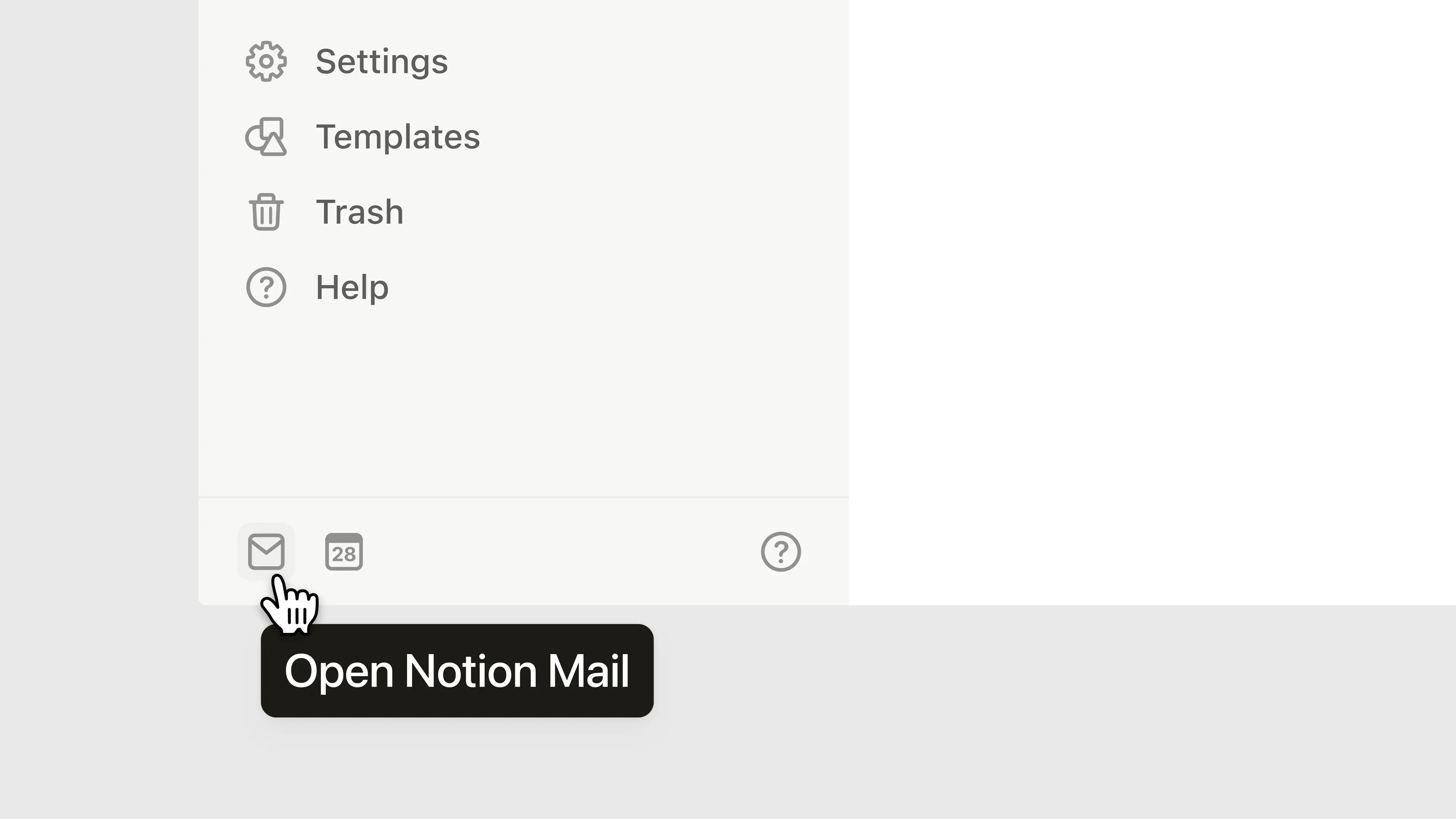
Je hebt ook toegang tot Notion Mail door ✉️ onderaan je Notion-zijbalk te selecteren.
Opmerking: Notion Mail ondersteunt binnenkort Windows.
Opmerking: We begrijpen dat je wellicht andere e-mailaccounts wilt koppelen dan Gmail, zoals je Microsoft Outlook of iCloud. We werken aan ondersteuning voor andere e-mailapps.
Om je aan te melden voor Notion Mail heb je het volgende nodig:
Een Notion (het) account.
Een Gmail-adres (of Google Workspace (het) account) dat is gekoppeld aan dat Notion (het) account.
Als je je account-e-mailadres wilt wijzigen naar een Gmail-adres, lees dan hier → hoe je dit doet.
Heb je nog geen Notion (het) account? Geen probleem! Wanneer je je aanmeldt voor Notion Mail met een Gmail-adres, wordt er een Notion (het) account voor je aangemaakt met datzelfde Gmail-adres.
Opmerking:
Er kan slechts één e-mailadres worden gekoppeld aan een Notion Mail (het) account. Voor elk e-mailadres dat je wilt gebruiken met Notion Mail, heb je een apart Notion Mail (het) account nodig.
Als je aliassen hebt voor je Gmail (het) account, kun je die aliassen nog steeds gebruiken binnen één Notion Mail (het) account. Je kunt die aliassen echter niet gebruiken om je aan te melden voor meer Notion Mail (het) accounts.
Een extra e-mailadres gebruiken met Notion Mail
Als je een ander e-mailadres wilt toevoegen voor gebruik met Notion Mail, open dan het vervolgkeuzemenu naast je naam in Notion Mail en selecteer Voeg een ander (het) account toe. Volg de aanwijzingen om een ander Gmail (het) account te koppelen.
Problemen met toegang tot Notion Mail oplossen
Als je problemen hebt met toegang tot Notion Mail, bekijk dan hier → enkele veelvoorkomende problemen en oplossingen.
Notion Mail maakt gebruik van de meeste functies die je kent van Gmail, zoals je labels, categorieën (zoals promoties) en contacten. De synchronisatie tussen Gmail en Notion Mail gebeurt in realtime, maar er zijn een paar dingen die niet worden gesynchroniseerd van Gmail naar Notion Mail:
Geblokkeerde afzenders
Gesnoozede e-mails
Geplande e-mails
Concepten
Spam-e-mails (bij de eerste synchronisatie)
Na de eerste synchronisatie worden e-mails die je in Notion Mail als spam markeert, ook als spam gemarkeerd in Gmail, en vice versa.
Let ook op het volgende:
Individuele e-mails die zijn verwijderd, worden niet gesynchroniseerd. Als je bijvoorbeeld een enkele e-mail binnen een thread in Gmail verwijdert, wordt die e-mail niet verwijderd in Notion Mail. Synchronisatie vindt plaats op thread-niveau, dus alleen volledige threads die worden verwijderd, worden weerspiegeld in Notion Mail en Gmail.
Wanneer je na je eerste synchronisatie met Notion Mail een labelnaam wijzigt in Gmail, wordt de nieuwe labelnaam niet weergegeven in Notion Mail.
Je kunt echter wel een labelnaam wijzigen in Notion Mail en dit wordt dan wel weergegeven in Gmail.
Wanneer je een nieuw label aanmaakt in Notion, wordt dit mogelijk niet correct weergegeven in Gmail.
De status en het aantal ongelezen e-mails kunnen enigszins verschillen tussen je Notion Mail- en Gmail-accounts, afhankelijk van hoe je je inbox hebt geconfigureerd.
Let op: Voor de volgende functies moet je naar Gmail gaan om wijzigingen aan te brengen:
Handtekening
Automatisch antwoord
Met Notion Mail kun je bepalen welke e-mails meldingen activeren, zodat je op de hoogte blijft van wat belangrijk is — zonder voor alles een melding te krijgen. Je kunt meldingen op drie niveaus aanpassen:
Per account: Als je meerdere e-mailaccounts in Notion Mail gebruikt, kun je meldingen voor elk account onafhankelijk in- of uitschakelen.
Per weergave: Kies welke weergaven meldingen kunnen sturen. Inbox-meldingen staan standaard aan, en meldingen voor andere weergaven staan standaard uit — zodat je je alleen kunt aanmelden voor de weergaven die voor jou belangrijk zijn.
Per afzender: Voeg specifieke e-mailadressen toe die je altijd een melding moeten sturen. VIP-afzenders kunnen nog steeds meldingen activeren, zelfs als het bericht in een weergave terechtkomt waarvoor meldingen zijn uitgeschakeld.
Ga in Notion Mail naar Instellingen → Meldingen om deze instellingen bij te werken.
Bij de lancering is het aanpassen van meldingen alleen beschikbaar voor accounts die zijn gekoppeld aan Gmail.