Subitems & Afhankelijkheden
Gebruik subitems en afhankelijkheden om diepte te geven aan elke workflow 🐣

Wil je al je taken op één plek zien en beheren? Meer informatie over Mijn taken vind je hier →
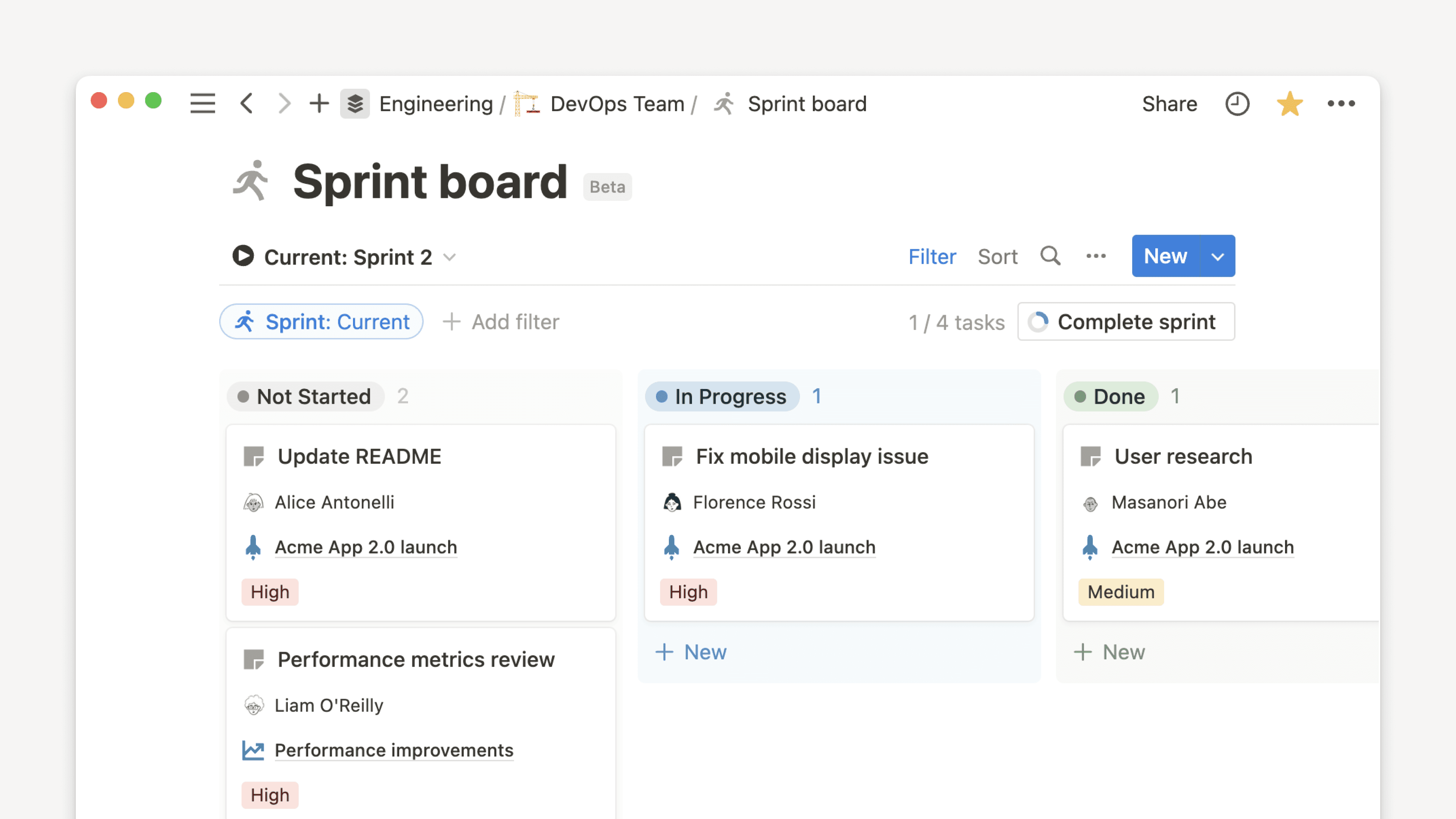
Met subitems kun je een taak opsplitsen in kleinere, afzonderlijke stukken, die gemakkelijk kunnen worden uitgezocht, toegewezen en bijgehouden. Ze zijn zichtbaar in alle databaseweergaven.
Subitems inschakelen
Subitems inschakelen:
Open het instellingenmenu bovenaan je database.
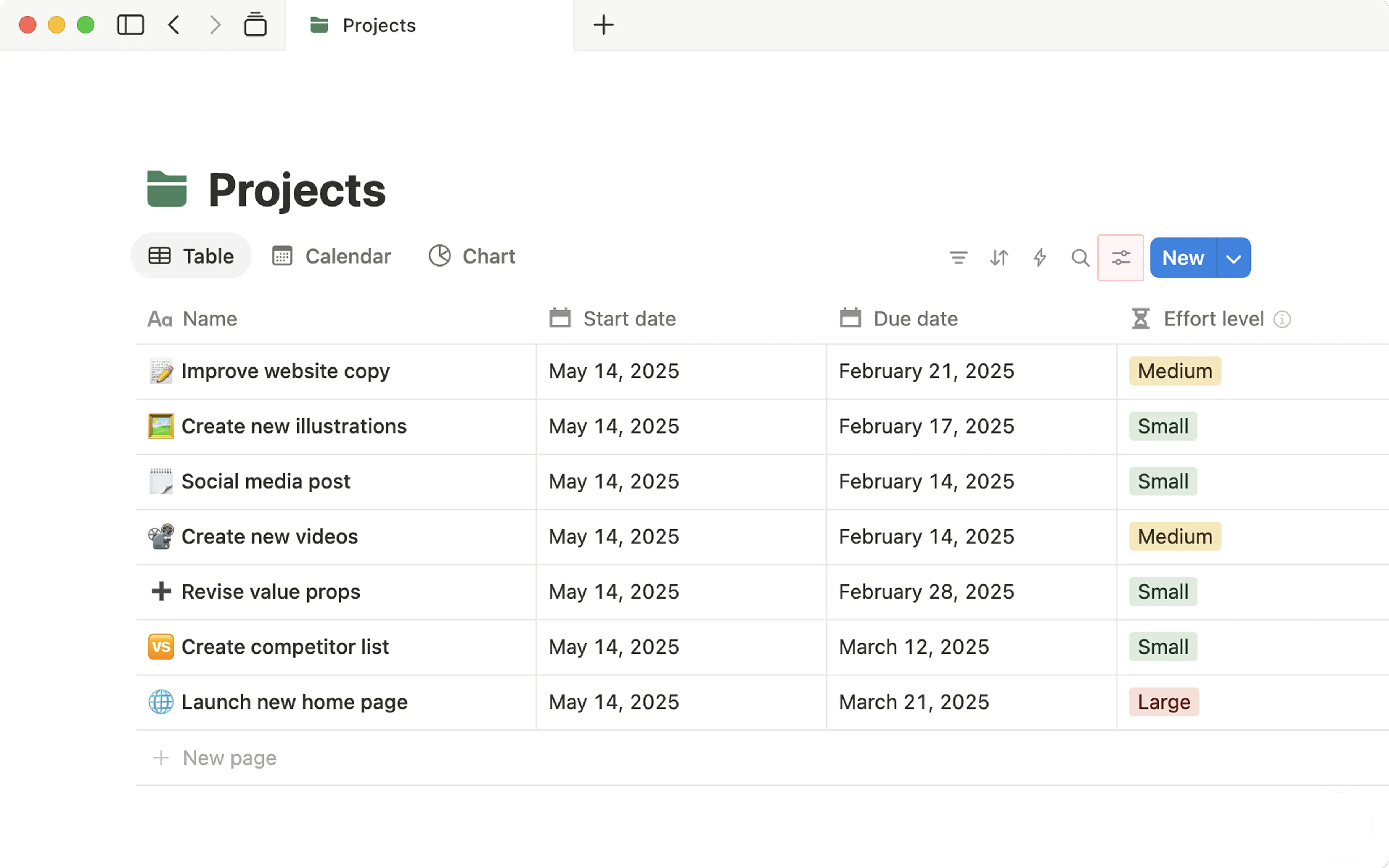
Selecteer
Meer instellingenonderDatabase-instellingen.Selecteer
Subitems→Subitems inschakelenin het menu dat verschijnt.
Subitems bekijken en filteren
Afhankelijk van je databaseweergave zijn er een paar manieren om je Subitems te bekijken. Om de manier waarop Subitems in je database worden getoond aan te passen:
Open het instellingenmenu bovenaan je database.
Selecteer
Subitemsin het menu dat verschijnt.Open het vervolgkeuzemenu onder
Weergaveoptiesen selecteer de gewenste optie.
Bij tabel-, lijst- en tijdlijnweergaven heb je de volgende opties:
Genest onder schakelaar: hiermee kun je toggles in bovenliggende items openen en sluiten om daarin opgenomen subitems te tonen of te verbergen.Afgeplatte lijst: hiermee worden alle bovenliggende items en subitems in een platte lijst getoond. Dit houdt dat subitems niet zijn ingesprongen in de lijst, zoals standaard wordt gedaan om ze te onderscheiden van bovenliggende items.
Bij bord-, agenda- en galerijweergaven heb je de volgende opties:
Kaarteigenschap: hiermee worden alle subitems op de kaart van het bovenliggende item getoond.Afgeplatte lijst: hiermee worden alle bovenliggende items en subitems als afzonderlijke items getoond.
Om de manier waarop subitems worden beïnvloed door filters die je op je database toepast aan te passen:
Open het instellingenmenu bovenaan je database.
Selecteer
Subitemsin het menu dat verschijnt.Open het vervolgkeuzemenu onder
FilteroptiesofOpnemen(afhankelijk van je huidige weergaveoptie) en selecteer de gewenste optie.
Bij tabel-, lijst- en tijdlijnweergaven heb je de volgende opties:
Alleen bovenliggende items: Bovenliggende items die overeenkomen met je filters worden weergegeven, samen met het aantal subitems dat ze hebben.Bovenliggende items en subitems: Bovenliggende items en subitems die overeenkomen met je filters worden weergegeven.Alleen subitems: Subitems die overeenkomen met je filters worden weergegeven.
Voor bord, agenda, en /galerijweergave wordt alleen de filteroptie Alleen bovenliggende items ondersteund.
Items met subitems verplaatsen, dupliceren en verwijderen
Wanneer je een item met subitems verplaatst, worden subitems ingeschakeld voor de doeldatabase als dit nog niet het geval is.
Als je geen machtiging hebt om subitems in de doeldatabase in te schakelen, worden subitems omgezet in bovenliggende items zodra ze zijn verplaatst.
Als je geen toegang tot bewerken hebt voor een bepaald subitem, wordt het niet verplaatst.
Wanneer je een item met subitems dupliceert, worden dat item en alle subitems gedupliceerd op de nieuwe pagina's.
Wanneer je een item met subitems verwijdert, worden ook alle subitems verwijderd. Verplaats subitems daarom uit een bovenliggend item als je deze wilt behouden.
Subitems bewerken en verwijderen
Wijzig hoe subitems en bovenliggende items worden geïntegreerd:
Open het instellingenmenu bovenaan je database.
Selecteer
Meer instellingenonderDatabase-instellingen.Selecteer
Subitems→Geavanceerde instellingenin het menu dat verschijnt.Selecteer
eigenschapen selecteer welk itemtype –SubitemofBovenliggend item– je in je tabel wilt Integreren. Dezelfde eigenschap wordt gebruikt om Subitems te tonen in alle weergaven van je database.Je kunt ook de optie
Geneste, uitvouwbare lijst op titel toneninschakelen.
Subitems uitschakelen
Subitems uitschakelen:
Open het instellingenmenu bovenaan je database.
Selecteer
Meer instellingenonderDatabase-instellingen.Selecteer
Subitems→Subitems uitschakelenin het menu dat verschijnt.
Beperkte pagina's
Afhankelijk van de machtiging van de database en de individuele pagina's in de database, kun je mogelijk niet alle pagina's bekijken. De Genest in Toggle-weergave behoudt de boomstructuur van Subitems, zelfs als sommige pagina's beperkt zijn.
Door een afhankelijkheid toe te voegen, kun je taken op een lineaire manier met elkaar verbinden. Gebruik een afhankelijkheid wanneer je gerelateerde taken met je team wilt communiceren.
Een afhankelijkheid toevoegen
Open het instellingenmenu bovenaan je database.
Selecteer
Meer instellingenonderDatabase-instellingen.Selecteer
Afhankelijkhedenin het menu dat verschijnt.Kies een van de volgende instellingen voor het automatisch verschuiven van datums:
Alleen verschuiven als datums elkaar overlappen:taken worden alleen verschoven wanneer hun datums gaan overlappen. De afstand tussen taken kan nog steeds afnemen.Verschuiven en tijd tussen items behouden:Als taak A taak B blokkeert en de vervaldatum van taak A een week naar voren wordt geschoven, zal de vervaldatum van taak B ook een week naar voren schuiven.Niet automatisch verschuiven:vervaldata worden nooit automatisch verschoven.
Kies of je wilt voorkomen dat verschoven items in het weekend beginnen of eindigen.
Selecteer
Afhankelijkheden inschakelen.
Wijzig je instellingen voor het verschuiven van afhankelijkheidsdatums
Sommige dingen gaan niet helemaal volgens plan. Je kunt de datums van Afhankelijkheden automatisch wijzigen wanneer er wijzigingen of conflicten zijn. Om je instellingen voor het verschuiven van afhankelijkheidsdatums te wijzigen:
Open het instellingenmenu bovenaan je database.
Onder
Database-instellingenselecteerMeer instellingen.Selecteer
Afhankelijkhedenin het menu dat verschijnt.Selecteer een nieuwe optie voor het automatisch verschuiven van datums.
Schakel
Weekenden vermijdenin of uit.