Introdução às fórmulas
Aqui no Notion, você pode adicionar uma propriedade de fórmula para executar tudo quanto é cálculo e função com base em outras propriedades. Além disso, você também pode usar fórmulas para manipular dados existentes e obter outros valores úteis 🔮
As fórmulas do Notion podem executar cálculos úteis usando as propriedades, as funções e as bases de dados existentes.
Vamos analisar algumas maneiras diferentes de usar fórmulas. Se você estiver pronto para começar a criar a sua, pule para nossas instruções sobre como criar uma fórmula abaixo →
Exemplo 1: Gerenciamento de projetos
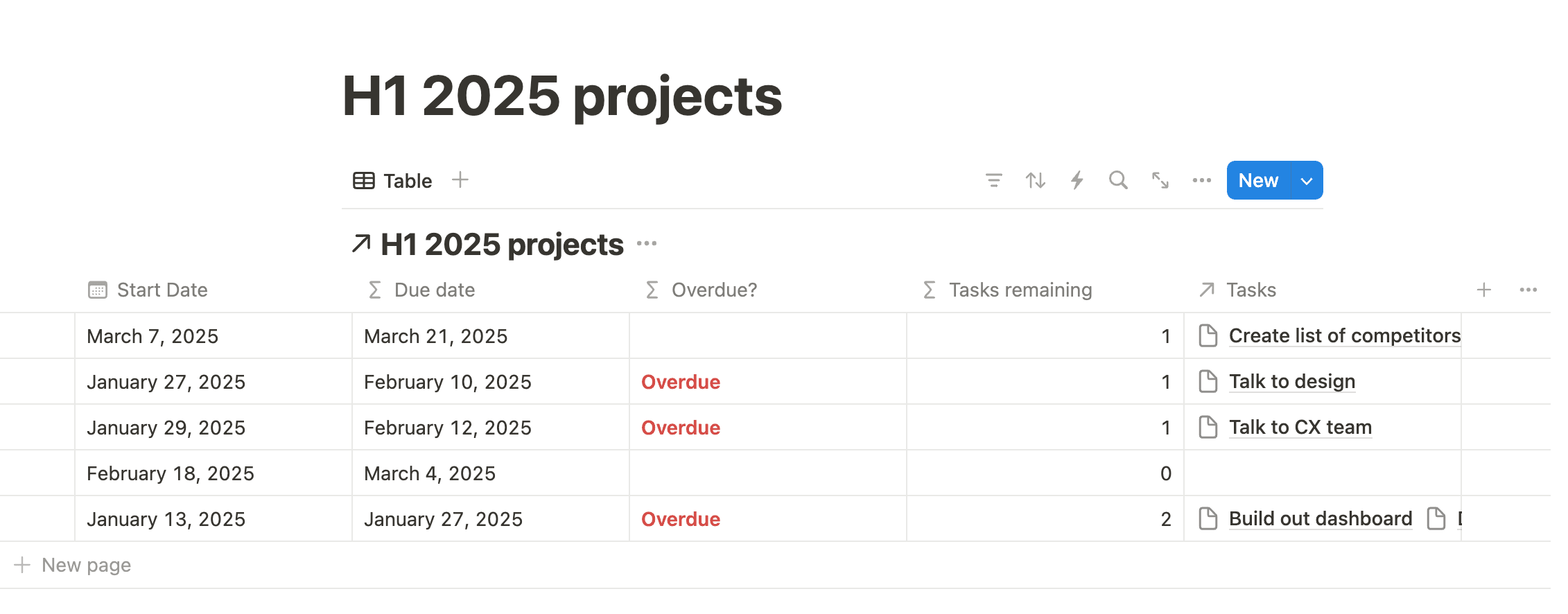
Neste exemplo, usaremos três fórmulas para acompanhar o andamento dos projetos.

Você pode explorar e brincar com as configurações da fórmula para este exemplo duplicando esta página no seu espaço de trabalho!
Meta | Nome da propriedade | Fórmula | Funções e embutidos usados |
|---|---|---|---|
Definir o prazo de um projeto como duas semanas após a data de início | Prazo |
|
|
Marque um projeto como vencido se o prazo tiver passado e seu status não for Marque um projeto como vencido em negrito, letras vermelhas se o prazo tiver passado e seu status não for | Vencido? |
|
|
Exibir o número de tarefas vencidas associadas a um projeto | Tarefas restantes |
|
|
Exemplo 2: brainstorm de projetos
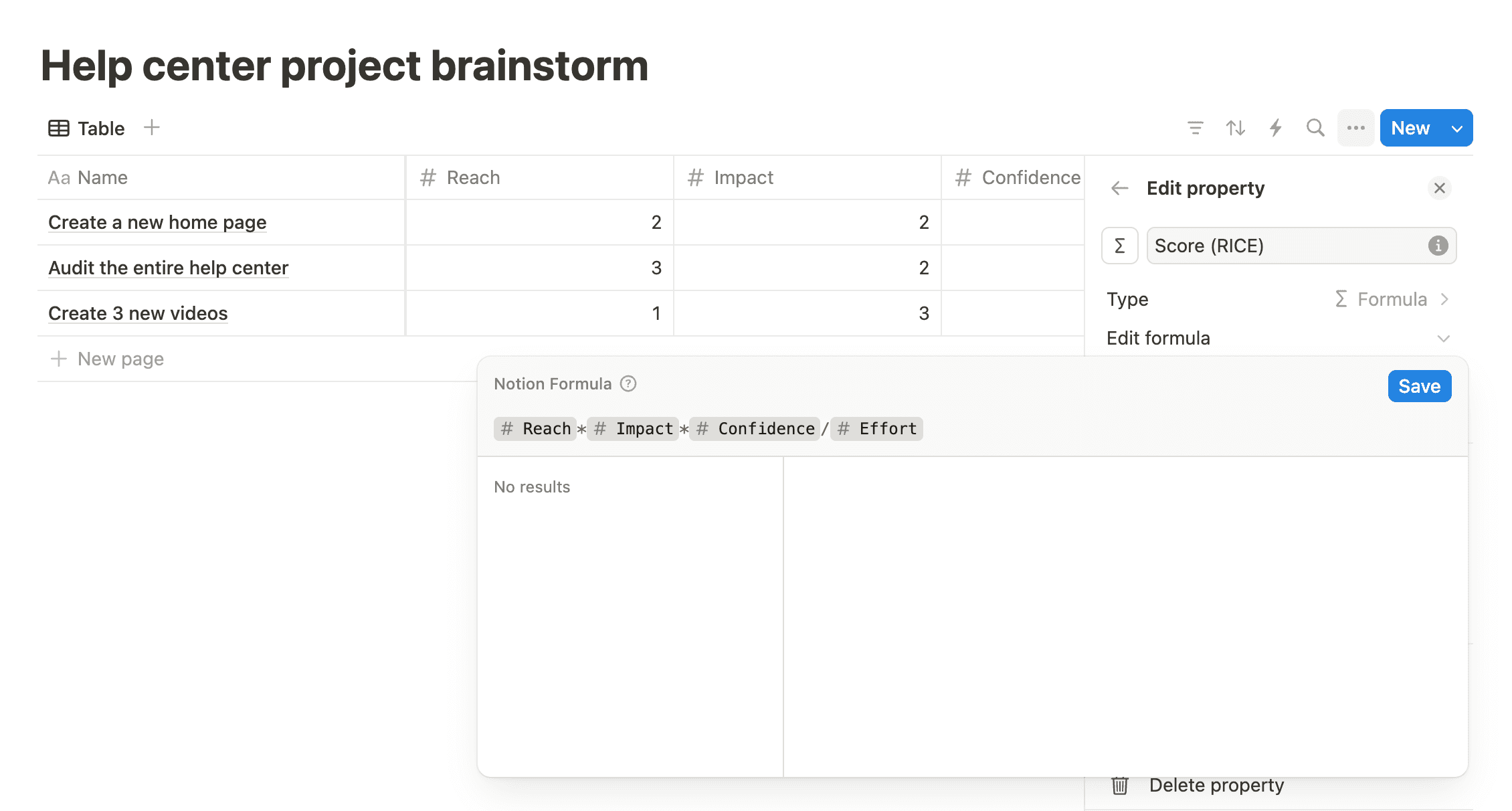
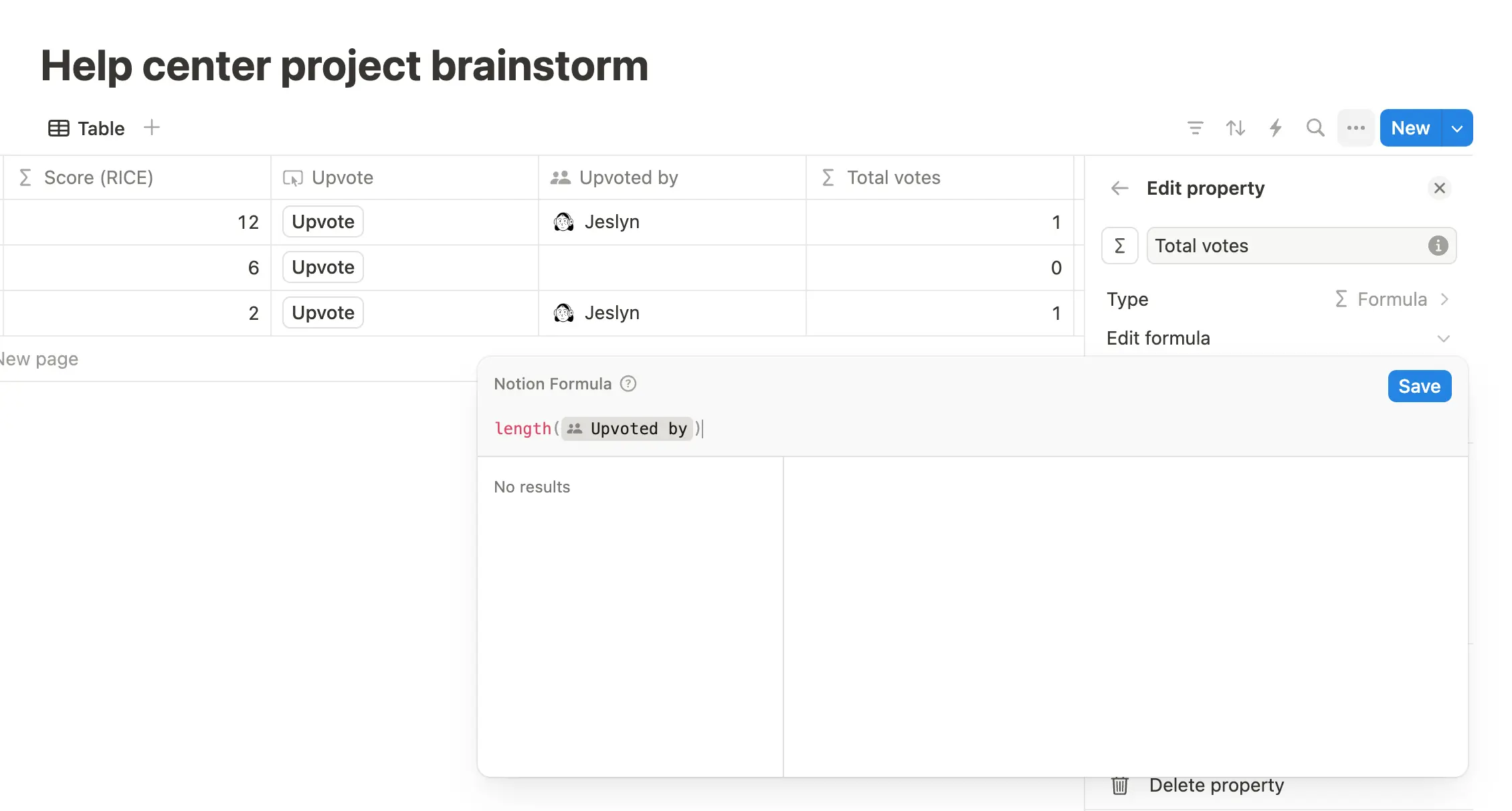
Neste exemplo, usaremos duas fórmulas para brainstorm de ideias de projetos, calcular uma pontuação de prioridade para cada uma delas e contar o número de votos a favor que cada projeto recebe.
Você pode explorar e brincar com as configurações da fórmula para este exemplo duplicando esta página no seu espaço de trabalho! Confira este modelo para ter acesso a outra configuração que usa a estrutura RICE.
Meta | Nome da propriedade | Fórmula |
|---|---|---|
Com base nas pontuações de Alcance, Impacto, Confiança e Esforço (RICE), calcule uma pontuação de priorização | Pontuação (RICE) |
|
Quando alguém clicar no botão de voto a favor, conte-o para o número total de votos e adicione o seu nome à página de base de dados | Total de votos |
|
(Avançado) Exemplo 3: Automação de gerenciamento de tarefas
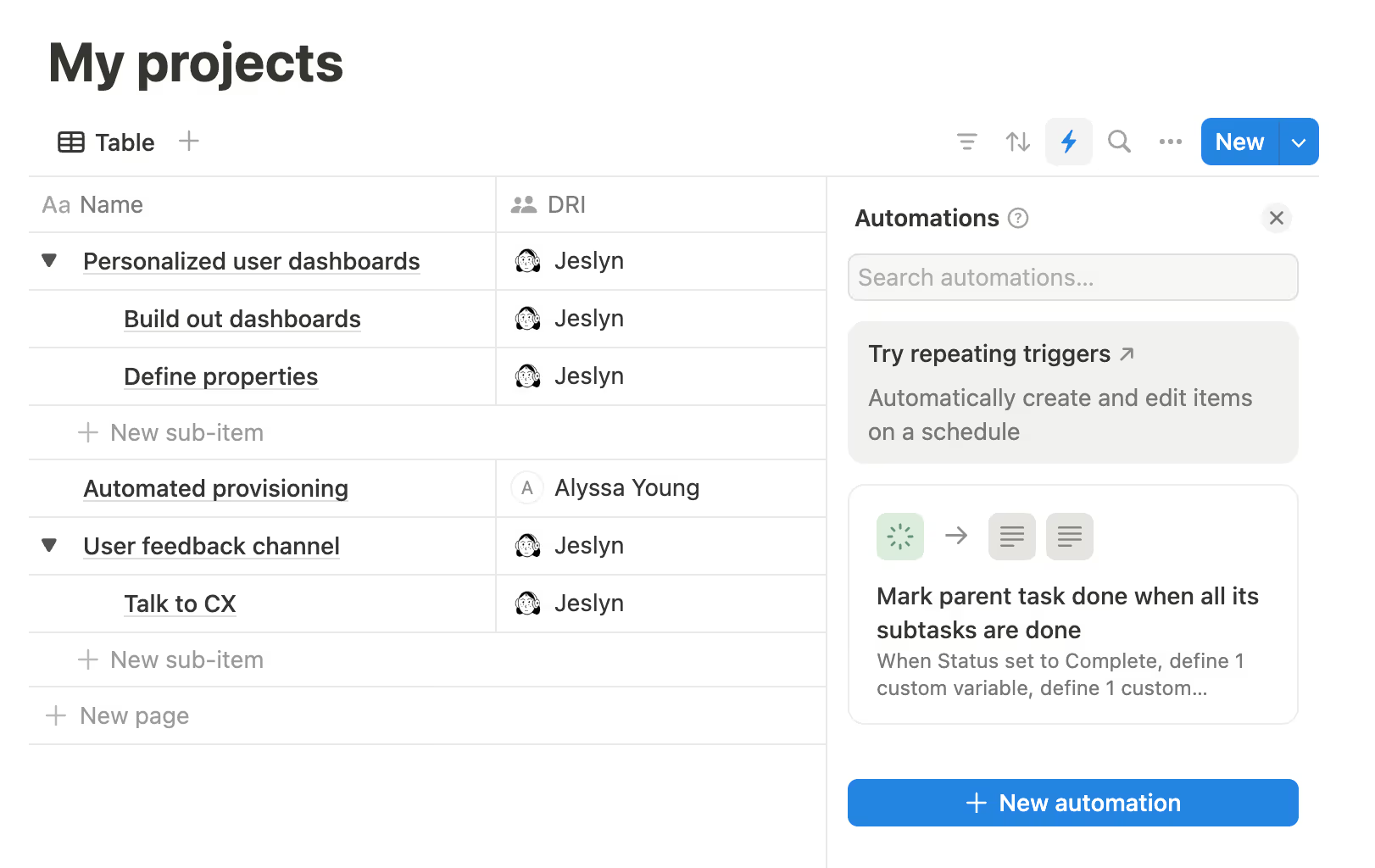
Neste exemplo, usaremos algumas fórmulas em uma automação de base de dados (outro tipo de propriedade de base de dados) para facilitar o gerenciamento de projetos e tarefas à medida que são concluídos, marcando uma tarefa pai como Concluída quando todas as suas subtarefas estiverem Concluídas.
As automações de base de dados têm gatilhos e ações que são executadas com base nesses gatilhos. As fórmulas permitem definir variáveis que você pode usar em suas ações.
Você pode explorar e brincar com as configurações da fórmula para este exemplo duplicando esta página no seu espaço de trabalho!
Meta | Como construir | Funções e embutidos usados |
|---|---|---|
Toda vez que uma tarefa é definida como | Gatilho: quando o status é definido como | - |
Defina a tarefa principal encontrando a primeira página relacionada à tarefa que acionou a automação | Ação 1: definir variável de Fórmula: | A
A aplicação da função |
Se a tarefa pai tiver subtarefas, verifique se todas as suas subtarefas têm o status | Ação 2: definir Fórmula: | O operador ternário
|
Se todas as subtarefas estiverem | Ação 3: editar propriedade Fórmula: | Novamente, o operador ternário é usado aqui para verificar se todas as subtarefas estão concluídas. Se estiverem, a automação definirá o status da tarefa pai como |
Mais inspiração de fórmulas
Este modelo do Notion calcula o tempo entre duas datas com uma propriedade de fórmula.
Este modelo do Notion usa uma fórmula para contar votos a favor para ideias diferentes.
Você pode encontrar ainda mais exemplos de fórmulas aqui →
No Notion, você pode usar fórmulas de algumas maneiras diferentes:
Como uma propriedade de base de dados, que é o que este artigo aborda principalmente.
Em uma ação de botão.
Em uma ação de botão de base de dados.
Em uma ação de automação de base de dados.
Para criar uma fórmula de propriedade de base de dados:
Selecione o ícone deslizante na parte superior de uma base de dados →
Editar propriedades→Nova propriedade.Selecione
Fórmula.Se desejar, dê um nome à sua propriedade.
Selecione
Editar fórmula.
Após criar uma fórmula em uma base de dados ou botão, você poderá criá-la e editá-la no editor de fórmulas, que tem é assim:
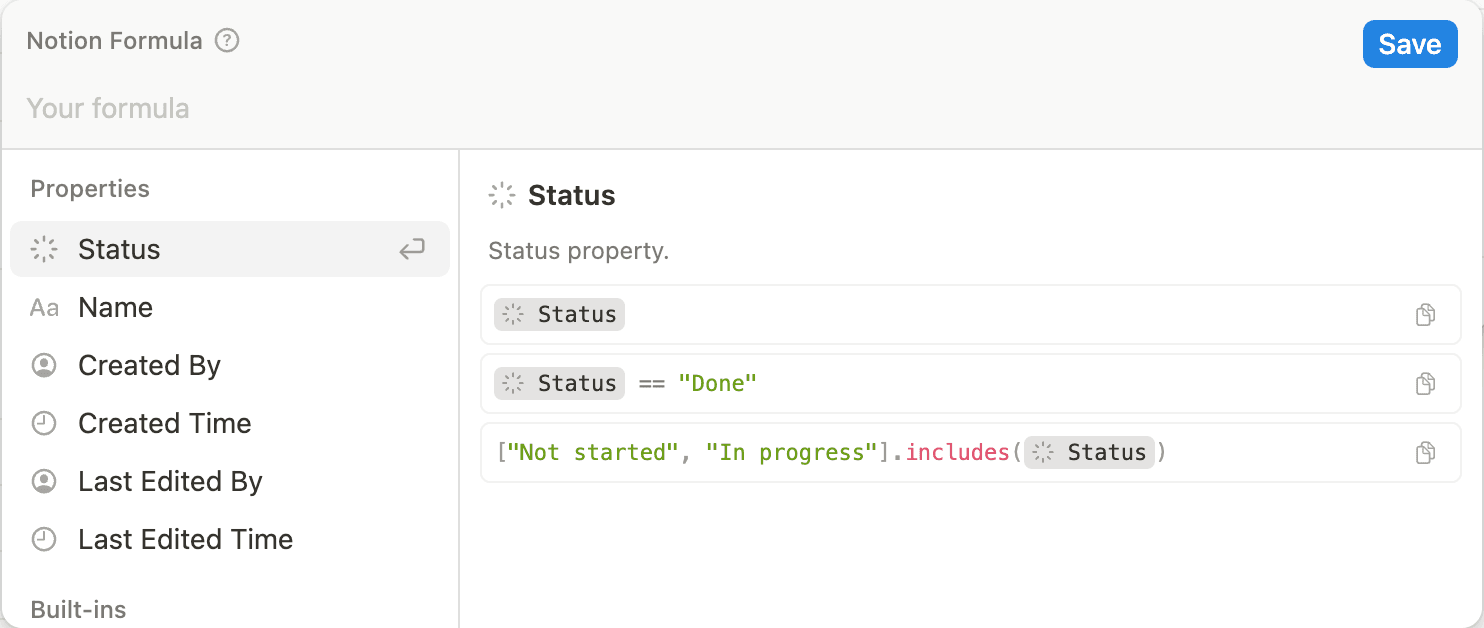
O campo na parte superior é onde você adicione e edita sua fórmula. Ao escrever sua fórmula na parte superior do editor, o editor informará o que está faltando ou o que a fórmula espera para retornar um valor para você.
O painel no lado esquerdo da edição mostra os elementos que você pode usar na fórmula — em outras palavras, as propriedades, as bases e as funções que estão disponíveis para você.
O painel no lado direito define os elementos da fórmula à medida que você passa o mouse sobre eles no painel esquerdo. Ele também fornece exemplos de como você pode usar esses elementos e como eles devem ser estruturados.
Caso você abra o editor em uma linha da base de dados, você verá uma prévia em tempo real do resultado da fórmula para essa linha.
Está com problemas com a sua fórmula? Saiba mais sobre erros comuns de fórmulas e como solucioná-los neste artigo →

Observação: este recurso só está disponível nos Planos Plus, Business e Enterprise.
Sabe o que você quer que sua fórmula faça, mas não tem certeza de como criá-la? Quer fazer alguns ajustes em uma fórmula existente? Viu um erro na sua fórmula, mas não sabe como corrigi-lo? O Notion AI pode ajudar.
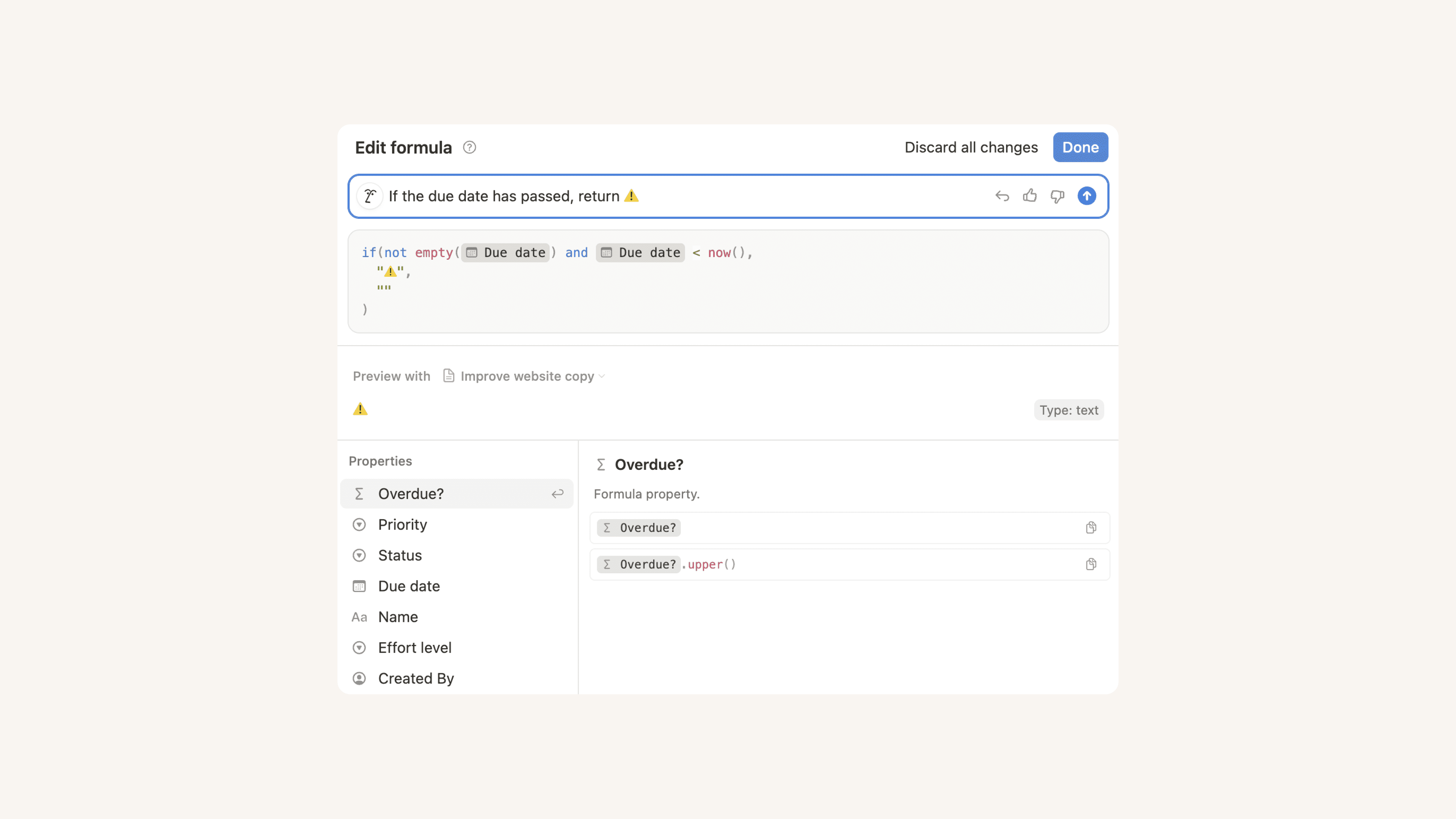
Quando você estiver no editor de fórmulas, verá um campo contendo o rosto da IA do Notion. Clique neste campo e diga à IA do Notion o que você deseja que sua fórmula faça, ou faça perguntas sobre a fórmula para entendê-la melhor.
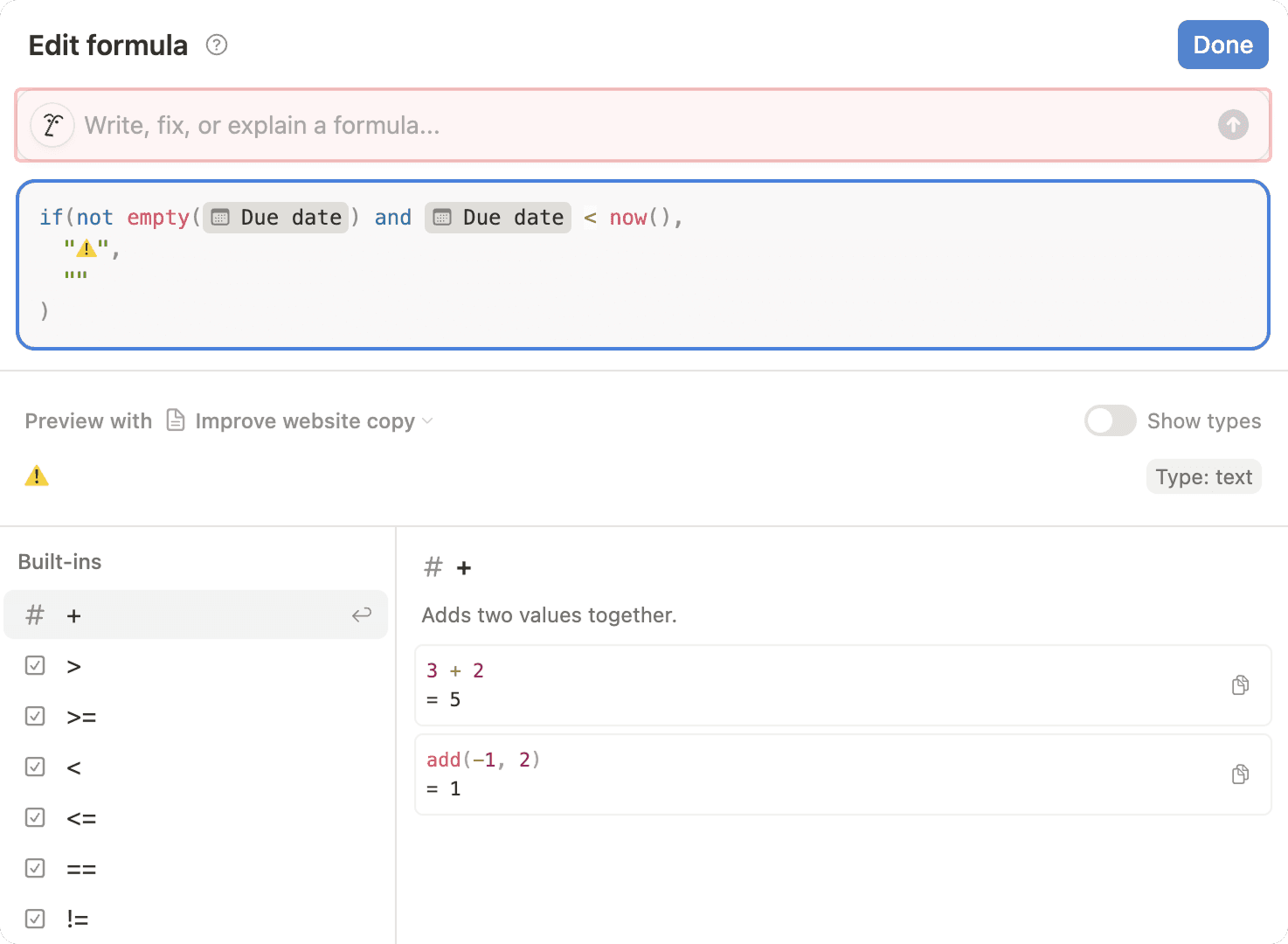
Aqui estão alguns exemplos de prompts para a IA do Notion:
“Transforme a propriedade do título em um slug de URL.”
“Mostre ⚠️ se o prazo tiver passado.”
“Adicione um dia à propriedade de data e deixe o resultado em verde e negrito.”
“Mostre a propriedade de data da base de dados relacionada” (a IA do Notion também conhece as propriedades das suas relações!)
“Coloque o resultado desta fórmula em itálico.”
“Corrija os erros nesta fórmula.”
“Ajuste a fórmula para contemplar exceções.” (Por exemplo, a IA do Notion pode adicionar uma instrução “if” para que a fórmula não falhe quando um campo estiver vazio.)
“O que esta fórmula faz?”
Assim que você adicione seu prompt, a IA do Notion gerará uma fórmula ou responderá à sua consulta sobre ela. Você também pode ver uma prévia da saída da sua fórmula, bem como habilitar Mostrar tipos para ver o tipo de saída (por exemplo, texto), para que você possa garantir que tudo esteja como deseja. Você pode desfazer as alterações da IA do Notion, fornecer mais prompts ou dar um like ou dislike para nos informar como ele se saiu.
Ao criar e editar fórmulas usando a IA do Notion, observe que ela atualmente não contempla o seguinte:
Lógica iterativa (como
no caso deloops).Gerações aleatórias que exigiriam uma função
random(), que as fórmulas do Notion não possuem. Um prompt como “Gere um número aleatório entre 1 e 10” não funcionaria.Lembrar de prompts anteriores.
A IA do Notion pode ajudar você com propriedades de fórmulas, bem como fórmulas dentro de botões, botões de base de dados e automações de base de dados.
As fórmulas podem ser criadas usando uma combinação de:
Propriedades.
Integrados, ou operadores e booleanos que são usados para configurar um cálculo específico. Alguns exemplos incluem
+(adição),falseeor.Funções, ou ações que a fórmula pode realizar para retornar um determinado resultado. Alguns exemplos incluem
replace,sumeordenar.
Uma lista completa dos embutidos e funções que estão disponíveis nas fórmulas pode ser encontrada aqui →