Kommentarer, omnämnanden och reaktioner
Använd kommentarer och omnämnanden för att arbeta med andra asynkront 💬
Gå till vanliga frågor
Om du vill hantera hur diskussioner och infogade kommentarer ser ut på sidor i en databas, läs mer här →
Övergripande siddiskussioner
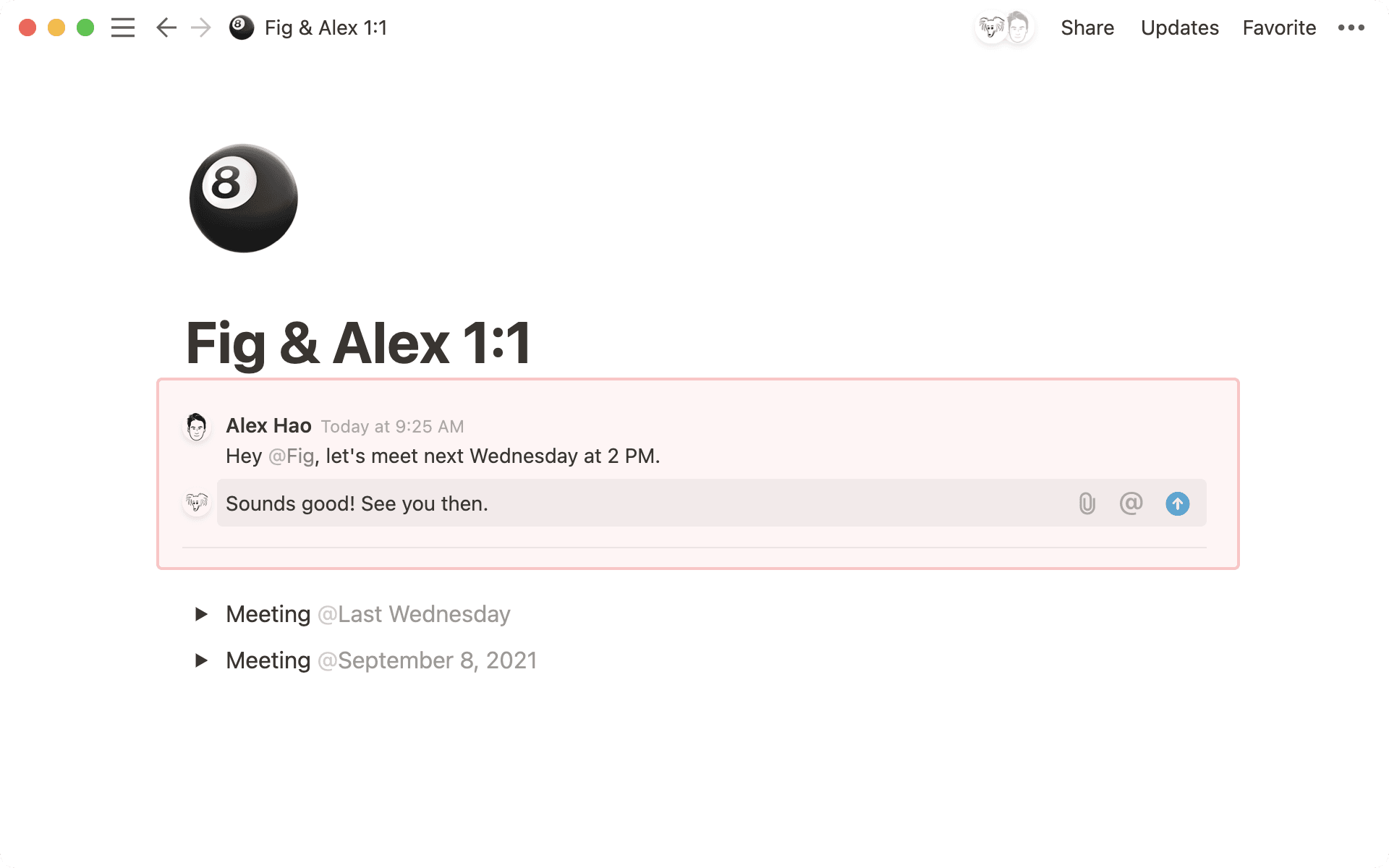
Om du vill ge eller få övergripande feedback på en sida kan du lämna en kommentar högst upp på den för att starta en diskussion. Gör så här:
Håll muspekaren över toppen av en sida och klicka på
Lägg till kommentar.@-omnämn kollegor för att hänvisa till dem eller ta med dem i konversationen.
För att lösa en kommentar, håll muspekaren över den och välj ✔️.
För att redigera eller ta bort en kommentar, håll muspekaren över den och välj ••• → Redigera kommentar eller Ta bort kommentar.
För att öppna en tidigare löst kommentar, välj 💬 högst upp på sidan. Filtrera efter Lösta kommentarer och välj sedan ↪️ för att öppna igen.
Inbyggda sidkommentarer
Dela din åsikt eller ställ en fråga genom att kommentera specifika delar av en sida. Det finns flera sätt att göra en kommentar i Notion:
Markera valfri text och välj
Kommenterafrån menyn som visas.Klicka på ikonen
⋮⋮som visas till vänster om ett innehållsblock när du för muspekaren över det och väljKommenterafrån menyn som visas.Håll muspekaren över ett block och välj
💬som visas.Använd snabbkommandot
cmd/ctrl+shift+Mför att göra en kommentar på det du har markerat eller där din blinkande textmarkör är placerad.Om det finns en befintlig kommentar eller kommentartråd som du vill svara på, klicka på
💬för att öppna den och lägga till en kommentar.

Obs: Du kan inte kommentera flera block samtidigt. Du kan dock markera text över flera block och lämna en kommentar via menyn som visas.

Vill du föreslå ändringar på en sida? Lär dig hur här →
Som standard visas sidkommentarer till höger om motsvarande text. Längre kommentartrådar kommer att vara dolda. Du kan enkelt klicka på dessa för att expandera dem och se varje kommentar i tråden.
För att anpassa hur du vill att sidkommentarer ska visas på en sida:
Välj
•••högst upp på sidan →Anpassa sida.Välj
Inbyggda kommentarer.I rullistan som visas väljer du
/standardför att se alla sidkommentarer till höger på sidan, ellerMinimalför att visa kommentarsikoner till höger på sidan. Du måste klicka på en kommentarsikon för att öppna och se kommentaren.
Kommentarsfönster
Alla kommentarer som görs på en sida kan ses i kommentarsfönstret. För att öppna fönstret klickar du på 💬 högst upp på sidan. Det visas en röd cirkel bredvid om det finns olästa kommentarer. Härifrån kan du:
Klicka på valfri kommentar för att se var på sidan den gjordes.
Svara på, redigera, markera som löst eller ta bort kommentarer.
Filtrera kommentarer baserat på person eller Status (om kommentarerna är öppna eller lösta). För att göra detta klickar du på filterikonen högst upp i fönstret.
Kommentarstrådar med det senaste svaret visas högst upp i kommentarsfönstret. När du har öppnat kommentarsfönstret sorterar vi inte om det med nya kommentarer så att du kan fortsätta arbeta från din nuvarande vy. Om du arbetar på en sida med mycket aktiv diskussion kan du stänga och öppna kommentarsfönstret igen för att se de senaste kommentarerna.
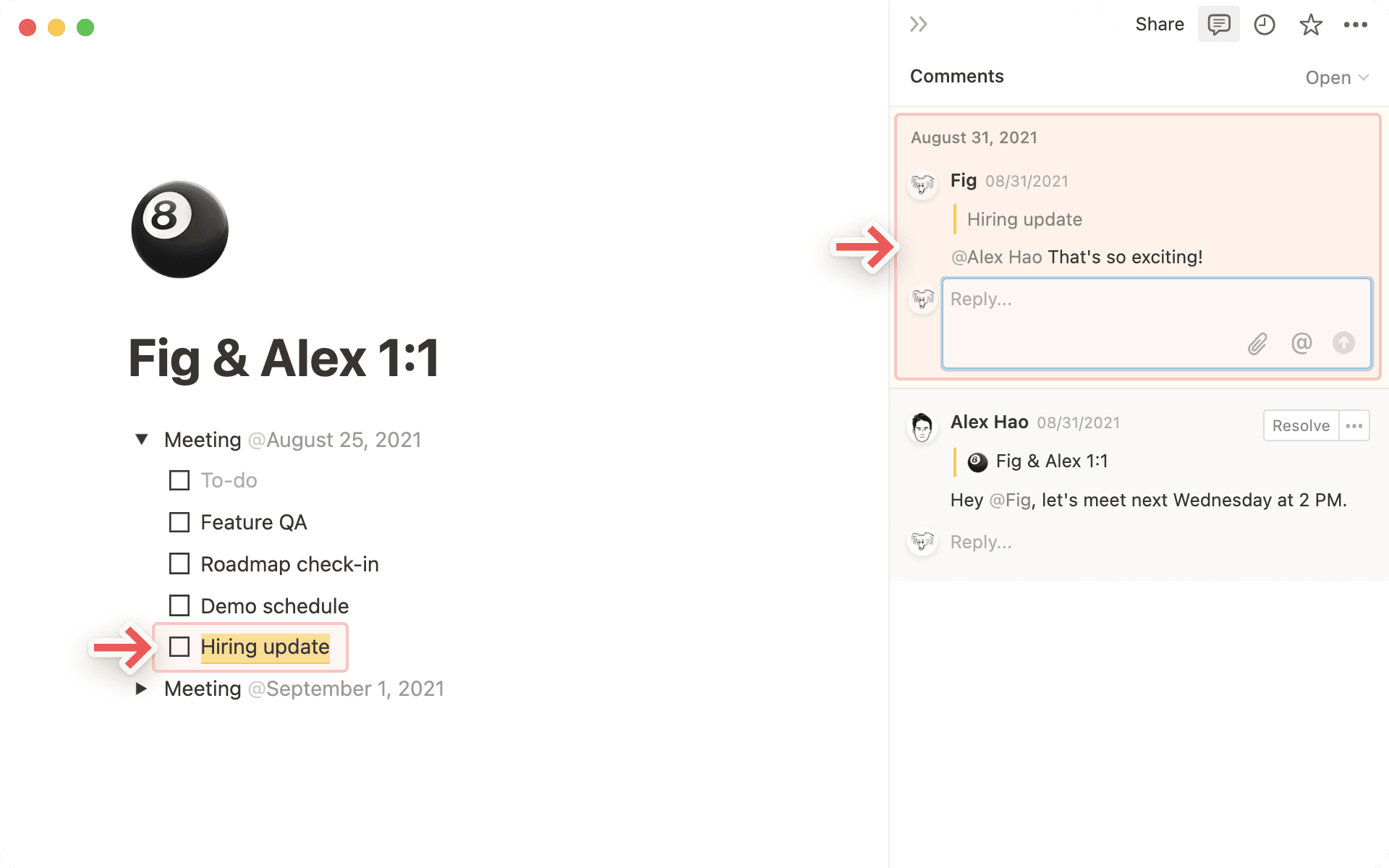
Tips: Öppna valfria lösta kommentarer igen från menyn Uppdateringar längst upp till höger på sidan, eller i Alla uppdateringar under Omnämnanden.
Databaskommentarer
Databassidans kommentarer
Det finns några sätt att lämna en kommentar på toppnivå på en databassida:
Öppna sidan och lägg till en sidkommentar på toppnivå där.
Om sidan redan har kommentarer ser du
💬kopplad till den i din databas. Välj💬för att läsa befintliga kommentarer och lägg sedan till din egen. Du kan även göra samma sak från widgetarnaförslag till digochtrendari Hem.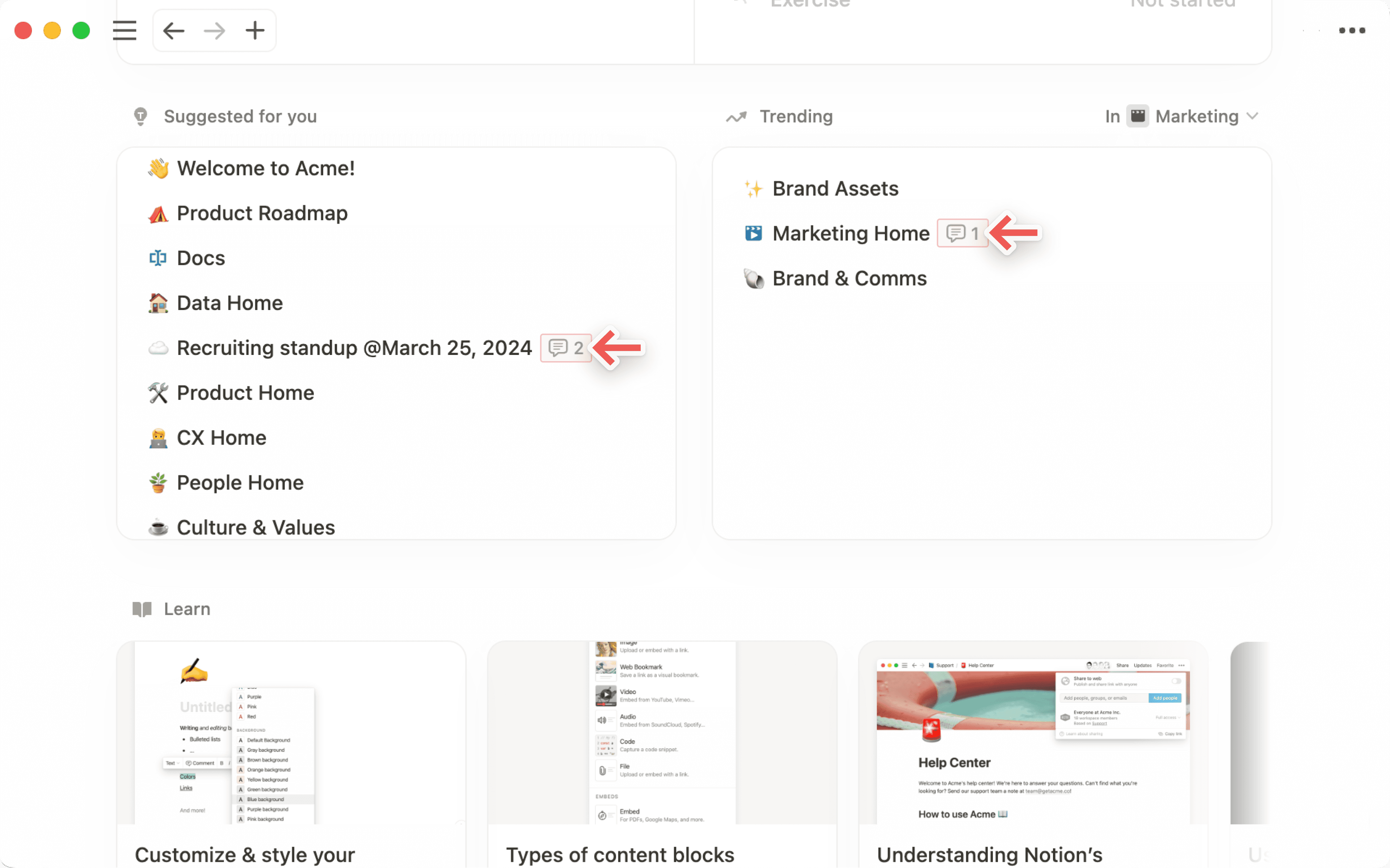
I en Tidslinjevy kan du bara göra detta om du visar en Tabell bredvid din Tidslinje. För att göra detta väljer du
>>till vänster om din Tidslinje.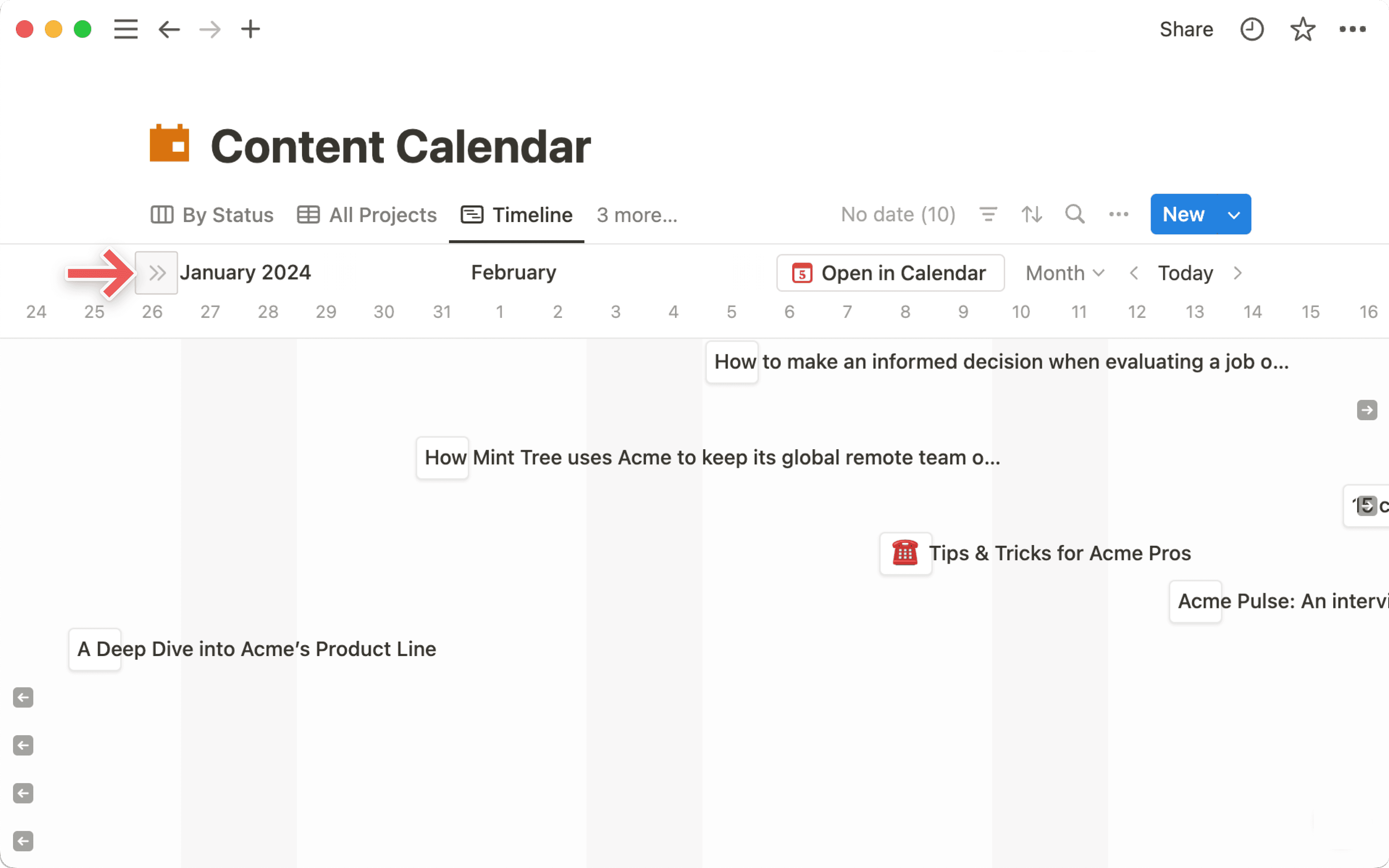
I en tabell- eller /listvy, håll muspekaren över en databassida och välj
⋮⋮→Kommenteraför att lägga till en kommentar.I en galleri- eller översiktsvy, håll muspekaren över en databassida och välj
•••→Kommenteraför att lägga till en kommentar.I valfri databasvy förutom Tidslinjevy högerklickar du på en databassida och väljer
Kommentari menyn som visas. Skriv din kommentar i fönstret som öppnas.
Databassegenskapskommentarer
Du kan lämna kommentarer direkt på databassegenskaper när du är i /tabellvy eller när du har en databassida öppen. I de flesta fall gör du detta genom att helt enkelt föra muspekaren över en egenskap och välja 💬. Läs mer om att kommentera databassegenskaper här →
Nämn en person eller grupp
När du vill att andra personer i din arbetsyta ska titta på något kan du nämna dem var som helst på en sida, i en databas, kommentar eller diskussion. Det finns några sätt att nämna andra i Notion:
Skriv
@följt av personens eller gruppens namn. En meny visas och söker efter dem i realtid. Tryck påenterför att välja den du vill ha.
Tips: Du kan hålla muspekaren över en @-omnämnd grupp för att få en förhandsgranskning av dess medlemmar. Förhandsgranskningen är begränsad till 10 medlemmar, så om du vill ha en fullständig lista:
Gå till
Inställningari sidofältet →Medlemmar.Välj
Grupperlängst upp så hittar du en lista över grupper.Klicka på rullistan för valfri grupp för att se en fullständig lista över medlemmar.
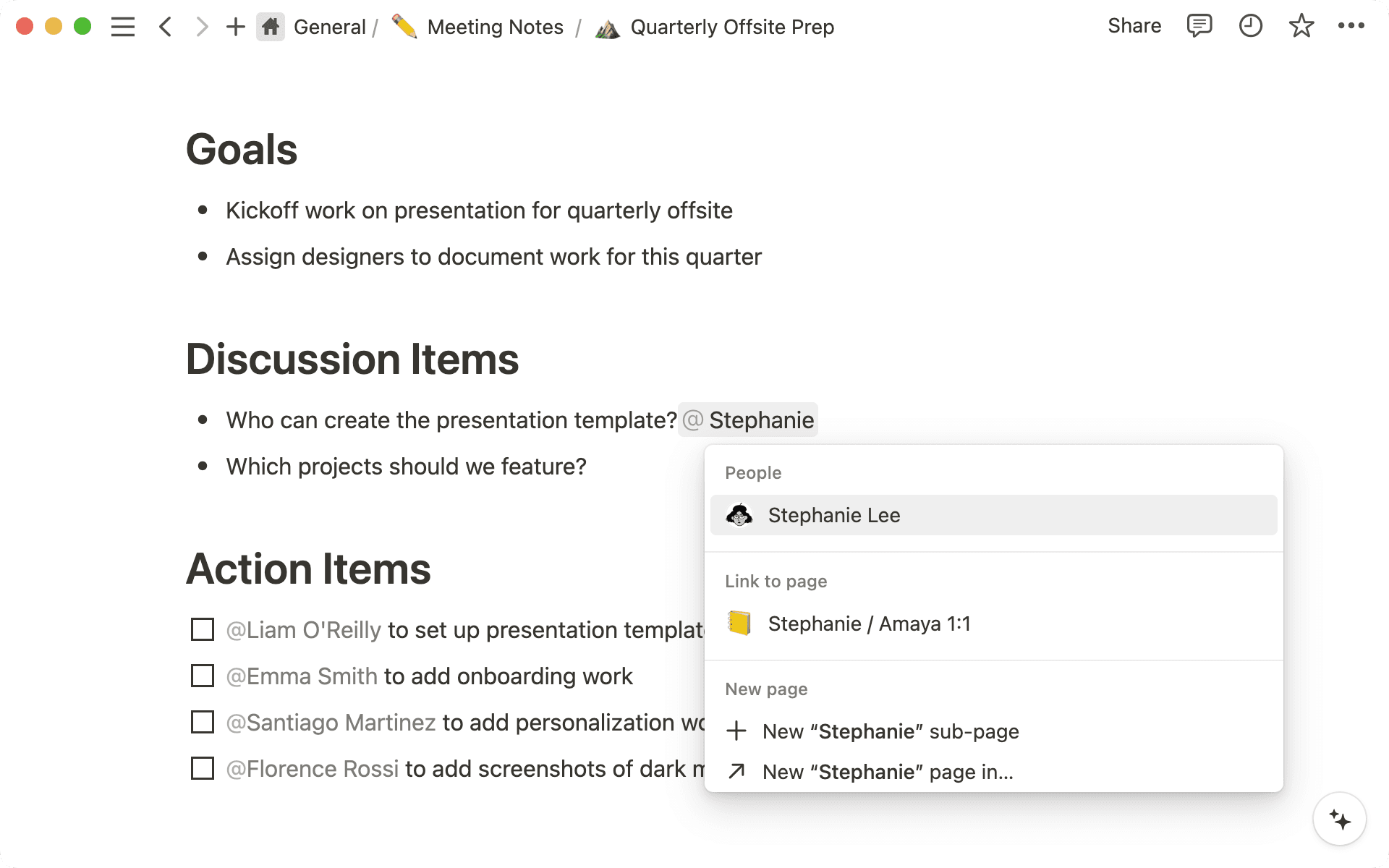
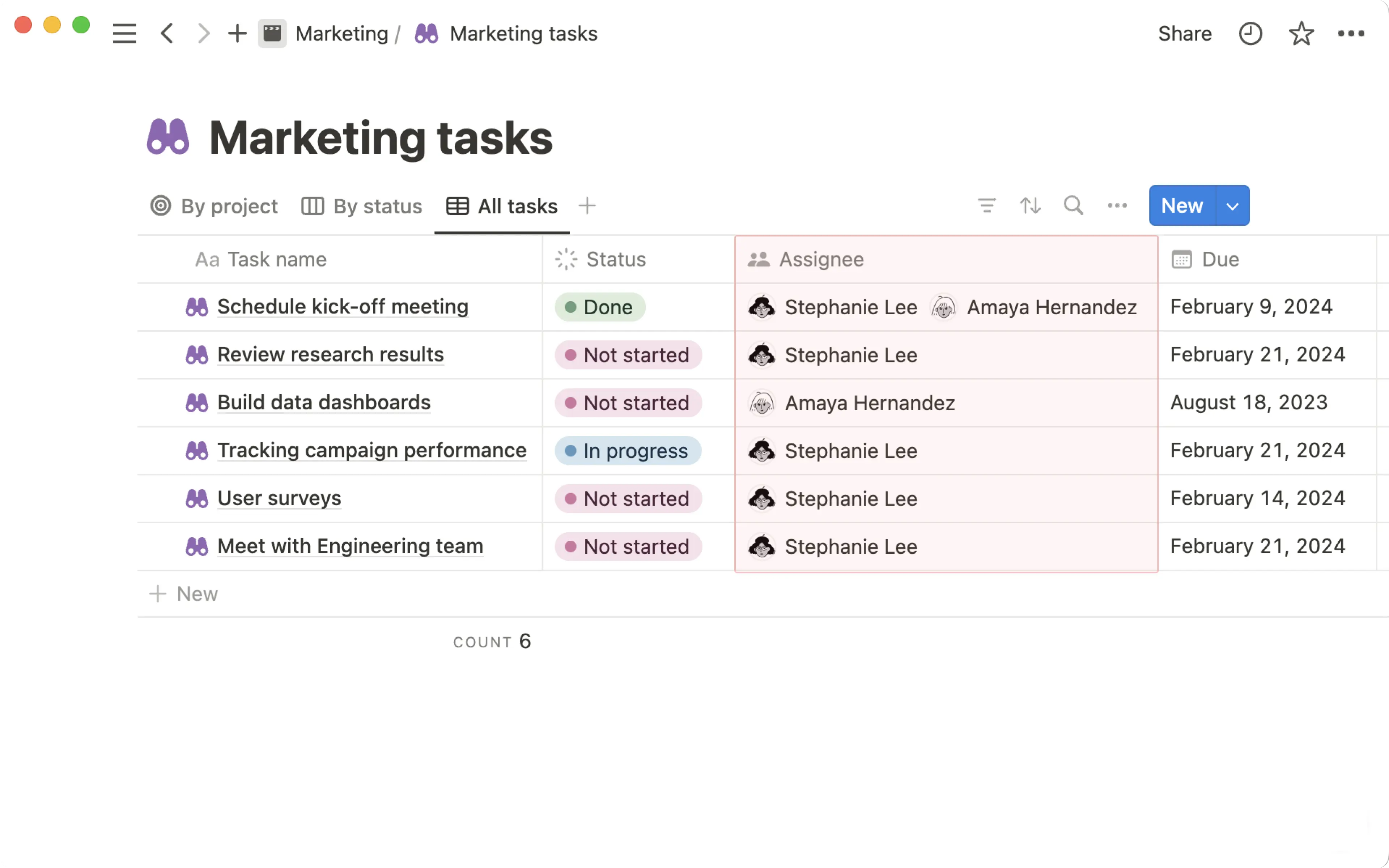
För att nämna någon i en databas kan du antingen @-omnämna dem i brödtexten på en sida i databasen, eller lägga till dem i ett
Person-egenskapsfält. De får samma typ av avisering. Detta är praktiskt för att tilldela uppgifter till personer i en uppgiftsdatabas.
Nämn en sida
För att referera till och lägga till en inbyggd länk till en annan sida på en Notion-sida, skriver du @ följt av sidans titel. En meny visas som söker efter den sidan i realtid. Hitta rätt sida och tryck på enter. Nu kan du och andra hoppa direkt till den länkade sidan.
Om du ändrar titeln på en sida kommer den nya titeln automatiskt att återspeglas överallt där sidan är @-omnämnd.
Tips: När du @-omnämner en sida skapas en bakåtlänk automatiskt! Läs mer om bakåtlänkar →
Nämn ett datum
När du skriver @ följt av ett datum (eller orden idag, imorgon, eller igår), lägger du till en inbyggd tidsstämpel på din sida. Om du till exempel skriver @1/12 läggs automatiskt en tidsstämpel till som ser ut så här: 12 januari 2021.
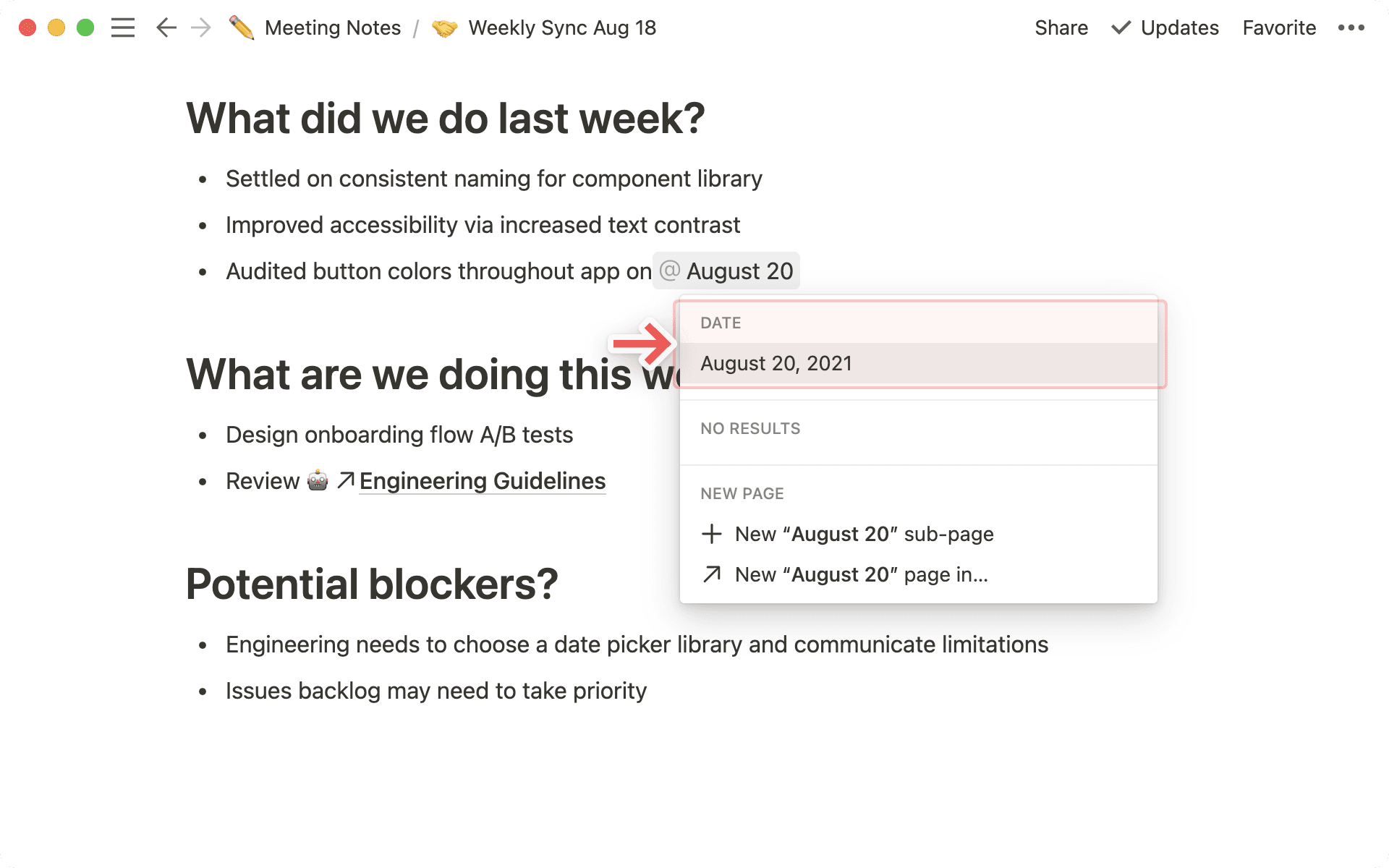
Obs: Orden idag, imorgon och igår ändras till sina motsvarande numrerade datum allt eftersom tiden går.
Omnämnandeaviseringar
När någon nämner dig i en arbetsyta ser du en röd markering bredvid Inkorg i sidofältet med antalet aviseringar som väntar på dig. För att se och hantera dina omnämnandeaviseringar:
Öppna
Inkorgför att se alla gånger du har blivit omnämnd, sorterade i kronologisk ordning.Klicka på någon av dessa omnämnandeaviseringar för att gå direkt till raden, kommentaren, diskussionen eller databasen där du har blivit omnämnd.
Obs: Om du @-omnämner någon på en sida som de inte har åtkomst till (t.ex. en av dina privata sidor), kommer de inte att bli aviserade.
Från din Inkorg kan du även svara direkt på en kommentar genom att klicka på Svara. Du kan också markera kommentarer som Löst eller Öppna dem igen.
Inbyggda reaktioner
Så här lägger du till en reaktion på text på en sida:
Markera texten du vill reagera på.
Välj
🙂i menyn som visas.Välj den emoji du vill använda som reaktion.
Kommentarsreaktioner
Lägg till emoji-reaktioner på en kommentar för att kommunicera snabbt med Teammedlemmar! Så här gör du:
Håll muspekaren över en kommentar, eller tryck på kommentaren om du använder en mobil enhet.
Välj
🙂längst upp till höger i kommentaren.Välj den emoji du vill använda som reaktion.
Vanliga frågor
Någon @-omnämnde mig på en sida, men jag fick ingen e-postavisering.
Någon @-omnämnde mig på en sida, men jag fick ingen e-postavisering.
Om du har Notion öppet på en mobil enhet eller dator kommer du inte att få push- eller e-postaviseringar för @-omnämnanden. Du får bara en röd aviseringsbricka i din Inkorg.
Om Notion inte är öppet på din mobila enhet eller dator vid tidpunkten för aviseringen får du ett e-postmeddelande istället för en inkorgsavisering.
Vad är skillnaden mellan att @-omnämna en sida och att lägga till ett 'Länk till sida'-block?
Vad är skillnaden mellan att @-omnämna en sida och att lägga till ett 'Länk till sida'-block?
Länk till sida fungerar ungefär som att skapa en undersida. När du refererar till en Notion-sida på detta sätt visas den i sidofältet som en undersida till sidan där den länkades.
Att @-omnämna en sida skapar något som liknar en hyperlänk. Sidor som du @-omnämner visas inte som undersidor till de sidor de har omnämnts i.
