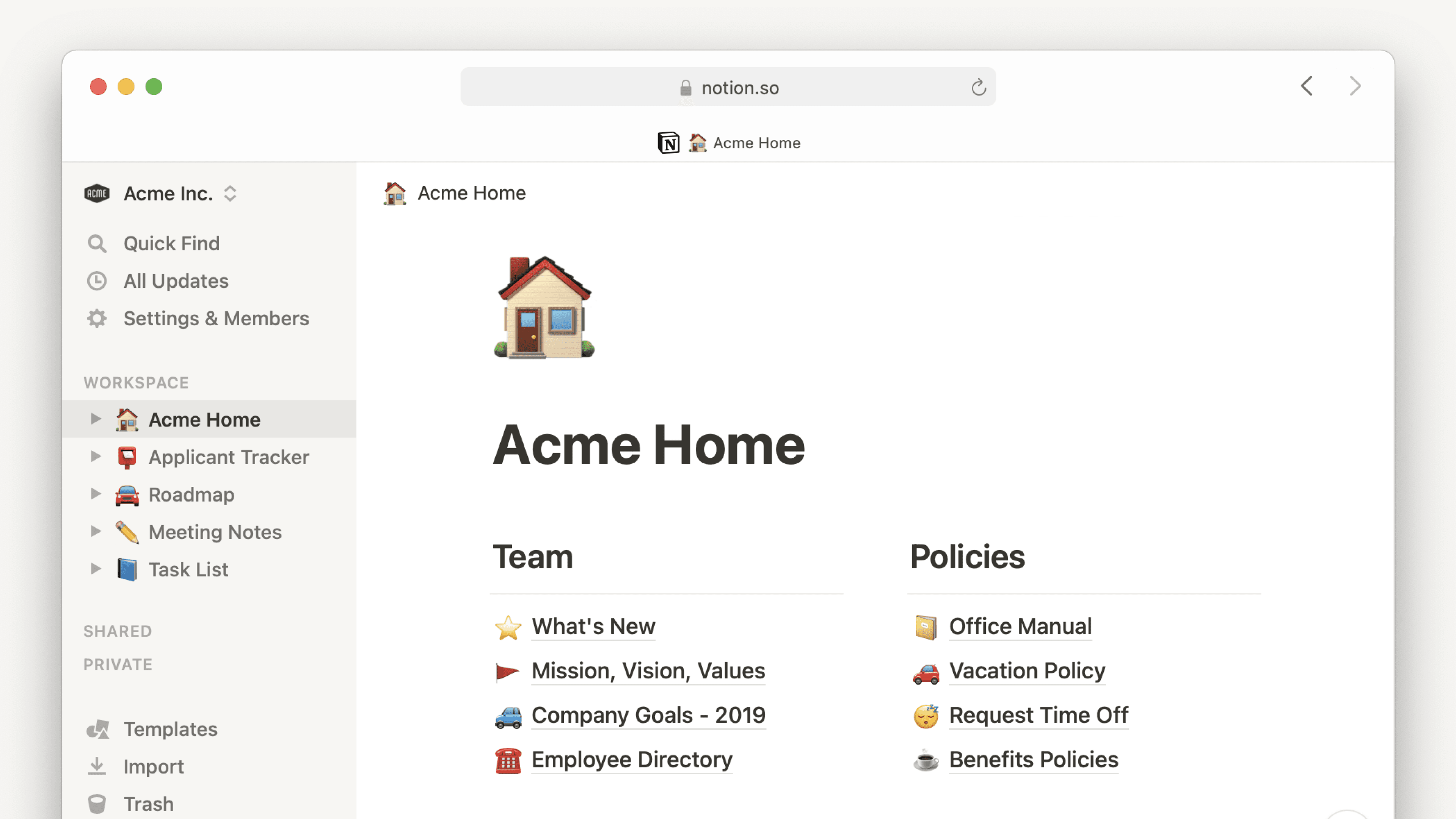
Notion-skrivbordsapp
Du kan använda Notion på din Mac eller PC som en nedladdningsbar skrivbordsapp. Här är vad du behöver veta 🖥️
Gå till vanliga frågorNotions skrivbordsapp är ett rent, distraktionsfritt gränssnitt utan alla frestelser från webbläsarflikar. Att växla mellan flikar i skrivbordsapp är smidigt och snabbt så att du kan arbeta mer effektivt. Du kan till och med hålla muspekaren över en flik för att förhandsgranska sidan inuti den.
Du kommer att få push-aviseringar i skrivbordsapp när något viktigt händer i Notion, till exempel när någon nämner dig, någon tilldelar dig en uppgift eller du ställer in en påminnelse för dig själv.
Öppna Snabbsökning när du skapar en ny flik
Att navigera till en ny sida är snabbt och enkelt i skrivbordsappen. Med Notion-skrivbordsappen kan du ställa in att varje ny flik du skapar ska öppna ett Snabbsökningsfönster. Från Snabbsökningsfönstret som öppnas när du öppnar en ny flik kan du:
Sök och navigera snabbt till den sida du vill ha.
Öppna en ny sida eller starta en chatt med Notion AI i en ny flik med bara ett klick.
Hoppa till en befintlig flik.
Den här inställningen är aktiverad som standard, men om du vill inaktivera den:
Gå till
Inställningari sidofält →Preferenser.Stäng av
Öppna Snabbsökning när en ny flik skapas. Om den här inställningen är avstängd kommer nya flikar att visa standardsidan som angetts i inställningenVid start.
Kommandosökning
På datorn kan du använda sökfunktionen och Notion AI även när du inte använder Notion-appen. Du kan öppna kommandosökning i menyfältet på Mac eller aktivitetsfältet på Windows med ett anpassningsbart snabbkommando så att du kan söka eller ställa frågor till Notion AI utan att växla mellan fönster eller ta fram Notion-skrivbordsappen till förgrunden. Ett antal saker kommer att ske för att göra det enklare att komma åt Notion på det här sättet:
Kommandosökning kommer att aktiveras. Om du vill inaktivera den här funktionen går du till
Inställningari sidofältet →Preferenser. Stäng avAnvänd kommandosökning. Du kan även stänga avVisa Notion i menyfälteteller anpassaSnabbkommando för kommandosökning.Notion kommer att konfigureras så att det öppnas när du loggar in. Så här stänger du av detta:
På Mac: Högerklicka på Notion-ikonen i dockan → välj
Alternativ→Öppna vid inloggningför att ta bort kryssmarkeringen bredvid den.På Windows: Högerklicka på Notion-ikonen i aktivitetsfältet → välj
Startinställningar→Öppna Notion vid inloggningför att ta bort kryssmarkeringen bredvid den.
Mac-skrivbordsapp
För att skaffa Mac-skrivbordsappen går du till notion.com/desktop och klickar på
Ladda ner för macOS.Öppna den nedladdade filen och följ instruktionerna för att installera Notion.
Öppna Notion-appen och logga in med din e-post.
Windows-skrivbordsapp
För att skaffa Windows-skrivbordsappen går du till notion.com/desktop och klickar på
Ladda ner för Windows.Öppna den nedladdade filen och följ instruktionerna för att installera Notion.
Öppna Notion-appen och logga in med din e-postadress.
Windows MSIX-installationsprogram
Notion finns även som ett MSIX-paket för Windows. MSIX är ett modernt appformat som är säkrare, renare att installera och avinstallera, och enklare för IT-team att distribuera i ett företag.
För att ladda ner MSIX-installationsprogrammet:
Gå till notion.com/desktop.
Välj version för din enhet:
x64 (de flesta Windows-datorer): notion.com/desktop/windows-msix/download
Arm (vissa Surface-laptops): notion.com/desktop/windows-msix-arm/download
Avinstallera din nuvarande Notion-skrivbordsapp, öppna sedan MSIX-filen och följ installationsstegen.
Öppna Notion och logga in.
Din data följer med. MSIX-versionen läser din befintliga profil och inloggningsdata från samma plats som den tidigare appen. Dina fönster och flikar kommer att visas precis som tidigare.
Vad är annorlunda med MSIX
Starta vid inloggning hanteras via Windows-inställningar utöver inuti Notion-appen. För att använda inställningen för
Öppna vid inloggning, se till att du har startat Notion minst en gång först.Länkhantering (öppna Notion-länkar i appen kontra i en webbläsare) hanteras nu via Windows-inställningar →
Appar för webbplatser. När det är konfigurerat öppnashttps://-länkar till Notion-sidor direkt i appen utan att gå via webbläsaren först.
Tips: Om du befinner dig i en hanterad IT-miljö, kontrollera med ditt IT-team innan du byter till MSIX för att bekräfta att det stöds i din organisations konfiguration.
Notion uppdateras automatiskt! Vi skickar ut uppdateringar regelbundet med buggfixar och prestandaförbättringar.
För att söka efter uppdateringar:
På Mac: Klicka på
Notioni menyfältet och klicka påSök efter uppdateringar.På Windows: Klicka på
Arkivi menyfältet och klicka påSök efter uppdateringar. Om du inte ser ditt menyfält, prova att trycka påaltförst.

Obs: IT-avdelningar kan hantera uppdateringsinställningar för Notion-skrivbordsappen på macOS-enheter genom sin distributionsprocess.
Om det finns nya funktioner som du inte kan se än, prova att uppdatera med cmd/ctrl + R.
I sällsynta fall kan du behöva installera om Notion för att se en uppdatering. Vi meddelar dig när så är fallet.
Om länkar till Notion-sidor inte öppnas automatiskt i skrivbordsappen, prova att följa dessa steg:
Öppna länken i webbläsaren.
Klicka på
•••längst upp till höger på sidan. Skrolla till botten av menyn som visas och klicka påÖppna i Mac-app.
Om du använder en Windows-enhet och Notion-skrivbordsappen startar automatiskt från webbläsaren, eller om Notion-länkar fortsätter att öppnas i skrivbordsappen, se till att dina Notion-inställningar är justerade så att dina länkar alltid öppnas i webbläsaren.
Så här gör du:
I Notion-skrivbordsappen, gå till
Inställningar→Preferenser.Aktivera
Öppna Notion-länkar i webbläsaren.Gå till
Inställningari Notion för webben och inaktiveraÖppna länkar i skrivbordsappen.
Om dina Notion-inställningar redan är konfigurerade för att öppna länkar i din webbläsare och skrivbordsappen fortsätter att öppnas automatiskt, kan dina enhetsinställningar åsidosätta dina Notion-inställningar. Du kan justera dessa inställningar genom att följa instruktionerna här →
När du försöker öppna Notion-skrivbordsappen på en Mac-enhet kan du få felmeddelandet ”Du kan inte öppna programmet ”Notion” eftersom det här programmet inte stöds på den här Mac-datorn”. Detta kan hända om du har laddat ner en version av appen som inte är kompatibel med enhetens processor.
Gör så här för att åtgärda detta:
Avinstallera appen.
Läs den här artikeln för att se vilken processor som är kompatibel med vilken version av appen. Du kan kontrollera vilken processor du har genom att klicka på Apple-logotypen längst upp till vänster på skärmen och sedan klicka på
Om den här datorn.Ladda ner och installera rätt version av appen.
Vanliga frågor
Har Notion en Linux-app?
Har Notion en Linux-app?
Vi har tyvärr ingen Linux-app för tillfället och har inga omedelbara planer på det 🐧
Tills vidare hoppas vi att du kan få åtkomst till Notion med din webbläsare Chrome, Firefox eller Safari!
Hur uppdaterar jag till den senaste versionen?
Hur uppdaterar jag till den senaste versionen?
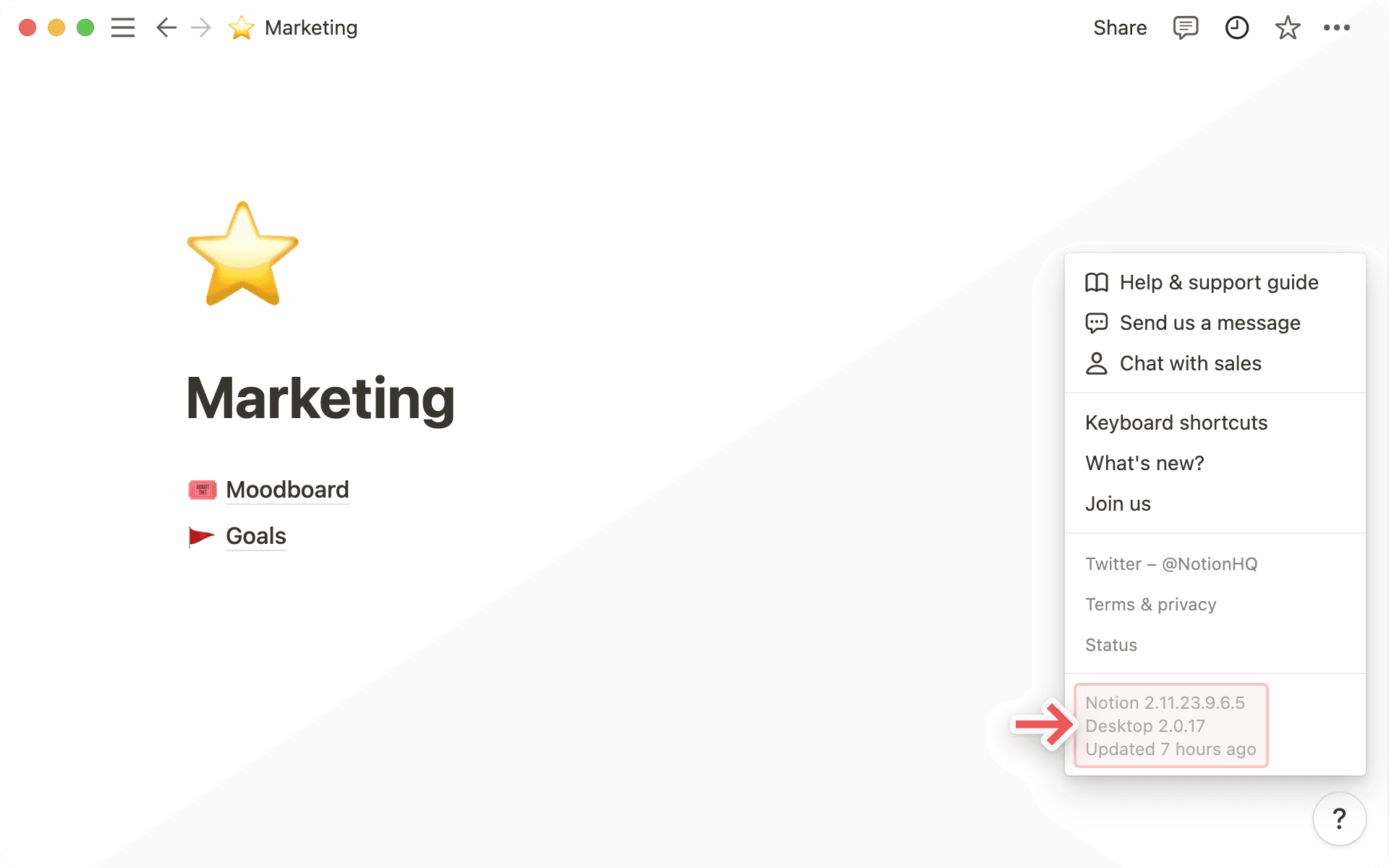
Notion uppdateras automatiskt! Om du klickar på ? → Mer i sidofältet till vänster ser du när appen senast uppdaterades.
Om Notion inte har uppdaterats på några dagar kan du oftast tvinga fram en uppdatering genom att uppdatera med snabbkommandot cmd/ctrl + r.
Hur öppnar jag automatiskt länkar till Notion-sidor i skrivbordsappen?
Hur öppnar jag automatiskt länkar till Notion-sidor i skrivbordsappen?
Om du vill att alla länkar till en Notion-sida ska öppnas i din skrivbordsappen:
Öppna Notion i din webbläsare.
Gå till
Inställningar→Preferenser.Växla på
Öppna länkar i skrivbordsappen.
Du måste redan ha skrivbordsappen installerad. Du behöver även gå till Notion i din skrivbordsapp och se till att Öppna Notion-länkar i webbläsaren är avstängt i dina inställningar.