สร้างและจัดการกลุ่ม
กลุ่มใน Notion ช่วยให้คุณรวบรวมผู้คนเข้าด้วยกันและทำงานร่วมกันได้ง่ายขึ้น เรียนรู้เกี่ยวกับเจ้าของกลุ่ม รวมถึงวิธีสร้างและจัดการกลุ่ม 💼
ข้ามไปยังคำถามที่พบบ่อยคุณสามารถกำหนดสิทธิ์ที่แตกต่างกันสำหรับกลุ่มและทีมต่าง ๆ โดยไม่ต้องแบ่งผู้คนออกเป็นพื้นที่ทำงานที่แตกต่างกัน สร้างกลุ่มภายในพื้นที่ทำงานเดียวและมอบสิทธิ์การเข้าถึงในระดับที่แตกต่างกันทีละหน้า

Note: Only workspace members can be assigned to groups. Groups can't contain workspace guests.
เจ้าของพื้นที่ทำงานและผู้ดูแลสมาชิกสามารถสร้างและแก้ไขกลุ่มได้ โดยทำดังนี้:
ไปที่
การตั้งค่า→บุคคลหรือสมาชิก(ขึ้นอยู่กับแพ็กเกจของคุณ) →กลุ่มเลือก
สร้างกลุ่มและป้อนชื่อกลุ่มของคุณ หากต้องการตั้งค่าไอคอน ให้คลิกที่ไอคอนอีโมจิที่ปรากฏขึ้นเมื่อเมาส์ชี้เปิดกลุ่มใหม่ของคุณและเลือก
เพิ่มสมาชิกเพิ่มสมาชิกกี่คนก็ได้ตามที่คุณต้องการลงในกลุ่มใดก็ได้
คุณสามารถคลิก
นำออกที่ด้านขวาของสมาชิกในกลุ่มใดก็ได้เลือก
•••ถัดจากกลุ่มเพื่อเปลี่ยนชื่อสร้างพื้นที่ทำงานของทีมจากกลุ่มหรือลบกลุ่มนั้นคุณสามารถค้นหาชื่อหรืออีเมลของใครก็ได้เพื่อดูว่าพวกเขาอยู่ในกลุ่มใด
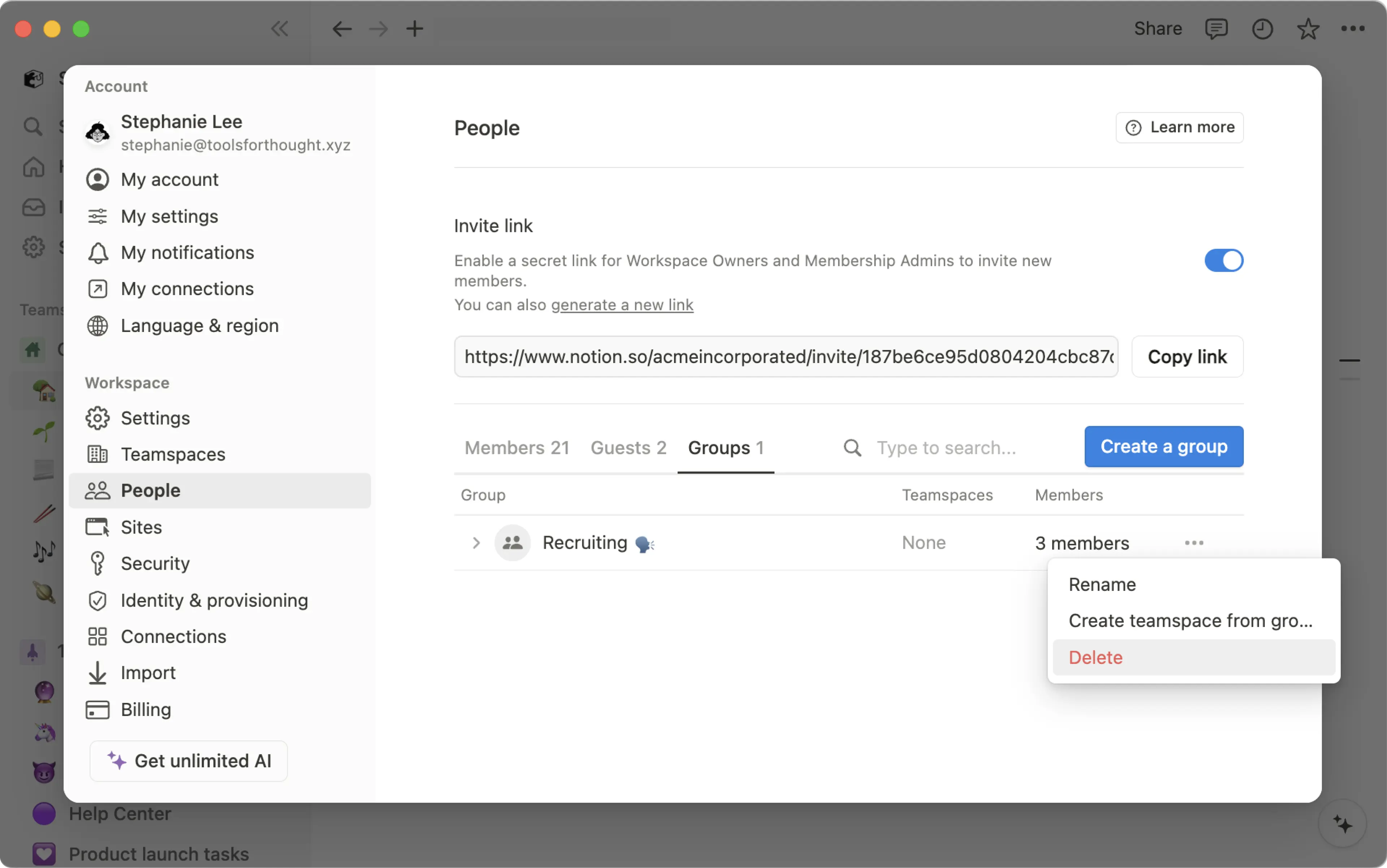
หากพื้นที่ทำงานของคุณอนุญาตให้สมาชิกสร้างกลุ่ม สมาชิกทุกคนสามารถเลือก สร้างกลุ่ม ได้ โดยผู้ที่สร้างกลุ่มจะเป็นเจ้าของกลุ่มโดยค่าเริ่มต้น
เจ้าของพื้นที่ทำงานและผู้ดูแลสมาชิกสามารถกำหนดหรือจัดการเจ้าของกลุ่มได้
ในการเพิ่มหรือจัดการเจ้าของกลุ่ม:
ไปที่
การตั้งค่า→สมาชิกเลือกเมนูจุดสามจุดถัดจากสมาชิก
เลือก
ทำให้เป็นเจ้าของกลุ่มหรือนำออกจากกลุ่ม
เจ้าของกลุ่มสามารถจัดการกลุ่มเฉพาะได้โดยไม่จำเป็นต้องเป็นเจ้าของพื้นที่ทำงานหรือผู้ดูแลสมาชิก ทั้งนี้ขึ้นอยู่กับการตั้งค่าพื้นที่ทำงานของคุณ เจ้าของกลุ่มสามารถ:
เพิ่มหรือนำสมาชิกออกจากกลุ่ม
ลบกลุ่ม.
เปลี่ยนชื่อกลุ่ม.
กำหนดเจ้าของกลุ่มคนอื่น และเปลี่ยนเจ้าของให้เป็นสมาชิก.
สร้างพื้นที่ทำงานของทีมจากกลุ่ม หรือนำการเชื่อมโยงพื้นที่ทำงานของทีมออกจากกลุ่ม.
เจ้าของพื้นที่ทำงานและผู้ดูแลสมาชิกสามารถกำหนดเจ้าของกลุ่มหนึ่งคนหรือมากกว่าให้กับกลุ่มได้ เจ้าของกลุ่มไม่สามารถจัดการกลุ่มอื่นได้เว้นแต่ว่าพวกเขาจะเป็นเจ้าของพื้นที่ทำงานหรือผู้ดูแลสมาชิกด้วยเช่นกัน.
หากองค์กรของคุณจัดเตรียมกลุ่มผ่าน SCIM กลุ่มบางกลุ่มอาจมีป้ายกำกับว่า Synced. กลุ่มเหล่านี้ได้รับการจัดการโดยผู้ให้บริการข้อมูลประจำตัวของคุณ (เช่น Okta หรือ Microsoft Entra ID).
หากคุณพยายามเปลี่ยนชื่อกลุ่มที่ซิงค์หรือเปลี่ยนสมาชิกใน Notion คุณจะเห็นคำเตือน การเปลี่ยนแปลงที่ทำในผู้ให้บริการข้อมูลประจำตัวของคุณอาจเขียนทับการแก้ไขที่ทำใน Notion ได้.
ดูข้อมูลเพิ่มเติมเกี่ยวกับการจัดเตรียม SCIM ได้ที่ บทความนี้.
สำหรับหน้าใดก็ตาม คุณสามารถเลือกได้ว่ากลุ่มใดบ้างที่สามารถอ่าน แสดงความคิดเห็น แก้ไข และแชร์หน้านั้นได้ หากต้องการแชร์หน้ากับกลุ่ม:
คลิก
แชร์แล้วเลือกเชิญ. คุณจะเห็นกลุ่มทั้งหมดที่ด้านล่างของหน้าต่างป๊อปอัป.เลือกกลุ่ม จากนั้นเลือกระดับการเข้าถึงที่คุณต้องการมอบให้กลุ่มนั้นจากดร็อปดาวน์.
การเข้าถึงเต็มรูปแบบ: พวกเขาสามารถแก้ไขและแชร์หน้านั้นได้.
แก้ไขได้: พวกเขาสามารถแก้ไขเนื้อหาของหน้าได้ แต่ไม่สามารถแชร์หน้านั้นได้. (ฟีเจอร์นี้มีให้ใช้งานเฉพาะในแผนแบบชำระเงินเท่านั้น)
แสดงความคิดเห็นได้: พวกเขาทำได้เพียงอ่านและแสดงความคิดเห็นเท่านั้น ไม่สามารถแก้ไขหรือแชร์ได้.
ดูได้: พวกเขาทำได้เพียงอ่านเนื้อหาเท่านั้น และไม่สามารถแชร์ได้.
นำออก: เพิกถอนสิทธิ์การเข้าถึงหน้าของพวกเขา.
เมื่อเพิ่มกลุ่มแล้ว คุณจะเห็นกลุ่มนั้นในเมนู
แชร์และคุณสามารถปรับระดับการเข้าถึงของพวกเขาได้ในดร็อปดาวน์.คุณสามารถให้สิทธิ์การเข้าถึงแก่หลายกลุ่มได้ในทุกระดับบนหน้าเดียวกัน.
สิทธิ์ในหน้าใดก็ตามจะมีผลกับหน้าย่อยทั้งหมดของหน้านั้นด้วยเช่นกัน.
แชร์พื้นที่ทำงานของทีมกับกลุ่มต่างๆ.
พื้นที่ทำงานของทีมเป็นพื้นที่เฉพาะสำหรับทุกทีมภายในองค์กรหรือบริษัทของคุณ และสามารถปรับแต่งได้ตามความต้องการของแต่ละบุคคล ดูข้อมูลเพิ่มเติมเกี่ยวกับพื้นที่ทำงานของทีม →
ในการแชร์พื้นที่ทำงานของทีมกับกลุ่มต่างๆ ในพื้นที่ทำงานของคุณ:
วางเมาส์เหนือชื่อพื้นที่ทำงานของทีมในแถบด้านข้างของคุณ
คลิกปุ่ม
•••จากนั้นเลือกการตั้งค่าพื้นที่ทำงานของทีมจากที่นี่ คุณจะสามารถค้นหาและเพิ่มกลุ่มลงในพื้นที่ทำงานของทีมได้
กล่าวถึงกลุ่มผู้ใช้ในหน้าโดยพิมพ์
@ตามด้วยชื่อของกลุ่มนั้นหากคุณมี คุณสมบัติบุคคล ในฐานข้อมูล คุณสามารถกล่าวถึงกลุ่มในคุณสมบัตินั้นได้ คุณยังสามารถเปลี่ยนการตั้งค่าคุณสมบัติเพื่อแจ้งเตือนกลุ่มเมื่อมีการกล่าวถึงพวกเขาในคุณสมบัติได้อีกด้วย — ดูข้อมูลเพิ่มเติม ที่นี่ →
คำถามที่พบบ่อย
จะใช้กลุ่มแทนพื้นที่ทำงานแยกกันหลายแห่งได้อย่างไร?
จะใช้กลุ่มแทนพื้นที่ทำงานแยกกันหลายแห่งได้อย่างไร?
เราเห็นผู้คนสร้างพื้นที่ทำงานหลายแห่งแทนที่จะใช้กลุ่มเพื่อกำหนดสิทธิแบบละเอียด เช่น สร้างพื้นที่ทำงานแยกต่างหากสำหรับทีมออกแบบ ทีมการตลาด และทีมผู้บริหาร เพื่อไม่ให้กลุ่มเหล่านี้เข้าถึง แก้ไข หรือรบกวนงานของกันและกันได้ แต่เรามีวิธีแก้ปัญหาแบบง่ายๆ โดยใช้กลุ่ม:
ปิดใช้งาน
สิทธิเข้าถึงพื้นที่ทำงานเมื่อปิดใช้งานแล้ว หน้าจะไม่แสดงให้บุคคลและกลุ่มที่ไม่ได้รับสิทธิเข้าถึงโดยเฉพาะเห็นในทุกๆ หน้า โปรดให้สิทธิเข้าถึงแต่ละกลุ่มในระดับที่แตกต่างกัน ระดับการเข้าถึงเหล่านั้นจะใช้ได้กับหน้าย่อยทั้งหมดในหน้านั้น
ตัวอย่างเช่น คุณอาจมีส่วนหนึ่งของพื้นที่ทำงานสำหรับทีมวิศวกรรมโดยเฉพาะ สร้างกลุ่มของวิศวกรทุกคน จากนั้นเปิด
สิทธิเข้าถึงเต็มรูปแบบสำหรับกลุ่มนั้นในหน้าระดับบนสุดของทีมนั้น สร้างหน้าย่อยภายในหน้านั้น และจะมีเพียงทีมวิศวกรรมเท่านั้นที่เข้าถึงได้!
Who can manage groups in my workspace?
Who can manage groups in my workspace?
Workspace owners and membership admins can create and manage all groups.
Group owners can manage membership, group owners and rename the groups they own.
Can I restrict who can create groups?
Can I restrict who can create groups?
On Enterprise plans, workspace owners can restrict group creation to workspace owners and membership admins only.
