ความรู้เบื้องต้นเกี่ยวกับสูตร
ในฐานข้อมูล Notion คุณสามารถเพิ่มพร็อพเพอร์ตี้สูตรที่ช่วยให้คุณคำนวณและใช้ฟังก์ชันต่างๆ ตามพร็อพเพอร์ตี้อื่นได้ คุณสามารถใช้สูตรเพื่อจัดการข้อมูลที่มีอยู่และหาค่าที่เป็นประโยชน์อื่นๆ ได้อีกมากมาย 🔮
สูตร Notion คำนวณได้หลายอย่างโดยใช้พร็อพเพอร์ตี้ของฐานข้อมูลที่มีอยู่ ฟังก์ชันในตัว และฟังก์ชันต่างๆ
มาดูวิธีต่างๆ ในการใช้สูตรกัน หากคุณพร้อมที่จะเริ่มสร้างสูตรของคุณเองแล้ว ให้ไปดูคำแนะนำในการสร้างสูตร ด้านล่าง →
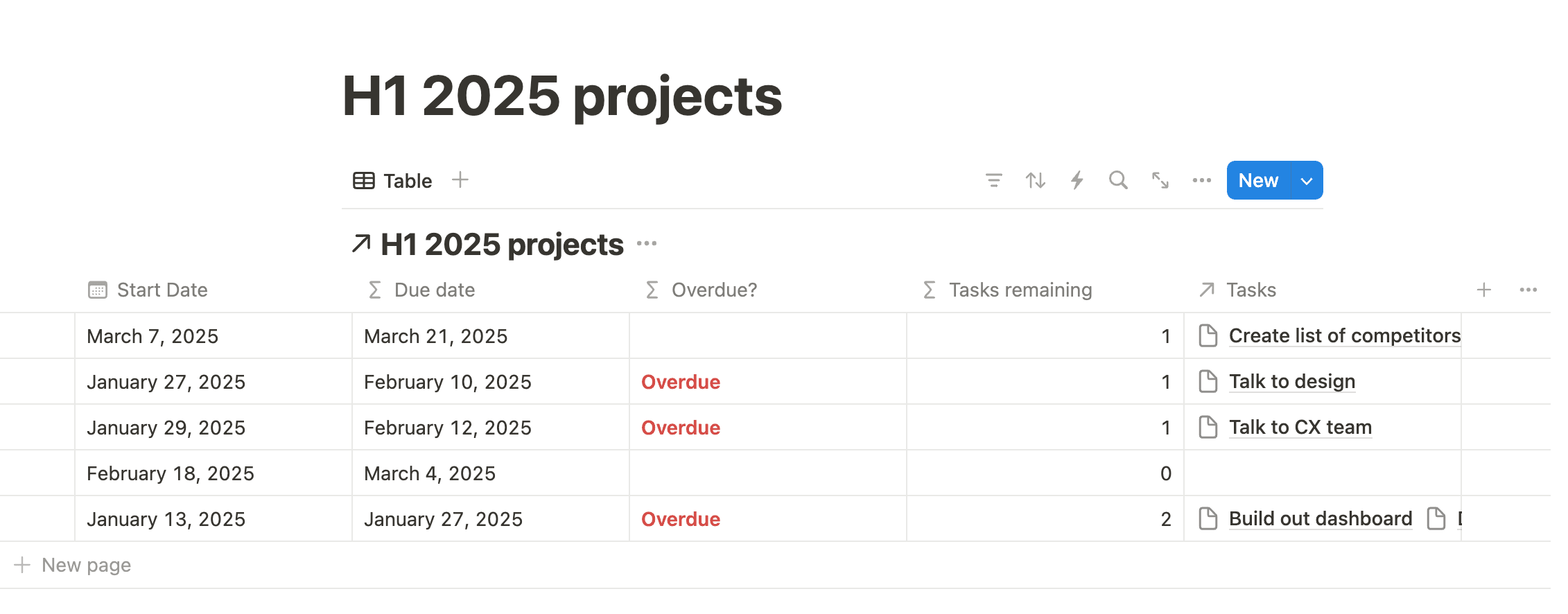
ตัวอย่างที่ 1: การจัดการโปรเจกต์
ในตัวอย่างนี้ เราจะใช้ 3 สูตรเพื่อติดตามความคืบหน้าของโปรเจ็กต์

ลองสำรวจและตั้งค่าสูตรสำหรับตัวอย่างนี้ได้โดยทำสำเนาหน้านี้ไปยังพื้นที่ทำงานของคุณ!
เป้าหมาย | ชื่อพร็อพเพอร์ตี้ | สูตร | ฟังก์ชันและฟังก์ชันในตัวที่ใช้ |
|---|---|---|---|
กำหนดวันครบกำหนดของโปรเจ็กต์เป็น 2 สัปดาห์หลังจากวันที่เริ่มต้น | วันครบกำหนด |
|
|
ทำเครื่องหมายโปรเจ็กต์ว่าเกินกำหนดหากเลยวันครบกำหนดแล้วและสถานะไม่ใช่ ทำเครื่องหมายโปรเจ็กต์ว่าเกินกำหนดด้วยตัวหนาสีแดงหากเลยวันครบกำหนดแล้วและสถานะไม่ใช่ | เกินกำหนดใช่ไหม? |
|
|
แสดงจำนวนงานที่เกี่ยวข้องกับโปรเจ็กต์ | งานที่เหลือ |
|
|
ตัวอย่างที่ 2: การระดมความคิดเกี่ยวกับโปรเจ็กต์
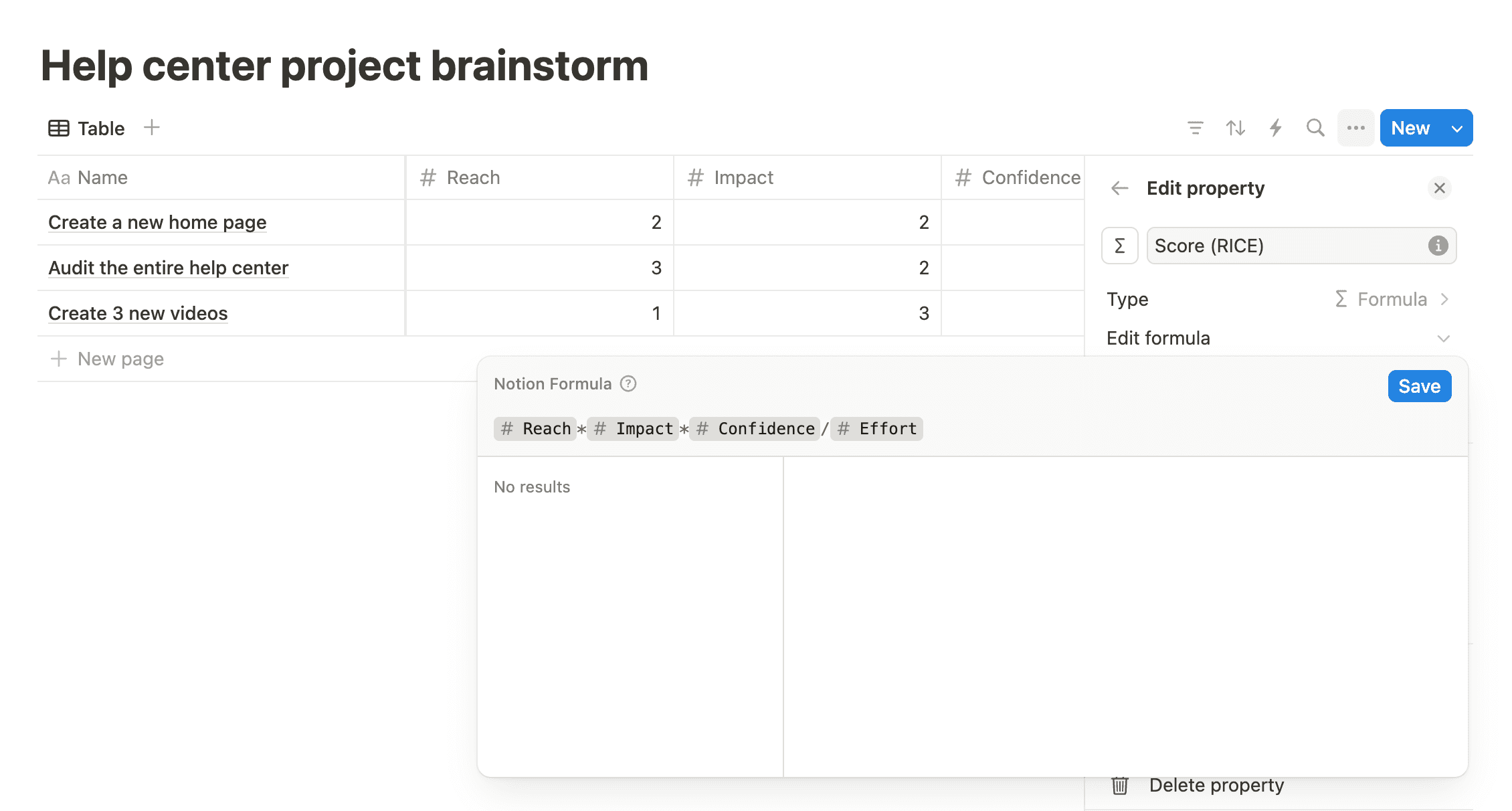
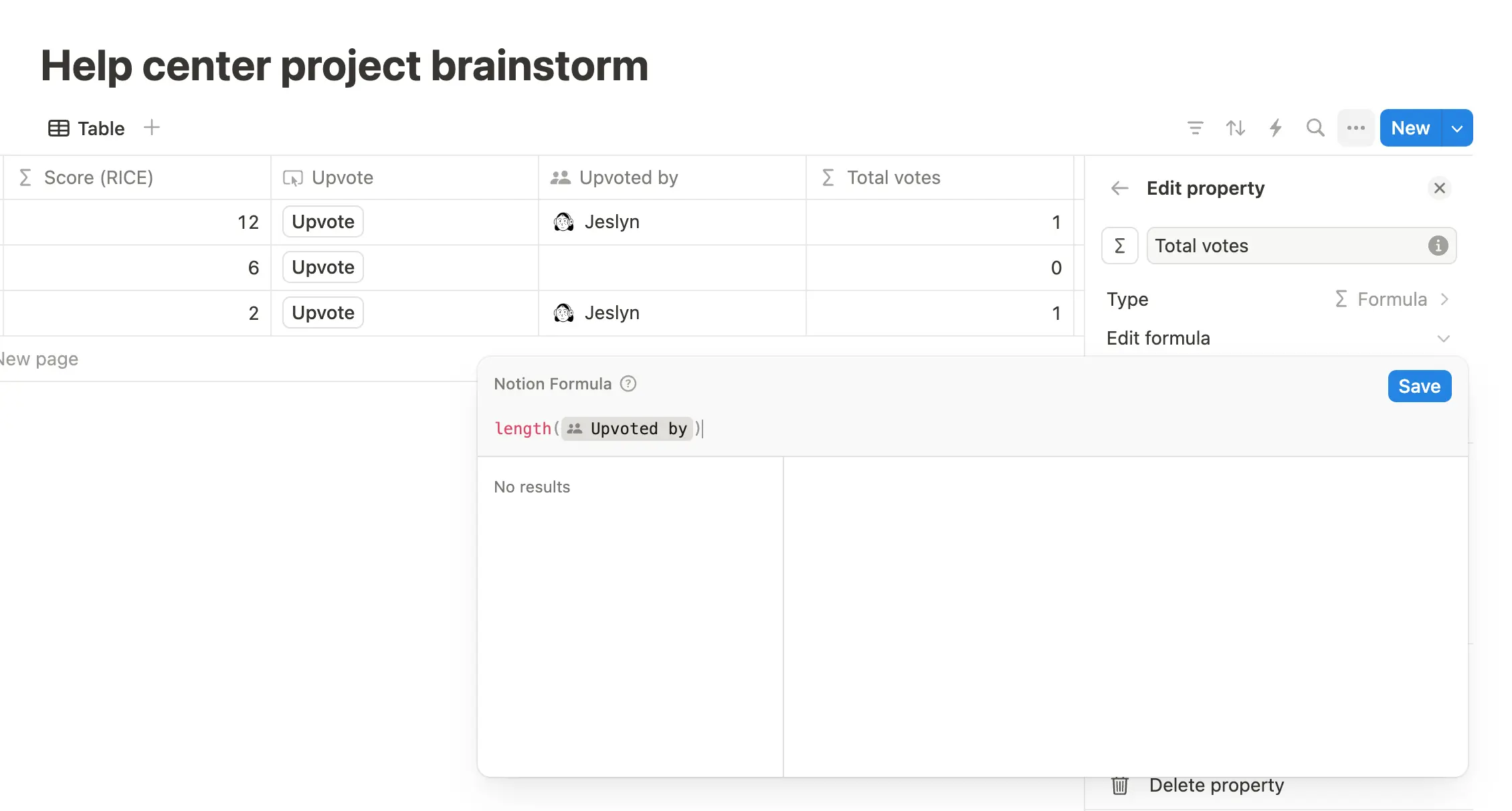
ในตัวอย่างนี้ เราจะใช้ 2 สูตรเพื่อระดมความคิดเกี่ยวกับโปรเจ็กต์ คำนวณคะแนนลำดับความสำคัญสำหรับแต่ละโปรเจ็กต์ และนับจำนวนโหวตเห็นด้วยที่แต่ละโปรเจ็กต์ได้รับ
เป้าหมาย | ชื่อพร็อพเพอร์ตี้ | สูตร |
|---|---|---|
คำนวณคะแนนการจัดลำดับความสำคัญตามคะแนนของการเข้าถึง ผลกระทบ ความมั่นใจ และความพยายาม (RICE) | คะแนน (RICE) |
|
เมื่อมีคนคลิกปุ่มโหวตเห็นด้วย ให้นับรวมในจำนวนคะแนนโหวตรวมและเพิ่มชื่อลงในหน้าฐานข้อมูล | คะแนนโหวตรวม |
|
(ขั้นสูง) ตัวอย่างที่ 3: ระบบอัตโนมัติในการจัดการงาน
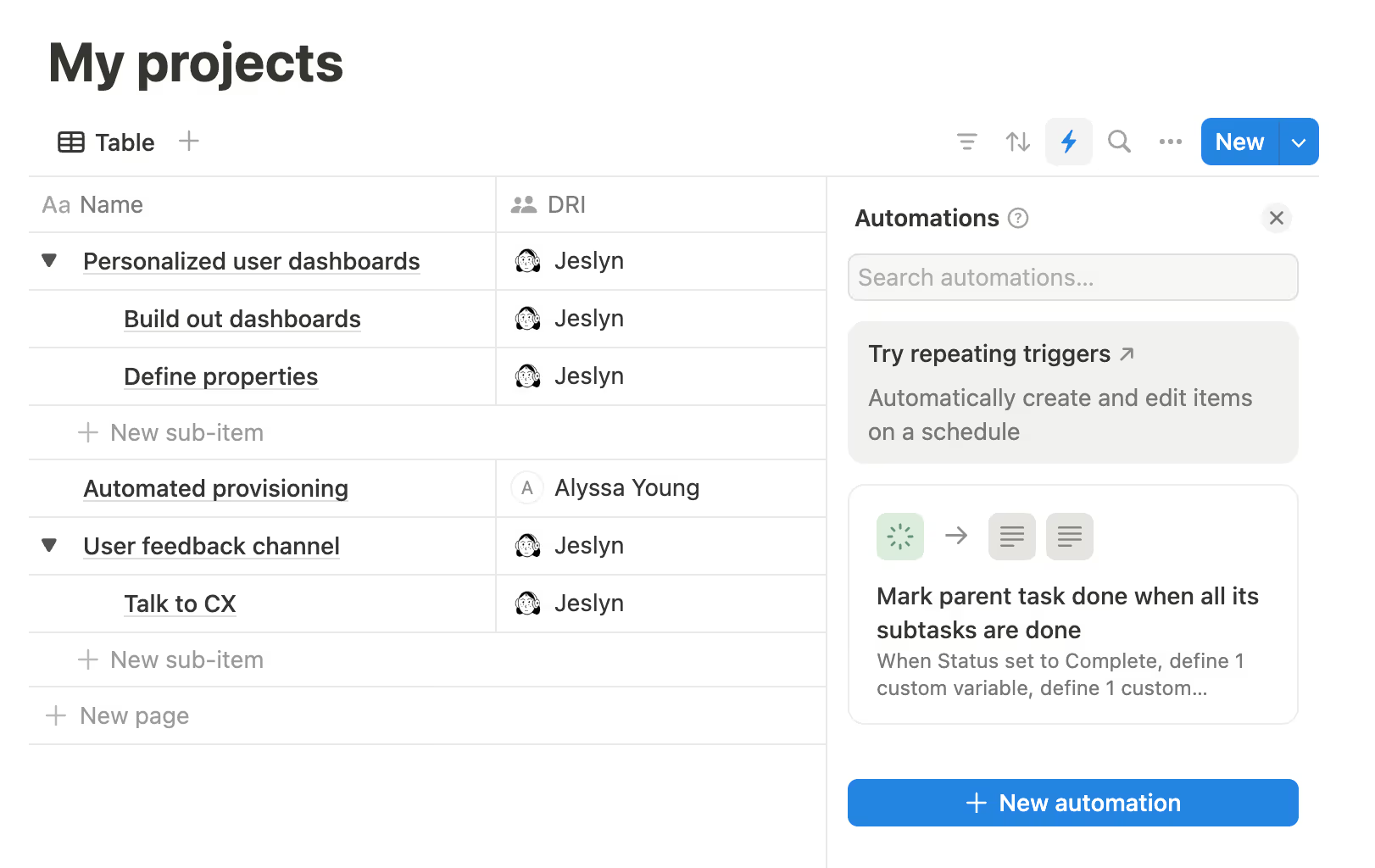
ในตัวอย่างนี้ เราจะใช้บางสูตรในฐานข้อมูลระบบอัตโนมัติ (พร็อพเพอร์ตี้ฐานข้อมูลอีกประเภทหนึ่ง) เพื่อให้จัดการโปรเจ็กต์และงานได้ง่ายขึ้นเมื่อทำเสร็จ โดยทำเครื่องหมายงานหลักว่า เสร็จสิ้น เมื่องานย่อยทั้งหมด เสร็จสิ้น
ระบบอัตโนมัติของฐานข้อมูลมีทริกเกอร์และการดำเนินการที่เกิดขึ้นตามทริกเกอร์เหล่านั้น สูตรช่วยให้คุณกำหนดตัวแปรที่คุณสามารถนำไปใช้ในการดำเนินการของคุณได้
ลองสำรวจและตั้งค่าสูตรสำหรับตัวอย่างนี้ได้โดยทำสำเนาหน้านี้ไปยังพื้นที่ทำงานของคุณ!
เป้าหมาย | วิธีสร้าง | ฟังก์ชันและฟังก์ชันในตัวที่ใช้ |
|---|---|---|
ทุกครั้งที่ตั้งค่างานเป็น | ทริกเกอร์: เมื่อตั้งค่าสถานะเป็น | - |
กำหนดงานหลักโดยค้นหาหน้าแรกที่เกี่ยวข้องกับงานที่ทริกเกอร์ระบบอัตโนมัติ | การดำเนินการที่ 1: กำหนดตัวแปร สูตร: |
การใช้ฟังก์ชัน |
หากงานหลักมีงานย่อย ให้ตรวจสอบว่างานย่อยทั้งหมดมีสถานะเป็น | การดำเนินการที่ 2: กำหนดตัวแปร สูตร: | ตัวดำเนินการแบบเทอร์นารี
|
หากงานย่อยทั้งหมดเป็น | การดำเนินการที่ 3: แก้ไข สูตร: | ในที่นี้มีการใช้ตัวดำเนินการแบบเทอร์นารีอีกครั้งเพื่อดูว่างานย่อยทั้งหมดเสร็จแล้วหรือไม่ หากเสร็จแล้ว ระบบอัตโนมัติจะตั้งค่าสถานะของงานหลักเป็น |
สูตรรูปแบบอื่น
เทมเพลต Notion นี้จะคำนวณเวลาระหว่างวันที่ 2 วันด้วยพร็อพเพอร์ตี้สูตร
เทมเพลต Notion นี้ใช้สูตรในการนับคะแนนโหวตสำหรับไอเดียต่างๆ
ดูตัวอย่างสูตรเพิ่มเติมที่นี่ →
ใน Notion คุณใช้สูตรได้หลายวิธี:
ในฐานะพร็อพเพอร์ตี้ฐานข้อมูล ซึ่งเป็นหัวข้อหลักของบทความนี้
ในการดำเนินการของปุ่ม
ในการดำเนินการของปุ่มฐานข้อมูล
ในการดำเนินการของระบบอัตโนมัติฐานข้อมูล
วิธีสร้างพร็อพเพอร์ตี้ฐานข้อมูลสูตร:
เลือกไอคอนแถบเลื่อนที่ด้านบนของฐานข้อมูล →
แก้ไขพร็อพเพอร์ตี้→พร็อพเพอร์ตี้ใหม่เลือก
สูตรตั้งชื่อพร็อพเพอร์ตี้หากต้องการ
เลือก
แก้ไขสูตร
เมื่อสร้างสูตรในฐานข้อมูลหรือปุ่มแล้ว คุณจะสร้างและแก้ไขสูตรนั้นในเครื่องมือแก้ไขสูตรได้ ซึ่งจะมีลักษณะดังนี้:
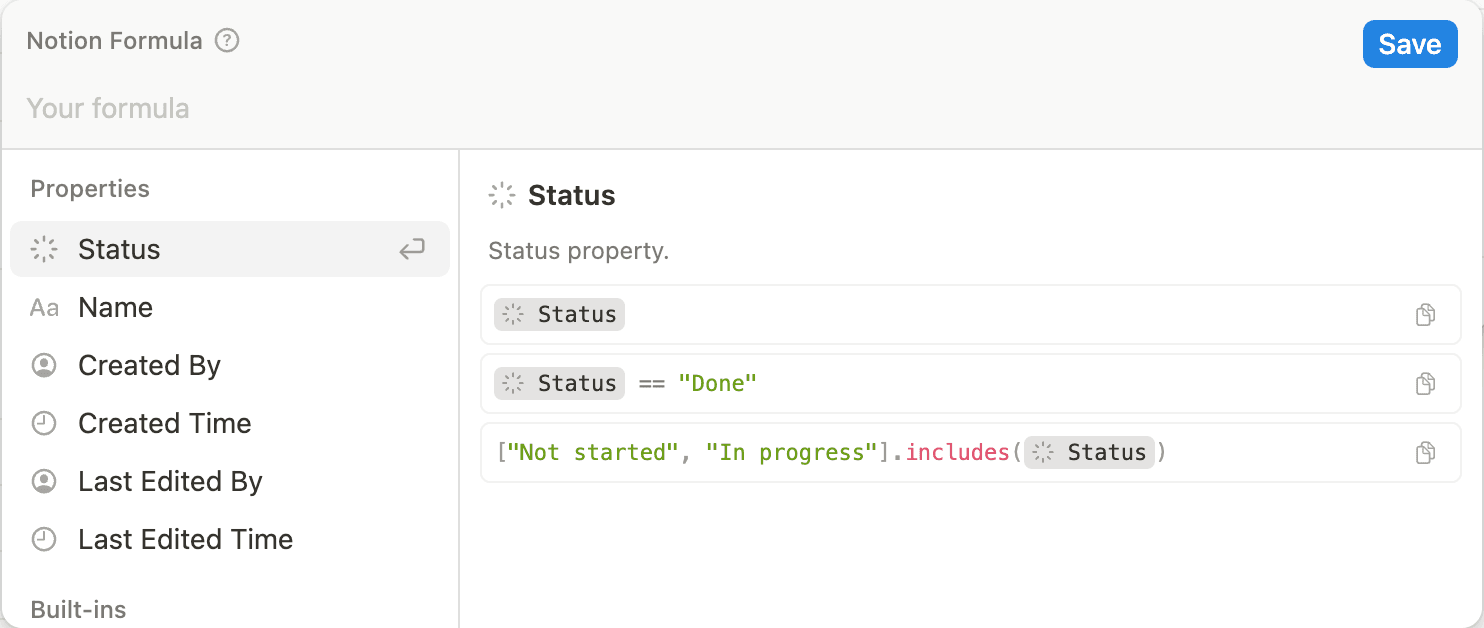
ฟิลด์ที่ด้านบนคือที่ที่คุณป้อนและแก้ไขสูตรของคุณ เมื่อคุณเขียนสูตรที่ด้านบนของเครื่องมือแก้ไข เครื่องมือแก้ไขจะแจ้งให้คุณทราบว่ามีอะไรบ้างที่ขาดหายไปหรือสูตรคาดหวังอะไรเพื่อส่งคืนค่าให้คุณ
แผงด้านซ้ายของการแก้ไขจะแสดงองค์ประกอบที่คุณใช้ในสูตรได้ หรือก็คือพร็อพเพอร์ตี้ ฟังก์ชันในตัว และฟังก์ชันที่คุณใช้ได้
แผงทางด้านขวาจะกำหนดองค์ประกอบของสูตรเมื่อคุณเลื่อนเมาส์ไปวางเหนือองค์ประกอบเหล่านั้นในแผงด้านซ้าย นอกจากนี้ยังให้ตัวอย่างวิธีที่คุณอาจใช้องค์ประกอบเหล่านั้นและวิธีที่ควรจัดโครงสร้างองค์ประกอบเหล่านั้นด้วย
หากเปิดเครื่องมือแก้ไขสูตรจากแถวฐานข้อมูล คุณจะเห็นตัวอย่างผลลัพธ์ของสูตรสำหรับแถวนั้นแบบเรียลไทม์
มีปัญหากับสูตรของคุณหรือเปล่า? ดูข้อมูลเกี่ยวกับข้อผิดพลาดของสูตรที่พบบ่อยและวิธีแก้ไขปัญหาในบทความนี้ →

Note: This feature is only available on the Business and Enterprise Plans.
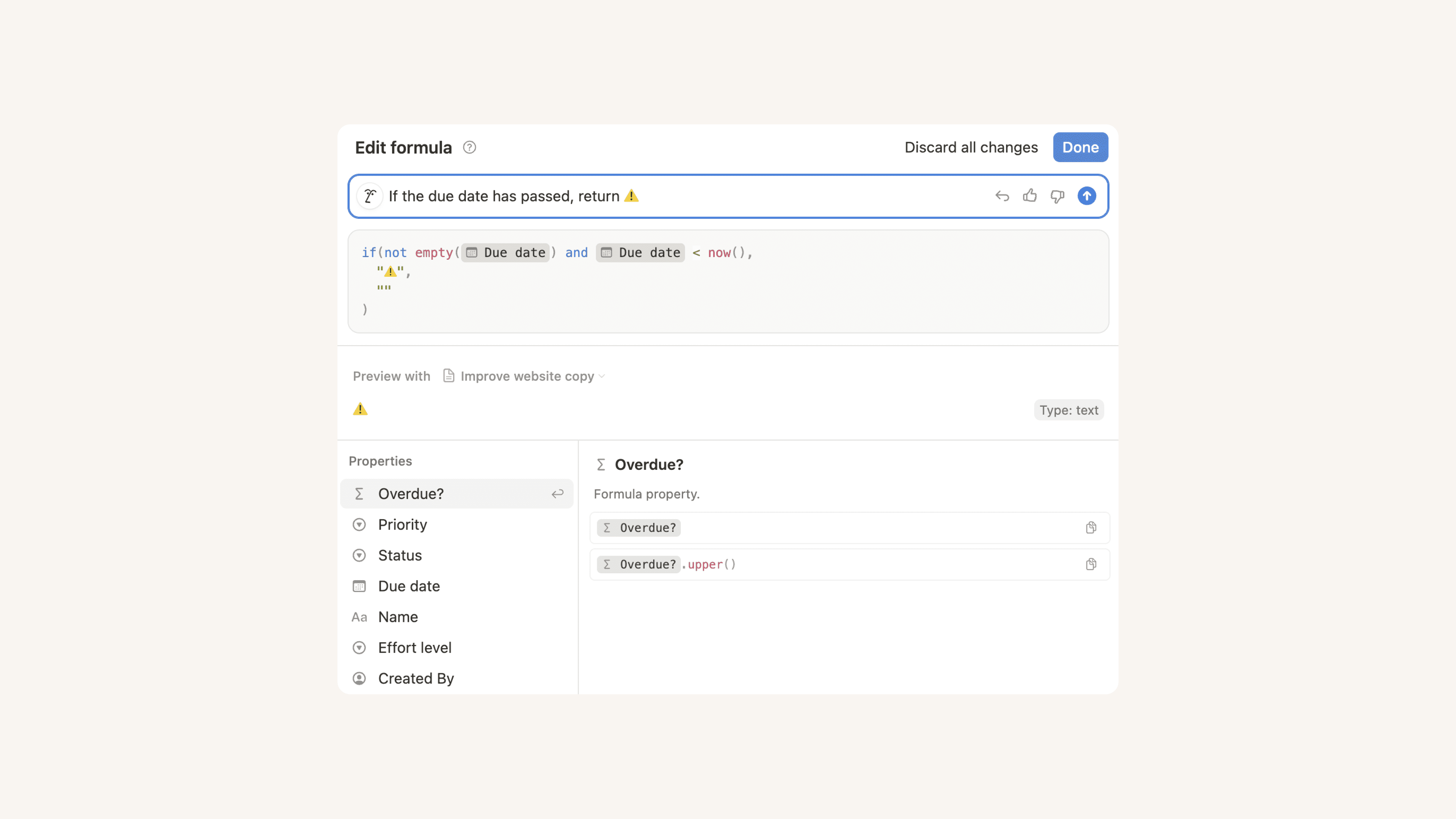
รู้ว่าต้องการให้สูตรทำอะไร แต่ไม่แน่ใจว่าจะสร้างอย่างไรใช่ไหม? ต้องการปรับแต่งสูตรที่มีอยู่บ้างไหม? เห็นข้อผิดพลาดในสูตรของคุณ แต่ไม่รู้วิธีแก้ไขใช่ไหม? Notion AI ช่วยคุณได้.
เมื่อคุณอยู่ในเครื่องมือแก้ไขสูตร คุณจะเห็นฟิลด์ที่มีใบหน้าของ Notion AI คลิกเข้าไปในฟิลด์นี้และบอก Notion AI ว่าคุณต้องการให้สูตรของคุณทำอะไร หรือถามคำถามเกี่ยวกับสูตรเพื่อให้เข้าใจได้ดียิ่งขึ้น.
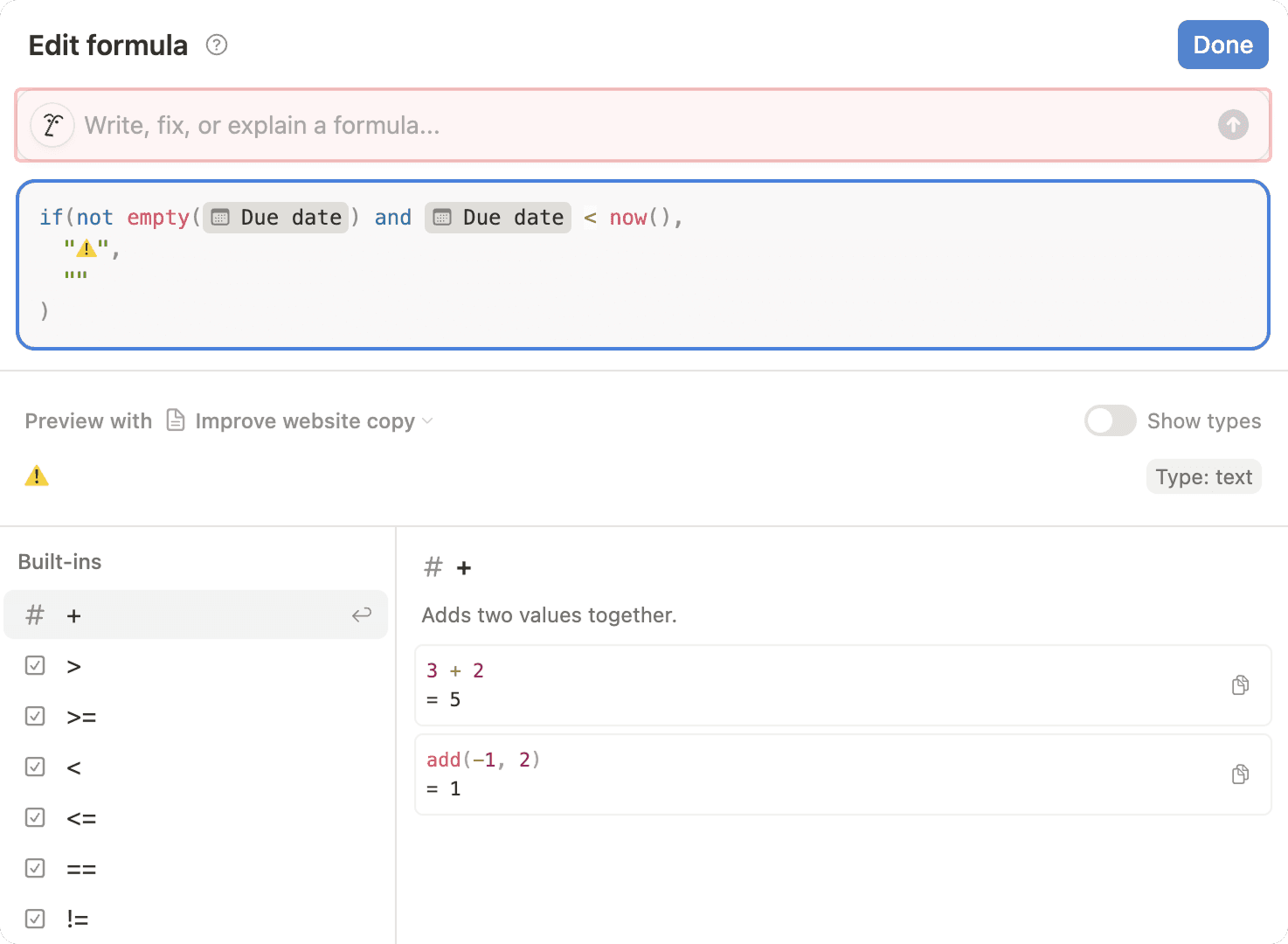
นี่คือตัวอย่างพรอมต์ที่คุณสามารถให้ Notion AI ได้:
“เปลี่ยนพร็อพเพอร์ตี้ชื่อเรื่องให้เป็น URL slug”.
“ส่งคืน ⚠️ หากวันครบกำหนดผ่านไปแล้ว”.
“เพิ่มหนึ่งวันให้กับพร็อพเพอร์ตี้วันที่และทำให้ผลลัพธ์เป็นสีเขียวและตัวหนา”.
“ส่งคืนพร็อพเพอร์ตี้วันที่จากฐานข้อมูลที่เกี่ยวข้อง” (Notion AI รู้จักพร็อพเพอร์ตี้ของความสัมพันธ์ของคุณด้วย!).
“ทำผลลัพธ์ของสูตรนี้ให้เป็นตัวเอียง”.
“แก้ไขข้อผิดพลาดในสูตรนี้”.
“ทำให้สูตรนี้จัดการกับกรณีขอบ” (ตัวอย่างเช่น Notion AI สามารถเพิ่มคำสั่ง if เพื่อไม่ให้สูตรล้มเหลวเมื่อฟิลด์ว่างเปล่า).
“สูตรนี้ทำอะไร?”.
เมื่อคุณป้อนพรอมต์ของคุณ Notion AI จะสร้างสูตรหรือตอบกลับคำถามของคุณเกี่ยวกับสูตรนั้น คุณยังสามารถดูตัวอย่างผลลัพธ์ของสูตรของคุณ รวมถึงสลับเปิด แสดงประเภท เพื่อดูประเภทผลลัพธ์ (เช่น ข้อความ) เพื่อให้คุณมั่นใจได้ว่าทุกอย่างดูเป็นไปตามที่คุณต้องการ คุณสามารถเลิกทำสิ่งที่ Notion AI เปลี่ยนแปลง ป้อนพรอมต์เพิ่มเติม หรือกดถูกใจหรือไม่ถูกใจเพื่อแจ้งให้เราทราบว่าผลลัพธ์เป็นอย่างไร.
เมื่อคุณสร้างและแก้ไขสูตรโดยใช้ Notion AI โปรดทราบว่าปัจจุบัน Notion AI ไม่รองรับสิ่งต่อไปนี้:
ตรรกะแบบวนซ้ำ (เช่น ลูป
for).การสร้างแบบสุ่มที่ต้องใช้ฟังก์ชัน
random()ซึ่งสูตรของ Notion ไม่มี พรอมต์อย่าง “สร้างตัวเลขสุ่มระหว่าง 1 ถึง 10” จะไม่ทำงาน.การจดจำพรอมท์ก่อนหน้า
Notion AI สามารถช่วยคุณด้วยพร็อพเพอร์ตี้สูตร รวมถึงสูตรใน ปุ่ม, ปุ่มฐานข้อมูล และ อัตโนมัติฐานข้อมูล
สูตรอาจสร้างขึ้นได้โดยใช้ส่วนประกอบต่อไปนี้ร่วมกัน:
พร็อพเพอร์ตี้
สิ่งที่มาพร้อมกับโปรแกรม หรือตัวดำเนินการและค่าบูลีนที่ใช้ในการตั้งค่าการคำนวณเฉพาะ ตัวอย่างเช่น
+(บวก),falseและorฟังก์ชัน หรือการดำเนินการที่สูตรสามารถทำได้เพื่อส่งคืนผลลัพธ์ที่กำหนด ตัวอย่างเช่น
replace,sumและsort
ดูรายการฟังก์ชันในตัวและฟังก์ชันทั้งหมดที่มีอยู่ในสูตรที่นี่ →