การตั้งค่าการแชร์และสิทธิ์การเข้าถึง

Notion ถูกสร้างขึ้นมาเพื่อการทำงานร่วมกัน จึงมีหลายวิธีในการแชร์งานของคุณกับผู้อื่น ระดับสิทธิ์ของเราช่วยให้มั่นใจได้ว่าผู้ร่วมงานของคุณจะเข้าถึงเนื้อหาของคุณในแบบที่คุณต้องการให้พวกเขาเข้าถึงได้อย่างแม่นยำ 📣
ข้ามไปยังคำถามที่พบบ่อยเลือก แชร์ ที่ด้านบนของหน้าใดก็ได้เพื่อ:
เชิญคนอื่นเข้าร่วมหน้านี้
ดูและเปลี่ยนว่าใครมีสิทธิเข้าถึงหน้านี้ และมีสิทธิในระดับใด
คัดลอกลิงค์ของหน้าเพื่อแชร์ให้คนอื่น
เปิดแท็บ
เผยแพร่เพื่อแชร์หน้าไปยังเว็บ เรียนรู้เพิ่มเติม ที่นี่ →
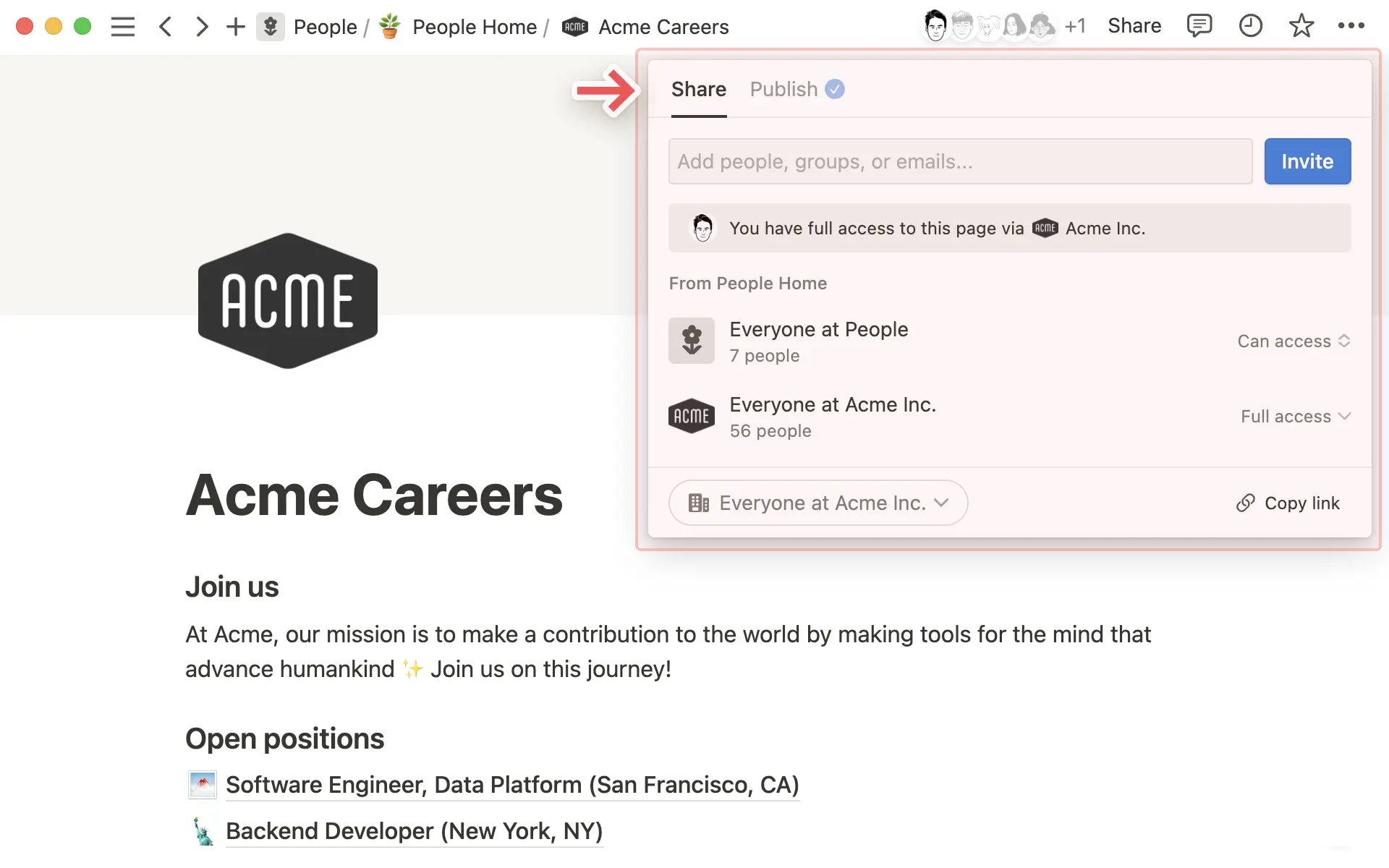
บางครั้งคุณอาจต้องการแชร์หน้ากับสมาชิกบางคนในพื้นที่ทำงานเท่านั้น เช่น เอกสารประชุมแบบตัวต่อตัวกับผู้จัดการ หรือโน้ตสำหรับทีมโปรเจ็กต์เล็ก ๆ วิธีแชร์หน้ากับบุคคลที่ระบุ:
เลือก
แชร์ที่ด้านบนของหน้าค้นหาและเลือกชื่อสมาชิก/กลุ่มในพื้นที่ทำงานที่คุณต้องการแชร์หน้านั้นด้วย นอกจากนี้ คุณยังสามารถเชิญบุคคลที่ไม่ได้อยู่ในพื้นที่ทำงานของคุณเข้ามาในฐานะผู้ใช้ชั่วคราวได้โดยการป้อนที่อยู่อีเมลของพวกเขา
เปิดเมนูดรอปดาวน์ถัดจากชื่อคนที่คุณจะเชิญ จากนั้นเลือกระดับสิทธิ
เลือก
เชิญ
เมื่อคุณแชร์หน้ากับสมาชิกพื้นที่ทำงานที่ระบุ จะเห็นหน้านั้นในส่วน ใช้ร่วมกัน ของแถบด้านข้าง เรียนรู้เพิ่มเติมเกี่ยวกับส่วนต่าง ๆ ของแถบด้านข้าง ที่นี่ →
แชร์หน้ากับพื้นที่ทำงานของทีม
พื้นที่ทำงานของทีมคือพื้นที่เฉพาะสำหรับแต่ละทีมภายในองค์กรหรือบริษัทของคุณ โดยแต่ละพื้นที่ทำงานของทีมจะมีสมาชิกและระดับสิทธิ์ของตนเอง ซึ่งเจ้าของพื้นที่ทำงานของทีมสามารถปรับแต่งได้ เรียนรู้เพิ่มเติมเกี่ยวกับการเพิ่มสมาชิกและการกำหนดสิทธิ์ในพื้นที่ทำงานของทีม →
การแชร์หน้า Notion กับพื้นที่ทำงานของทีมที่คุณเป็นสมาชิกมี 2 วิธี ดังนี้
เลื่อนเมาส์ไปที่ชื่อพื้นที่ทำงานของทีมในแถบด้านข้าง แล้วสร้างหน้าใหม่ภายในพื้นที่ทำงานของทีมดังกล่าวโดยคลิกเครื่องหมาย
+ที่ปรากฏจากแถบด้านข้าง ให้ลากหน้าไปยังพื้นที่ทำงานของทีม

หมายเหตุ: ทุกคนในพื้นที่ทำงานของคุณจะเข้าถึงหน้าภายในพื้นที่ทำงานเริ่มต้นของทีมได้ พื้นที่ทำงานเริ่มต้นของทีมคือพื้นที่ซึ่งทุกคนที่มีสิทธิเข้าถึงจะถูกเพิ่มเข้าไปโดยอัตโนมัติ
วิธีดูว่าพื้นที่ทำงานของทีมที่กำหนดเป็นพื้นที่ทำงานเริ่มต้นของทีมหรือไม่:
เลือก
•••ถัดจากชื่อพื้นที่ทำงานของทีมในแถบด้านข้างเลือก
การตั้งค่าพื้นที่ทำงานของทีมในแท็บ
สมาชิกให้มองหาสิทธิหากเห็นเป็นค่าเริ่มต้นแสดงว่าพื้นที่ทำงานของทีมนั้นเป็นพื้นที่เริ่มต้น
แชร์หน้ากับผู้ใช้ชั่วคราว
หมายเหตุ:
หากคุณแชร์หน้ากับผู้ใช้ชั่วคราวไม่ได้ อาจเป็นเพราะ:
พื้นที่ทำงานนี้มีผู้ใช้ชั่วคราวครบแล้ว
พื้นที่ทำงานหรือพื้นที่ทำงานของทีมไม่อนุญาตให้เพิ่มผู้ใช้ชั่วคราวในหน้านั้น
โดเมนอีเมลของผู้ใช้ชั่วคราวที่คุณพยายามแชร์หน้าด้วยไม่ใช่โดเมนที่ได้รับอนุญาตสำหรับพื้นที่ทำงานของคุณ
หากคุณใช้แพ็คเกจ Enterprise และเจ้าของไม่อนุญาตให้สมาชิกเชิญผู้ใช้ชั่วคราวเข้ามาในหน้า ระบบจะเพิ่มทุกคนที่คุณเชิญเข้ามาในหน้าเป็นสมาชิกโดยอัตโนมัติ ก่อนจะเลือก
เชิญในขั้นตอนข้างต้น ให้เลื่อนเมาส์ไปที่ชื่อหรืออีเมลของผู้ใช้ชั่วคราว เพื่อดูข้อมูลเพิ่มเติมเกี่ยวกับวิธีที่ระบบจะเพิ่มบุคคลนั้นลงในหน้า
ผู้ใช้ชั่วคราวคือบุคคลที่ไม่ได้เป็นส่วนหนึ่งของพื้นที่ทำงาน Notion ของคุณ ซึ่งอาจเป็นผู้รับเหมาหรือลูกค้าที่คุณร่วมงานด้วย เรียนรู้เพิ่มเติมเกี่ยวกับผู้ใช้ชั่วคราว ที่นี่ →
เมื่อคุณเชิญใครบางคนเข้ามาในหน้าของคุณในฐานะผู้ใช้ชั่วคราวแล้ว พวกเขาจะได้รับอีเมลพร้อมลิงก์ไปยังหน้านั้น ผู้ใช้ชั่วคราวจะต้องมีบัญชี Notion ของตนเองเพื่อเข้าถึงหน้าของคุณ
คุณสามารถจัดการการเข้าถึงทั่วไปของหน้าได้โดยเลือก แชร์ ที่ด้านบนของหน้าและกำหนดค่า การเข้าถึงทั่วไป. ที่นี่คุณสามารถเลือกแชร์หน้าของคุณกับ:
ผู้ที่ได้รับเชิญเท่านั้น: หมายความว่ามีเพียงคุณและคนที่ได้รับเชิญเท่านั้นที่เข้าถึงหน้าของคุณได้ทุกคนใน {your workspace}:หมายความว่าสมาชิกคนอื่นๆ ในพื้นที่ทำงานจะเข้าถึงหน้าของคุณได้ผ่านการค้นหาหรือลิงค์เปิดเมนูดรอปดาวน์ถัดจาก
ทุกคนใน {your workspace}แล้วสลับเป็นซ่อนในการค้นหาเพื่อซ่อนหน้านี้จากผลการค้นหาสำหรับผู้ใช้ที่ไม่เคยเข้าชมหน้านี้มาก่อนหรือยังไม่มีลิงค์มายังหน้านี้
ทุกคนบนเว็บที่มีลิงก์: หมายความว่าใครก็ตามที่มีลิงก์ไปยังหน้าของคุณสามารถเข้าถึงได้ แม้ว่าจะไม่ได้เป็นส่วนหนึ่งของพื้นที่ทำงานของคุณหรือไม่ได้เป็นผู้ใช้ Notion ก็ตาม โปรดทราบว่าผู้เยี่ยมชมหน้าจะต้องเข้าสู่ระบบ Notion หากต้องการแสดงความคิดเห็นหรือแก้ไขหน้าของคุณหากคุณต้องการให้ลิงค์นี้หมดอายุ ให้เปิดดร็อปดาวน์ถัดจาก
ทุกคนบนเว็บที่มีลิงก์จากนั้นเปิดดร็อปดาวน์ถัดจากลิงค์หมดอายุแล้วเลือกเวลาหรือวันที่เจ้าของพื้นที่ทำงานระดับองค์กรปิดใช้งานลิงค์การแชร์แบบสาธารณะเหล่านี้ได้โดยไปที่
การตั้งค่า→การรักษาความปลอดภัยแล้วเปิดปุ่มปิดการเผยแพร่ไซต์ แบบฟอร์ม และลิงค์สาธารณะ
สำหรับแต่ละกลุ่มคนที่คุณให้สิทธิ์เข้าถึงทั่วไป คุณสามารถกำหนดระดับการเข้าถึงได้

คุณสามารถกำหนดระดับสิทธิ์ที่แตกต่างกันให้กับแต่ละบุคคล กลุ่ม หรือพื้นที่ทำงานของทีมที่คุณแชร์หน้าด้วยได้ ซึ่งจะช่วยรักษาความเป็นส่วนตัวของข้อมูลและให้คุณควบคุมงานได้อย่างละเอียดและแม่นยำ
ระดับสิทธิใน Notion:
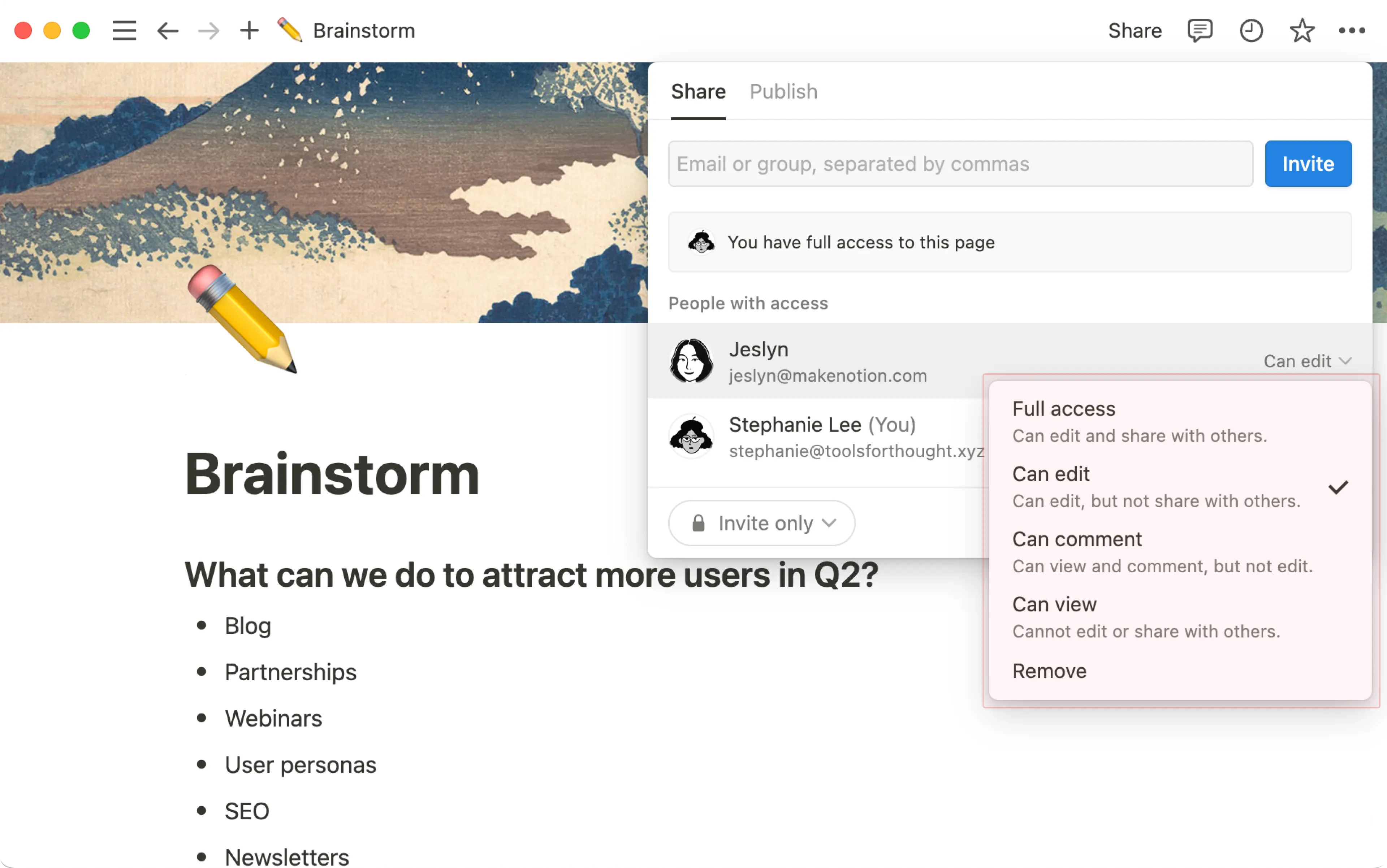
เข้าถึงเต็มรูปแบบ: ผู้ที่มีสิทธิเข้าถึงหน้าเต็มรูปแบบจะแก้ไขเนื้อหาในหน้าได้ทุกอย่าง และแชร์หน้ากับใครก็ได้ตามต้องการแก้ไข: เลือกระดับการเข้าถึงนี้ให้ผู้ที่ควรแก้ไขเนื้อหาบนหน้าได้ แต่ไม่ควรแชร์หน้ากับผู้อื่นสามารถแก้ไขเนื้อหา: ระดับสิทธิ์นี้พบได้ใน หน้าฐานข้อมูล เท่านั้น ผู้ที่มีระดับการเข้าถึงนี้สามารถสร้างและแก้ไขหน้าภายในฐานข้อมูล และแก้ไขค่าคุณสมบัติสำหรับหน้าเหล่านั้นได้ อย่างไรก็ตาม พวกเขาจะไม่สามารถเปลี่ยนแปลงโครงสร้างของฐานข้อมูลและคุณสมบัติ มุมมอง การเรียงลำดับ หรือตัวกรองของฐานข้อมูลได้ เรียนรู้เพิ่มเติมเกี่ยวกับฐานข้อมูลที่นี่ →สร้างได้: ระดับสิทธิ์นี้พบได้เฉพาะใน หน้าฐานข้อมูล และมีให้ใช้งานในแพ็คเกจ Business และ Enterprise บุคคลที่มีสิทธิ์ระดับนี้สามารถสร้างหน้าใหม่ภายในฐานข้อมูลได้ แต่ไม่สามารถดูหรือแก้ไขหน้าที่มีอยู่เดิม ซึ่งตนเองไม่ได้รับสิทธิ์เข้าถึงเป็นการส่วนตัวได้ ซึ่งจะมีประโยชน์เมื่อคุณต้องการให้ผู้ร่วมงานส่งรายการ (เช่น ตั๋วไอที คำของาน หรือการตอบกลับแบบฟอร์ม) โดยไม่สามารถดูหรือแก้ไขรายการของผู้อื่นได้แสดงความคิดเห็นได้: เลือกระดับการเข้าถึงนี้สำหรับบุคคลที่ควรมีความสามารถแสดงความคิดเห็นในหน้าเท่านั้น โดยพวกเขาจะไม่สามารถแก้ไขหรือแชร์เนื้อหาได้เข้าชม: ผู้ที่มีสิทธิเข้าถึงระดับนี้จะอ่านเนื้อหาบนหน้าได้ แต่จะแสดงความคิดเห็น แก้ไข หรือแชร์ไม่ได้
นอกจากนี้ยังมีการดำเนินการที่แตกต่างกันขึ้นอยู่กับบทบาทของบุคคลในพื้นที่ทำงาน หากต้องการเรียนรู้เพิ่มเติม โปรดอ่าน บทความนี้ →
แก้ไขระดับการเข้าถึง
หมายเหตุ: หากมีคนขอเปลี่ยนแปลงสิทธิในหน้าที่คุณเป็นเจ้าของ คุณจะดู อนุมัติ และปฏิเสธคำขอได้จากกล่องข้อความ
วิธีเปลี่ยนระดับสิทธิของบุคคลในหน้าที่ต้องการ:
เลือก
แชร์ที่ด้านบนของหน้าเปิดเมนูดรอปดาวน์ถัดจากชื่อบุคคล กลุ่ม หรือพื้นที่ทำงานที่แชร์หน้าด้วย
เลือกระดับสิทธิ
เห็นบุคคลอื่นในหน้าที่คุณไม่ได้ตั้งใจจะแชร์ด้วยใช่ไหม ต้องการทำให้หน้าเป็นส่วนตัวใช่ไหม มีสองสามวิธีที่คุณสามารถหยุดแชร์หน้าของคุณกับผู้อื่นได้:
จากแถบด้านข้าง ให้ลากหน้าไปยังส่วน
ส่วนตัวให้คุณเป็นคนเดียวที่ดูได้เลือก
แชร์ที่ด้านบนของหน้า จากนั้น เปิดดร็อปดาวน์ถัดจากพื้นที่ทำงาน กลุ่ม หรือบุคคลที่มีสิทธิเข้าถึงอยู่ แล้วเลือกลบ
Note: This feature is only available on the Business and Enterprise Plans.
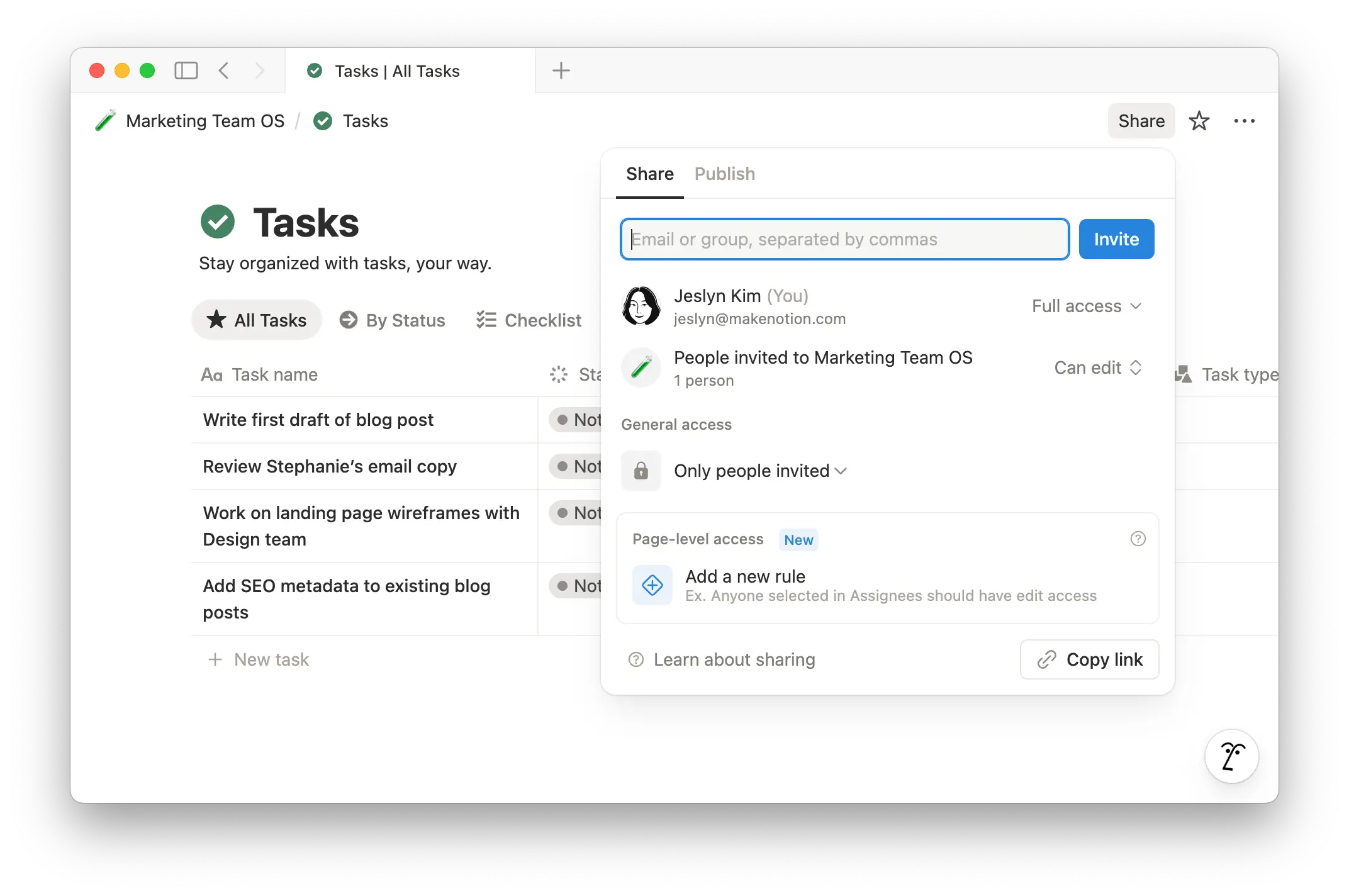
หากฐานข้อมูลของคุณมีพร็อพเพอร์ตี้บุคคลอย่างน้อยหนึ่งรายการ คุณจะสามารถกำหนดสิทธิ์เฉพาะให้กับบุคคลในพร็อพเพอร์ตี้บุคคลนั้นได้ ตัวอย่างเช่น:
คุณอาจมีฐานข้อมูลตั๋วไอทีที่คุณต้องการให้ผู้สร้างตั๋วสามารถแก้ไขตั๋วของตนเองได้ แต่ไม่สามารถแก้ไขตั๋วที่ผู้อื่นสร้างขึ้นโดยไม่ได้ตั้งใจ
คุณอาจเป็นผู้สรรหาบุคลากรที่ทำงานกับผู้สมัครจำนวนมาก แต่ต้องการให้ผู้จัดการฝ่ายจ้างงานเห็นข้อมูลเกี่ยวกับผู้สมัครของตนเองเท่านั้น
คุณอาจกำลังทำงานกับทีมผู้รับเหมาที่ควรจะดูและแก้ไขได้เฉพาะงานของตนเองในฐานข้อมูลเท่านั้น
สิทธิ์ที่คุณกำหนดผ่านคุณสมบัติบุคคลจะมีผลกับมุมมองทั้งหมดของฐานข้อมูลของคุณ และจะแสดงในมุมมองที่เชื่อมโยงของฐานข้อมูลด้วยเช่นกัน
ในการตั้งค่าสิทธิ์สำหรับพร็อพเพอร์ตี้บุคคลหรือพร็อพเพอร์ตี้สร้างโดย:
เปิดฐานข้อมูล ซึ่งจะต้องเป็นฐานข้อมูลต้นทาง ไม่ใช่มุมมองที่เชื่อมโยงของฐานข้อมูลนั้น
คลิก
แชร์ที่ด้านบนของฐานข้อมูลภายใต้
การเข้าถึงระดับหน้าให้เลือกเพิ่มกฎใหม่เลือกพร็อพเพอร์ตี้บุคคลหรือพร็อพเพอร์ตี้สร้างโดยจากฐานข้อมูลของคุณ
เลือกระดับการเข้าถึง
เลือก
สร้างกฎ
หากฐานข้อมูลของคุณมีแหล่งข้อมูลหลายแหล่ง แต่ละแหล่งข้อมูลสามารถมีกฎสิทธิ์ของตนเองได้ คุณจะสามารถสลับไปมาระหว่างแหล่งข้อมูลต่างๆ ได้เมื่อตั้งค่าสิทธิ์เหล่านี้ในเมนู แชร์
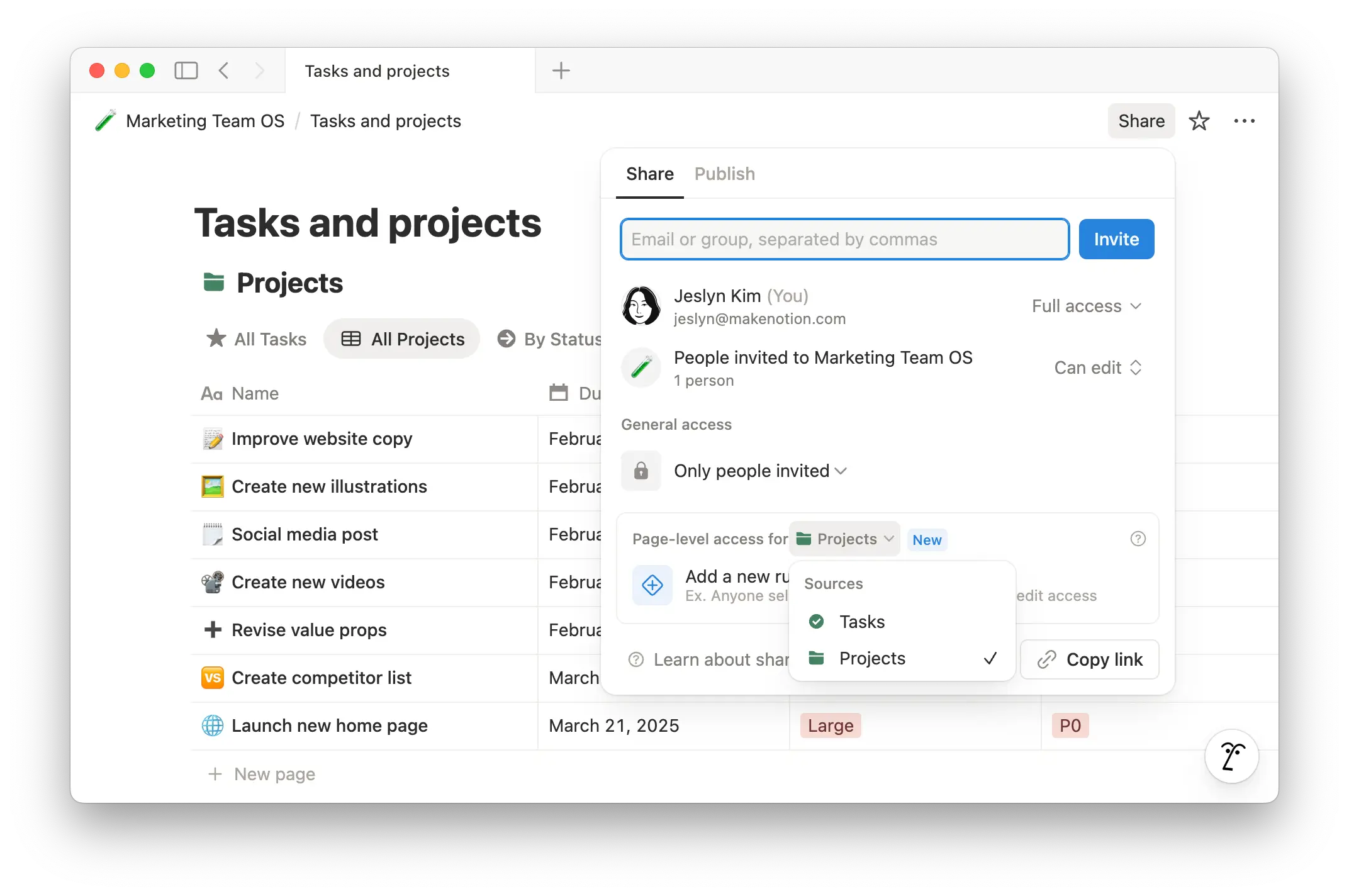
คุณสามารถสร้างสิทธิ์ใหม่สำหรับคุณสมบัติบุคคลเพิ่มเติมในฐานข้อมูลของคุณได้โดยคลิก เพิ่มกฎใหม่
Note: By default, when a person is mentioned in these properties, they’ll be notified. User groups are not notified by default. To change these settings or learn more about these notifications, see here →
สิ่งที่ผู้อื่นเห็นเมื่อคุณตั้งค่าการเข้าถึงระดับหน้า
วิธีที่ผู้อื่นสามารถโต้ตอบกับเนื้อหาของฐานข้อมูลหลังจากที่คุณกำหนดการเข้าถึงระดับหน้าแล้วนั้น ขึ้นอยู่กับว่าพวกเขามีสิทธิ์เข้าถึงฐานข้อมูลนั้นหรือไม่
ถ้ามีคนที่มีสิทธิ์เข้าถึงฐานข้อมูล
สมมติว่าคุณมี การเข้าถึงเต็มรูปแบบ ในฐานข้อมูลงาน ในขณะที่ Anna ซึ่งเป็นผู้ใต้บังคับบัญชาของคุณมีสิทธิ์ แสดงความคิดเห็นได้
จากนั้น คุณสร้างกฎการเข้าถึงระดับหน้าที่ให้สิทธิ์ แก้ไขได้ แก่บุคคลในพร็อพเพอร์ตี้ผู้รับมอบหมาย โดยมอบหมาย Task 1 ให้ Anna
นอกเหนือจากการดูและแสดงความคิดเห็นในทุกหน้าของฐานข้อมูลแล้ว ตอนนี้ Anna ยังสามารถแก้ไข Task 1 ได้ด้วยกฎระดับหน้าดังกล่าว
หากมีคนไม่มีสิทธิเข้าถึงฐานข้อมูล
สมมติว่าคุณมี การเข้าถึงเต็มรูปแบบ ให้กับฐานข้อมูลงาน และไม่มีใครได้รับสิทธิ์เข้าถึง
จากนั้น คุณสร้างกฎการเข้าถึงระดับหน้าที่ให้สิทธิ์ แก้ไขได้ ให้กับบุคคลในพร็อพเพอร์ตี้ผู้รับมอบหมาย คุณมอบหมาย Task 1 ให้ Anna หาก Anna พยายามเข้าถึงฐานข้อมูลงานของคุณ เธอจะได้รับข้อความแสดงข้อผิดพลาด เพราะเธอไม่มีสิทธิ์เข้าถึงฐานข้อมูลงานของคุณและมีสิทธิ์เฉพาะ Task 1 เท่านั้น มีสองวิธีที่ Anna จะสามารถดูและทำงานใน Task 1 ได้:
เมื่อคุณมอบหมายงานให้ Anna และให้สิทธิ์การเข้าถึงผ่านกฎระดับหน้า Anna จะได้รับการแจ้งเตือนใน Notion ว่าเธอได้รับมอบหมายให้ทำ Task 1 จากนั้นเธอสามารถเปิดงานดังกล่าวได้จากกล่องข้อความของเธอ
สร้างมุมมองแบบลิงก์ของฐานข้อมูลงานของคุณในหน้าใดหน้าหนึ่ง และให้ Anna สิทธิ์เข้าถึงหน้านั้น Anna จะสามารถเข้าถึงและแก้ไข Task 1 ในมุมมองแบบลิงก์ได้ นอกจากนี้ งานอื่นๆ ที่คุณมอบหมายให้ Anna ในฐานข้อมูลนั้น ก็จะสามารถเข้าถึงได้ผ่านมุมมองแบบลิงก์ดังกล่าว
วิธีสร้างมุมมองแบบลิงก์ของฐานข้อมูล:
ในหน้า ให้พิมพ์
/linkedในเมนูคำสั่ง slash ให้เลือก
Linked view of data sourceในเมนูที่ปรากฏขึ้น ให้ค้นหาและเลือกฐานข้อมูลที่คุณต้องการลิงก์ไปหา
ฐานข้อมูลที่คุณเลือกจะแสดงเป็นสำเนาของฐานข้อมูลต้นฉบับ ซึ่งสามารถกรองและจัดเรียงในรูปแบบที่แตกต่างกันได้โดยไม่ส่งผลกระทบต่อฐานข้อมูลต้นฉบับ
เนื่องจาก Anna มีสิทธิ์เข้าถึงงานของเธอผ่านกฎการเข้าถึงระดับหน้าเท่านั้น เธอจึงไม่สามารถสร้างหน้าใหม่ในฐานข้อมูลได้ หากต้องการอนุญาตให้สร้างหน้าใหม่ คุณจะต้องสร้างแบบฟอร์มขึ้นมา
Note: If you’re noticing that someone is able to take actions that don’t align with the permissions you set for them, note that Notion respects the broadest level of access given to a user. For example, let's say Member A is part of a person property in your database that has Can view permissions to a page. Later on, you give everyone in your workspace Full access to the database. In this case, Member A will also get full access to the database’s pages because they are a member of your workspace.
Make sure anyone whose access you’re restricting through page-level access doesn’t have greater access through another part of the Share menu.
Learn more about access levels here →
ลบกฎการอนุญาต
วิธีลบกฎการอนุญาตสำหรับบุคคลเฉพาะเจาะจงหรือกฎที่สร้างโดยคุณสมบัติ:
เลือก
แชร์ที่ด้านบนของฐานข้อมูลเปิดเมนูแบบเลื่อนลงสำหรับกฎที่มีอยู่
เลือก
ลบกฎการอนุญาต
เมื่อคุณสร้างหน้าย่อยภายในหน้า หน้าย่อยนั้นจะรับการอนุญาตของหน้าหลักมา หากต้องการเปลี่ยนสิ่งนี้ ให้ไปที่หน้าย่อยและอัปเดตการอนุญาตที่นั่น
เจ้าของพื้นที่ทำงานของทีมสามารถตั้งค่าการอนุญาตเริ่มต้นสำหรับเนื้อหาในพื้นที่ทำงานของทีมของตนได้ ซึ่งจะมีผลกับทุกหน้าใหม่ที่สร้างขึ้นในพื้นที่ทำงานของทีม และหากคุณต้องการเปลี่ยนแปลง คุณจะต้องทำการเปลี่ยนแปลงที่ระดับหน้า
Notion จะยึดตาม ระดับการเข้าถึงที่กว้างที่สุด ที่มอบให้กับผู้ใช้ ตัวอย่างเช่น สมมติว่าคุณให้การอนุญาต ดูได้ แก่สมาชิก A สำหรับหน้าหนึ่ง จากนั้นคุณให้ การเข้าถึงเต็มรูปแบบ แก่ทุกคนในพื้นที่ทำงานของคุณ สมาชิก A ก็จะได้รับสิทธิ์การเข้าถึงเต็มรูปแบบด้วยเช่นกัน เนื่องจากพวกเขาเป็นสมาชิกของพื้นที่ทำงานของคุณ
นอกจากนี้ การย้ายหน้าที่แชร์ไปยังส่วน ส่วนตัว ในแถบด้านข้างของคุณจะลบการเข้าถึงของคนอื่นทั้งหมดในหน้านั้น หมายเหตุ: การแทนที่นี้จะมีผลกับหน้าหลักเท่านั้น โดยการอนุญาตที่มอบให้กับหน้าย่อยใดๆ จะยังคงเหมือนเดิม
หากตั้งค่าให้ทุกคนที่มีลิงค์เข้าถึงหน้าได้ โปรดทราบว่าผู้ที่ไม่มีลิงค์ตรงอาจเข้าถึงได้ในบางกรณี รวมถึงกรณีต่อไปนี้:
มีการกล่าวถึงหน้านี้ในหน้าอื่น หรือมีการลิงค์จากหน้าอื่นที่แชร์กันในวงกว้าง
หน้านี้ใช้ความสัมพันธ์แบบ 2 ทางที่เชื่อมโยงกับหน้าอื่นที่แชร์ในวงกว้าง
หน้านี้อยู่ภายในหน้าอื่นที่แชร์กันในวงกว้าง
คุณจะดูได้ว่ามีใครเข้าถึงหน้าได้บ้าง เพราะจะเห็นรูปโพรไฟล์ของคนที่มีสิทธิในแถบด้านบนสุดของหน้า
หากบุคคลนั้นไม่ได้ดูหน้าอยู่ รูปอวาตาร์จะมีลักษณะจางๆ
หากบุคคลนั้นดูหน้าอยู่ รูปอวาตาร์จะมีสีปกติ
เมื่อเลื่อนเมาส์ไปเหนือรูปอวาตาร์ จะเห็นชื่อ อีเมล และเวลาที่บุคคลดังกล่าวเข้าชมหน้าครั้งล่าสุด
เมื่อคลิกที่รูปอวาตาร์ที่ใช้งานอยู่ ระบบจะพาคุณไปยังส่วนที่บุคคลนั้นกำลังอ่านหรือพิมพ์อยู่ในหน้า
เมื่อมีคนทำงานร่วมกันในหน้าเดียวกันพร้อมๆ กัน จะเห็นรูปอวาตาร์ของผู้ใช้เคลื่อนไปข้างๆ บล็อคที่กำลังดูหรือแก้ไขอยู่
คลิก
•••ที่มุมขวาบนของหน้าใดก็ได้และดูที่ด้านล่างของเมนูที่ปรากฏขึ้น คุณจะเห็นว่าใครเป็นคนแก้ไขหน้านี้ล่าสุดและเมื่อใด
ขอสิทธิเข้าถึงหน้า
หากคุณเปิดหน้าที่คุณไม่มีสิทธิ์เข้าถึง คุณสามารถเลือก ไม่มีสิทธิ์เข้าถึง บนหน้านั้นเพื่อส่งคำขอ ซึ่งจะแจ้งให้ผู้สร้างหรือผู้แก้ไขหน้านั้นทราบ โดยพวกเขาสามารถเลือกที่จะยอมรับหรือปฏิเสธคำขอเข้าถึงของคุณได้
ขอสิทธิแก้ไข
หากคุณมีสิทธิเข้าชมหรือแสดงความคิดเห็นในหน้า และต้องการสิทธิแก้ไข:
เปิดหน้า แล้วเลือก
แชร์ในแท็บ
แชร์คุณจะเห็นระดับการอนุญาตที่คุณมีอยู่ในปัจจุบัน เปิดดร็อปดาวน์ถัดจากข้อมูลนี้เลือก
ขอสิทธิแก้ไข
คำขอนี้จะส่งไปยังผู้สร้างหน้า ซึ่งสามารถเลือกยอมรับหรือเพิกเฉยได้ คุณจะได้รับแจ้งเมื่อคำขอของคุณได้รับการยอมรับแล้ว ให้ลองรีเฟรชหน้าหากคุณไม่สามารถแก้ไขได้
หากคุณเป็นเจ้าของพื้นที่ทำงานในแพ็คเกจ Enterprise คุณสามารถควบคุมการแชร์เนื้อหาด้วยการตั้งค่าความปลอดภัยเพิ่มเติมได้ เรียนรู้เพิ่มเติมเกี่ยวกับฟีเจอร์เหล่านี้ ที่นี่ →
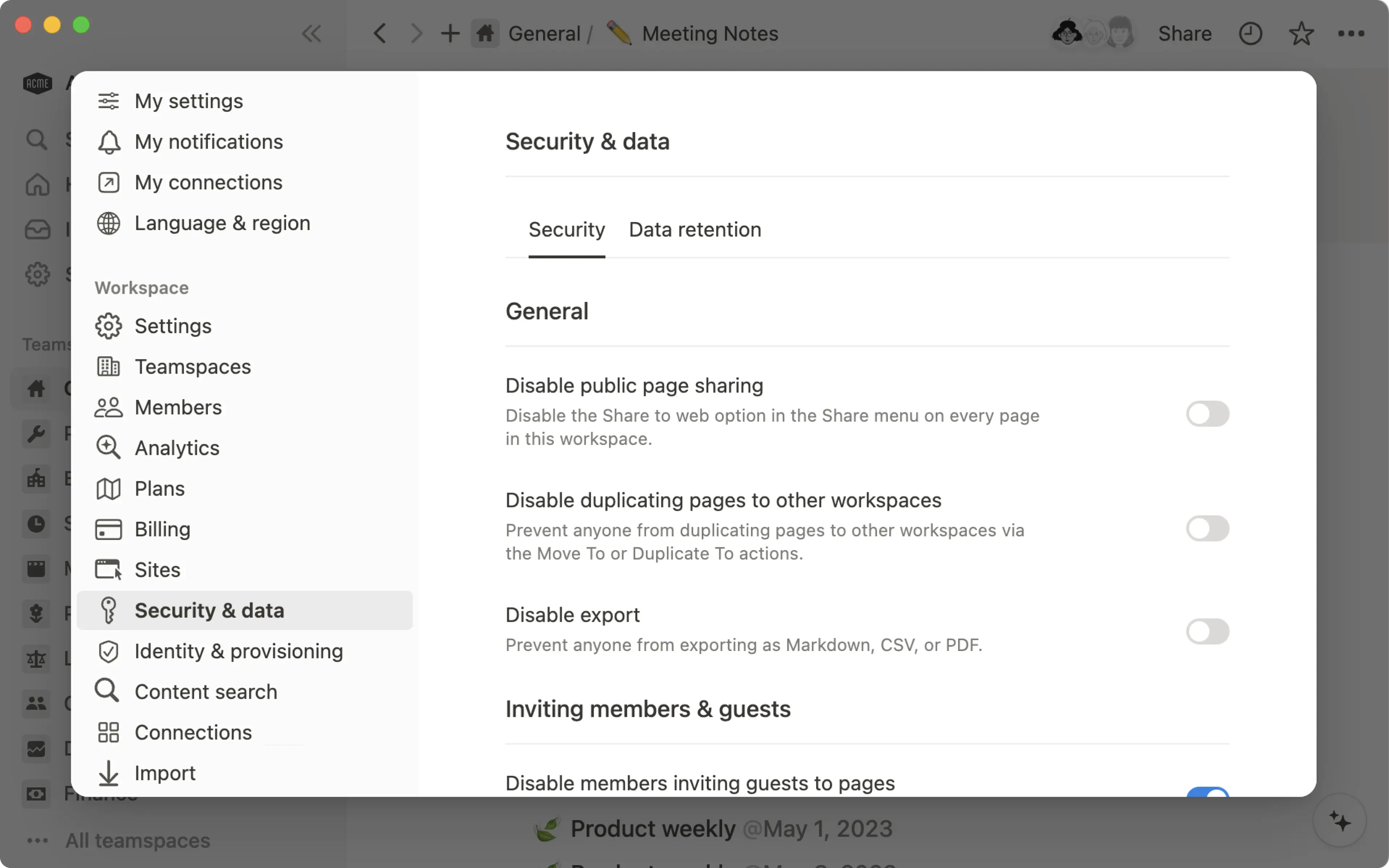
หากต้องการดูการตั้งค่า ให้ไปที่การตั้งค่าในแถบด้านข้าง จากนั้นเลือกการรักษาความปลอดภัย
คำถามที่พบบ่อย
ฉันลองเพิ่มผู้ใช้ชั่วคราวในพื้นที่ทำงาน แต่ระบบเปลี่ยนบุคคลนั้นเป็นสมาชิกให้โดยอัตโนมัติ ฉันจะป้องกันเรื่องนี้ได้อย่างไร?
ฉันลองเพิ่มผู้ใช้ชั่วคราวในพื้นที่ทำงาน แต่ระบบเปลี่ยนบุคคลนั้นเป็นสมาชิกให้โดยอัตโนมัติ ฉันจะป้องกันเรื่องนี้ได้อย่างไร?
หากพื้นที่ทำงานมีผู้ใช้ชั่วคราวเกินจำนวนที่กำหนดในแพ็คเกจ ระบบจะเพิ่มผู้ใช้ใหม่ที่คุณแชร์เนื้อหาด้วยเป็นสมาชิกโดยอัตโนมัติ (แทนที่จะเป็นผู้ใช้ชั่วคราว) หากผู้ใช้ดังกล่าวมีโดเมนอีเมลขององค์กรเดียวกัน
หากต้องการเพิ่มผู้ใช้ใหม่ที่มีโดเมนอีเมลเดียวกันกับองค์กรเป็นผู้ใช้ชั่วคราว ต้องลบผู้ใช้ชั่วคราวที่มีอยู่ออกก่อนเพื่อให้มีจำนวนต่ำกว่าที่กำหนดในแพ็คเกจ อัพเกรดเป็นแพ็คเกจที่มีเพดานสูงขึ้น หรือติดต่อทีมขายของเรา (สำหรับลูกค้าที่มีสิทธิ)
หากพื้นที่ทำงานของคุณมีจำนวนผู้ใช้ชั่วคราวเกินขีดจำกัดของ แผน ของคุณ คุณอาจเปิดการตั้งค่าโดเมนอีเมลที่อนุญาตไว้ เมื่อเปิดใช้งาน ฟีเจอร์นี้จะอนุญาตให้บุคคลที่มีโดเมนอีเมลดังกล่าวเข้าร่วมพื้นที่ทำงานของคุณในฐานะสมาชิกโดยอัตโนมัติ คุณสามารถปิดการตั้งค่านี้ได้ในแท็บ ทั่วไป ของ การตั้งค่า ในแถบด้านข้างซ้าย
การแชร์หน้า Notion กับทุกคนในเว็บที่มีลิงค์กับการแชร์หน้า Notion เป็น Notion Sites ต่างกันอย่างไร?
การแชร์หน้า Notion กับทุกคนในเว็บที่มีลิงค์กับการแชร์หน้า Notion เป็น Notion Sites ต่างกันอย่างไร?
หากต้องการร่วมจัดทำข้อเสนอกับลูกค้า คุณอาจต้องใช้ลิงค์การแชร์แบบสาธารณะ
หากคุณอยากแชร์เรื่องราวการเดินทางล่าสุด คุณสามารถ เผยแพร่หน้า Notion ของคุณเป็น Notion Site เพื่อเปิดใช้งานการจัดทำดัชนีเครื่องมือค้นหา ปรับแต่งรูปลักษณ์หน้า และอื่นๆ อีกมากมาย
ปุ่มส่งออกของฉันหายไป หาทุกเมนูแล้วก็ไม่เจอ
ปุ่มส่งออกของฉันหายไป หาทุกเมนูแล้วก็ไม่เจอ
คุณอาจเปิดการตั้งค่า ไม่อนุญาตให้ส่งออก ไว้ในแท็บ ความปลอดภัย ของ การตั้งค่า ในแถบด้านข้างซ้ายของคุณ คุณจำเป็นต้องเป็นผู้ดูแลในพื้นที่ทำงานของคุณและใช้งานบนเดสก์ท็อปเพื่อเปลี่ยนแปลงการตั้งค่านี้
ฉันสามารถจำกัดการเข้าถึงส่วนต่างๆ ของฐานข้อมูลได้หรือไม่? ฉันสามารถตั้งค่าให้บางคนเห็นหน้าฐานข้อมูลบางหน้า แต่ไม่เห็นหน้าอื่นๆ ได้หรือไม่?
ฉันสามารถจำกัดการเข้าถึงส่วนต่างๆ ของฐานข้อมูลได้หรือไม่? ฉันสามารถตั้งค่าให้บางคนเห็นหน้าฐานข้อมูลบางหน้า แต่ไม่เห็นหน้าอื่นๆ ได้หรือไม่?
คุณสามารถกำหนดสิทธิ์เฉพาะให้กับผู้ที่ถูกแท็กในพร็อพเพอร์ตี้ ‘บุคคล’ หรือในพร็อพเพอร์ตี้ ‘สร้างโดย’ ของฐานข้อมูลของคุณได้ ดูข้อมูลเกี่ยวกับการเข้าถึงหน้าฐานข้อมูลในระดับเฉพาะ ที่นี่ →
