Quản lý thành viên và khách
Rất tiếc! Có vẻ như trình chặn quảng cáo của bạn đang ngăn không cho phát video.
Vui lòng xem trên YouTube

Việc làm việc với những người khác trong Notion rất dễ dàng. Thêm thành viên để cộng tác với bạn trong không gian làm việc hoặc mời khách xem, bình luận hoặc chỉnh sửa các trang cụ thể 💌
Chuyển đến Câu hỏi thường gặp
Lưu ý: Nếu bạn đang sử dụng gói Enterprise, hình ảnh trong bài viết này có thể hơi khác so với những gì bạn thấy trong Notion. Cảm ơn bạn đã thông cảm!

Tìm hiểu thêm về các loại vai trò khác nhau trong không gian làm việc
Lưu ý: Đối với các gói trả phí, bạn sẽ bị tính phí cho mỗi thành viên trong không gian làm việc của mình. Để biết thêm thông tin về các gói, hãy truy cập tại đây →
Bằng email
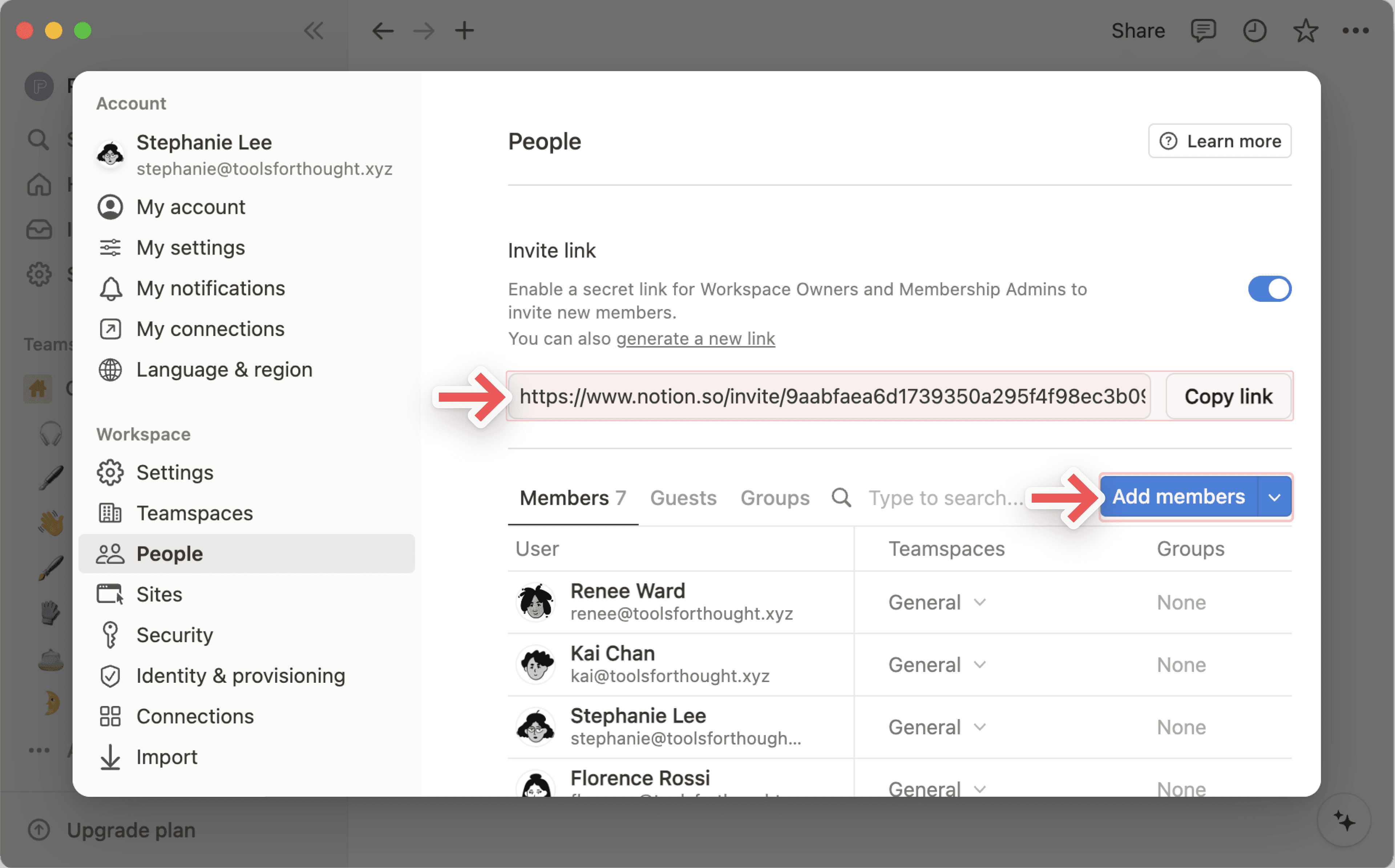
Để thêm thành viên bằng email của họ:
Vào phần
Cài đặt→Mọi ngườihoặcThành viên(tùy thuộc vào gói của bạn).Chuyển đến tab
Thành viên.Chọn
Thêm thành viênvà nhập địa chỉ email của người bạn muốn thêm. Nếu bạn không có quyền mời, bạn sẽ có tùy chọn yêu cầu thêm thành viên thay thế.Chọn thêm họ làm
Chủ sở hữu không gian làm việc,Quản trị thành viên,Thành viêntừ danh sách thả xuống, sau đó nhấnMời.Họ sẽ nhận được email có liên kết để đăng nhập và tham gia không gian làm việc của bạn.
Sử dụng liên kết
Để thêm thành viên qua liên kết:
Vào phần
Cài đặt→Mọi ngườihoặcThành viên(tùy thuộc vào gói của bạn).Chuyển đến tab
Thành viên.Chọn
Sao chép liên kếtđể sao chép liên kết bí mật vào khay nhớ tạm và chia sẻ với bất kỳ ai bạn muốn mời làm việc với bạn.Khi người dùng được mời nhấp vào liên kết bí mật đó, họ có thể tự động tham gia không gian làm việc của bạn với tư cách là thành viên trả phí mà không cần bạn phải thêm địa chỉ email của họ theo cách thủ công.
Nếu bạn không muốn là có thể mời mọi người vào không gian làm việc của mình bằng liên kết, hãy tắt nút chuyển đổi bên cạnh
Liên kết mời.
Với miền được phép
Nếu bạn đang sử dụng Notion tại công ty, bạn có thể giúp mọi người dễ dàng tự động tham gia không gian làm việc của bạn với tư cách là thành viên khi họ đăng nhập bằng email công việc. Để thiết lập việc này, chủ sở hữu không gian làm việc có thể:
Vào phần
Cài đặt→Cài đặt.Trong phần
Tên miền email được phép, hãy nhập bất kỳ tên miền email nào mà bạn muốn cấp quyền truy cập tự động, chẳng hạn như tên miền email của công ty bạn. Bạn có thể thêm nhiều tên miền được phép trong trường này, nhưng bạn sẽ chỉ có thể thêm các tên miền mà tài khoản của các thành viên không gian làm việc thuộc về.
Bây giờ, bất cứ khi nào ai đó đăng nhập vào Notion bằng email có một trong những miền đó, họ sẽ thấy tùy chọn tham gia không gian làm việc của bạn trong quá trình giới thiệu. Nếu người dùng tham gia không gian làm việc của bạn, họ sẽ trở thành thành viên của không gian làm việc đó và bạn sẽ bị tính phí tương ứng.
Thay đổi vai trò của thành viên
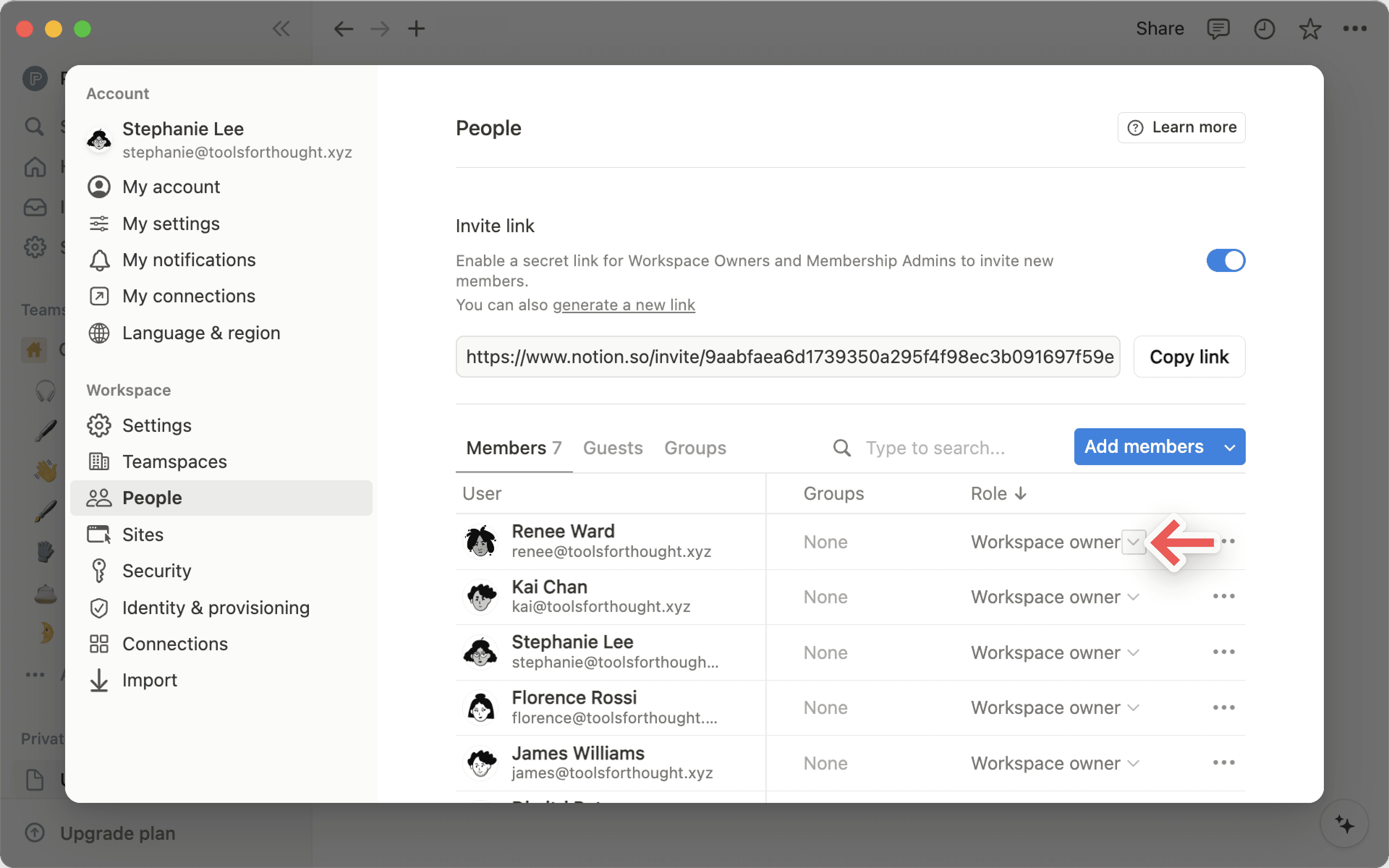
Để thay đổi vai trò của thành viên trong không gian làm việc:
Vào phần
Cài đặt→Mọi ngườihoặcThành viên(tùy thuộc vào gói của bạn).Chuyển đến tab
Thành viên.Chọn danh sách thả xuống cho vai trò của thành viên, sau đó chọn
Chủ sở hữu không gian làm việc,Quản trị thành viên, hoặcThành viên.
Nếu bạn làm việc với tư vấn viên của Notion Marketplace, bạn có thể cấp cho họ quyền truy cập có giới hạn thời gian vào không gian làm việc của bạn với tư cách là thành viên tạm thời. Họ nhận được quyền truy cập cấp thành viên cho đến ngày hết hạn, sau đó sẽ tự động mất quyền truy cập. Thành viên tạm thời không sử dụng chỗ ngồi trả phí.
Để thêm thành viên tạm thời:
Vào phần
Cài đặt→Mọi ngườihoặcThành viên(tùy thuộc vào gói của bạn).Chuyển đến tab
Thành viên.Chọn
Thêm thành viênvà nhập địa chỉ email của tư vấn viên của bạn.Chọn
Thành viên tạm thờitừ menu thả xuống vai trò.Đặt ngày hết hạn (tối đa một năm kể từ hôm nay).
Nhấn
Mời.
Họ sẽ nhận được email kèm liên kết để tham gia không gian làm việc của bạn. Sau khi họ chấp nhận, họ sẽ xuất hiện trong danh sách thành viên với ngày hết hạn được hiển thị.
Yêu cầu đang chờ xử lý
Sau khi bạn gửi lời mời, lời mời đó sẽ hiển thị là đang chờ xử lý cho đến khi tư vấn viên chấp nhận. Bạn có thể xem và quản lý các lời mời đang chờ xử lý trong Cài đặt → Thành viên.
Gia hạn hoặc xóa quyền truy cập
Quản trị viên có thể cập nhật ngày hết hạn của thành viên tạm thời hoặc xóa quyền truy cập của họ bất cứ lúc nào:
Đi tới
Cài đặt→Thành viênhoặcThành viên.Tìm thành viên tạm thời trong danh sách.
Chọn
•••bên cạnh tên của họ.Chọn
Chỉnh sửa ngày hết hạnhoặcXóa khỏi không gian làm việc.
Tìm hiểu về sự khác biệt giữa khách và thành viên tại đây →
Từ một trang
Hãy nhớ rằng có thể thêm khách vào trang riêng lẻ chứ không thể thêm vào toàn bộ không gian làm việc. Để chia sẻ một trang với khách:
Vào phần Chia sẻ ở trên cùng bên phải của trang.
Nhập địa chỉ email của khách bạn muốn mời.
Chọn cấp độ truy cập cho khách đó từ danh sách thả xuống rồi nhấn
Mời.Chọn
Tạm thời bỏ quađể đảm bảo bạn đang thêm họ làm khách chứ không phải thành viên.
Khách của bạn sẽ nhận được email kèm theo liên kết đến trang. Nếu họ chưa sử dụng Notion, họ sẽ cần đăng ký để truy cập trang của bạn.
Lưu ý:
Nếu bạn không thể chia sẻ một trang với khách, nguyên nhân có thể là do:
Không gian làm việc của bạn đã đạt giới hạn số lượng khách.
Không gian làm việc hoặc không gian nhóm của bạn đã ngăn thêm khách vào trang.
Tên miền email của khách mà bạn đang cố gắng chia sẻ trang với họ không phải là tên miền email được phép cho không gian làm việc của bạn.
Nếu bạn đang sử dụng gói Enterprise và chủ sở hữu đã ngăn việc thành viên mời khách vào trang, thì bất kỳ người nào bạn mời vào trang cũng sẽ tự động được thêm làm thành viên. Trước khi chọn
Mờiở các bước trên, bạn có thể di chuột qua tên hoặc email của khách để biết thêm thông tin về việc người đó sẽ được thêm vào trang như thế nào.
Từ yêu cầu của khách
Để giúp bạn thêm khách vào không gian làm việc của mình dễ dàng hơn, Notion cũng cho phép những người bên ngoài không gian làm việc của bạn yêu cầu quyền truy cập vào một số trang nhất định trong không gian làm việc của bạn. Tính năng này khả dụng và được bật theo mặc định cho tất cả các gói ngoại trừ Enterprise.
Nếu bạn đang sử dụng gói Plus hoặc gói Business, bạn có thể tắt cài đặt này. Rất tiếc, các gói Miễn phí sẽ không thể tắt tính năng này. Để thực hiện việc này:
Mở phần
Cài đặt→Bảo mật.Tắt cài đặt
Cho phép người không phải thành viên yêu cầu truy cập trang.
Sau khi khách gửi yêu cầu truy cập một trang, một thông báo sẽ được gửi đến hộp thư đến của Người tạo trang đó. Người tạo trang có thể phê duyệt yêu cầu cũng như điều chỉnh mức độ truy cập cho khách đó, hoặc họ có thể bỏ qua yêu cầu.
Lưu ý: Khi bạn thêm ai đó vào trang, họ có thể tự động truy cập tất cả các trang con của trang đó theo mặc định. Tuy nhiên, bạn có thể hạn chế hoặc mở rộng quyền đối với trang phụ!
Các thành viên của không gian làm việc có thể yêu cầu thêm khách vào đó. Tính năng này chỉ khả dụng trên gói Enterprise và chỉ chủ sở hữu không gian làm việc mới có thể bật hoặc tắt tính năng này.
Bật tính năng thêm khách và yêu cầu của khách
Để cho phép thành viên trực tiếp thêm khách vào trang không gian làm việc, chủ sở hữu không gian làm việc có thể:
Vào phần
Cài đặt→Bảo mật.Trong tab
Thành viên & khách, hãy bậtCho phép thành viên mời khách vào các trang.
Để cho phép thành viên yêu cầu thêm khách vào trang không gian làm việc, chủ sở hữu không gian làm việc có thể:
Vào phần
Cài đặt→Bảo mật.Trong tab
Thành viên & khách, hãy bậtCho phép thành viên yêu cầu thêm khách.
Sau khi tính năng này được bật, các thành viên và quản trị viên không gian làm việc sẽ phải gửi yêu cầu trước khi có thể mời khách. Chủ sở hữu không gian làm việc được miễn trừ và có thể tiếp tục mời khách trực tiếp.
Lưu ý: Cho phép thành viên yêu cầu thêm khách là cài đặt ở cấp độ không gian làm việc và sẽ ghi đè mọi cài đặt về khách ở cấp độ không gian nhóm. Điều này có nghĩa là nếu không gian nhóm cho phép khách, nhưng không gian làm việc đã bật yêu cầu thêm khách, các thành viên sẽ phải gửi yêu cầu mời khách để thêm khách vào các trang trong không gian nhóm.
Yêu cầu mời khách
Nếu bạn là chủ sở hữu không gian làm việc, bạn có thểmời khách trực tiếp.
Nếu bạn là thành viên:
Điều hướng đến trang bạn muốn mời khách vào. Giống như chia sẻ thông thường, bạn phải có truy cập đầy đủ trên trang đó để yêu cầu mời khách.
Chọn
Chia sẻvà nhập tên của khách bạn muốn mời.Chọn vai trò bạn muốn khách đảm nhận.
Chọn
Mời.Một thông báo sẽ được gửi đến chủ sở hữu không gian làm việc của bạn về yêu cầu của bạn, cùng với trang, vai trò và email của khách mà bạn đã yêu cầu. Bạn cũng sẽ nhận được xác nhận rằng chủ sở hữu không gian làm việc của bạn đã được thông báo.
Phê duyệt khách
Các yêu cầu mời khách phải được phê duyệt cho từng trang, từng khách một. Chỉ chủ sở hữu không gian làm việc mới có thể xem và phê duyệt các yêu cầu mời khách. Mỗi yêu cầu sẽ có email của khách, thành viên đã gửi yêu cầu, vai trò được yêu cầu và tên của trang.
Chủ sở hữu không gian làm việc có thể phê duyệt hoặc từ chối yêu cầu mời khách trực tiếp từ thông báo họ nhận được, hoặc bằng cách đi tới Cài đặt → Thành viên → Khách và tìm các yêu cầu ở trên cùng. Sau khi chủ sở hữu không gian làm việc phản hồi yêu cầu, thành viên đã gửi yêu cầu sẽ được thông báo về quyết định đó.
Cấp cho bất kỳ khách nào khả năng truy cập toàn bộ không gian làm việc của bạn bằng cách chuyển họ sang thành viên. Trên các gói trả phí, bạn sẽ bị tính phí cho mỗi thành viên bổ sung. Để chuyển khách sang thành viên:
Vào phần
Cài đặt→Mọi ngườihoặcThành viên(tùy thuộc vào gói của bạn) →Khách.Chọn hộp bên cạnh những khách bạn muốn nâng cấp.
Chọn
Nâng cấp {#} khách lên thành viên.Khi họ đã trở thành thành viên, bạn có thể tìm thấy họ trong danh sách thành viên và thay đổi vai trò của họ.
Trên các gói không phải Enterprise, chúng tôi cũng sẽ gợi ý một số khách có thể hưởng lợi từ việc trở thành thành viên trong không gian làm việc của bạn. Để xem những khách này là ai, hãy đi tới Cài đặt → Thành viên → Gợi ý. Bạn có thể chọn nâng cấp để chuyển ai đó thành thành viên của không gian làm việc.
Lưu ý: Bạn đang muốn xóa thành viên khỏi không gian nhóm? Vậy thì hãy đọc phần này!
Để xóa thành viên hoặc khách khỏi không gian làm việc, chủ sở hữu không gian làm việc hoặc quản trị thành viên có thể:
Vào phần
Cài đặt→Mọi ngườihoặcThành viên(tùy thuộc vào gói).Chuyển đến tab
Thành viênhoặc tabKhách.Tùy thuộc vào gói và vai trò bạn đang muốn xóa:
Mở menu thả xuống cho vai trò hoặc cấp độ truy cập của thành viên, sau đó chọn
Xóa khỏi không gianlàm việc.Mở menu thả xuống cho các trang của khách hoặc chọn
•••bên cạnh khách, sau đó chọnXóahoặcXóa khỏi không gian làm việc.
Lưu ý:
Khi bạn xóa một thành viên khỏi không gian làm việc, người đó sẽ ngay lập tức mất quyền truy cập vào không gian làm việc, và các trang từ phần
Riêng tưcủa thanh bên trái của họ sẽ bị ẩn khỏi chế độ xem. Nếu bạn mời thành viên đó trở lại không gian làm việc, các trang riêng tư của họ sẽ lại được hiển thị.Nếu người dùng đã rời khỏi không gian làm việc và tham gia trở lại trong vòng 30 ngày qua, trang riêng tư, trang đã chia sẻ, tư cách thành viên nhóm và tư cách thành viên không gian nhóm của họ sẽ được khôi phục khi họ tham gia không gian làm việc lần nữa.
Câu hỏi thường gặp
Có giới hạn về số lượng khách mà tôi được phép thêm không?
Có giới hạn về số lượng khách mà tôi được phép thêm không?
Vui lòng xem giới hạn số khách cho gói của bạn tại đây →
Nếu không gian làm việc của bạn vượt quá giới hạn số khách cho gói của bạn, người dùng mới được bạn chia sẻ nội dung chỉ có thể được thêm làm thành viên (thay vì khách) nếu họ thuộc miền email của không gian làm việc của bạn. Như vậy tức là họ có tên miền email được phép hoặc tên miền email khớp với tên miền của chủ sở hữu không gian làm việc hoặc một trong các miền đã được xác minh của không gian làm việc.
Tôi đã nhấp vào nút Tham gia hoặc tạo không gian làm việc, nhưng tôi chỉ được tạo không gian làm việc. Làm thế nào để tham gia không gian làm việc?
Tôi đã nhấp vào nút Tham gia hoặc tạo không gian làm việc, nhưng tôi chỉ được tạo không gian làm việc. Làm thế nào để tham gia không gian làm việc?
Bạn chỉ có thể tham gia không gian làm việc thông qua nút Tham gia hoặc tạo không gian làm việc nếu không gian làm việc đó đã bật tùy chọn cài đặt Tên miền email được phép để cho phép người dùng có tên miền email của bạn tự động tham gia không gian làm việc.
Nếu không, bạn cần yêu cầu quản trị viên từ không gian làm việc gửi lời mời cho bạn.
Làm thế nào để sử dụng nhóm thay vì nhiều không gian làm việc riêng biệt?
Làm thế nào để sử dụng nhóm thay vì nhiều không gian làm việc riêng biệt?
Chúng tôi đã thấy mọi người tạo nhiều không gian làm việc thay vì nhóm để thiết lập quyền chi tiết. Ví dụ như, họ tạo ra các không gian làm việc riêng biệt cho Thiết kế, Tiếp thị và đội ngũ điều hành của họ, để các nhóm này không thể truy cập, chỉnh sửa hoặc bị phân tâm bởi công việc của nhau. Có một cách giải quyết nhanh chóng cho vấn đề này, thông qua sử dụng nhóm:
Tắt quyền
Truy cập không gian làm việc. Bằng cách đó, các trang sẽ không hiển thị cho những người và nhóm không được cấp quyền truy cập cụ thể.Trên mỗi trang, hãy cấp các cấp độ truy cập khác nhau cho mỗi nhóm. Các cấp độ truy cập đó sẽ áp dụng cho tất cả các trang con trên trang đó.
Nhờ đó mà bạn có thể dành riêng một phần trong không gian làm việc cho bộ phận kỹ thuật chẳng hạn. Tạo một nhóm gồm tất cả các kỹ sư của công ty, sau đó, trên trang cấp cao nhất cho nhóm đó, bật
Truy cập đầy đủcho riêng nhóm đó. Lồng các trang bên trong trang đó, và cũng chỉ nhóm kỹ thuật mới có thể truy cập những trang này giống như bạn!
Làm cách nào để cho phép thành viên trong không gian làm việc của tôi yêu cầu phê duyệt khách?
Làm cách nào để cho phép thành viên trong không gian làm việc của tôi yêu cầu phê duyệt khách?
Là chủ sở hữu không gian làm việc, bạn có thể tắt vô hiệu hóa khách cho không gian làm việc của mình trong phần cài đặt bảo mật không gian làm việc, nhưng vẫn cho phép các thành viên gửi yêu cầu mời khách để chủ sở hữu không gian làm việc xem xét. Điều này đem lại một cách thức chuẩn hóa để khách được truy cập vào nội dung trong không gian làm việc của bạn, thay vì chỉ có hai lựa chọn là cấp toàn quyền hoặc không cấp quyền nào.