Bình luận, đề cập & phản ứng
Sử dụng bình luận và đề cập để làm việc không đồng bộ với người khác 💬
Chuyển đến Câu hỏi thường gặp
Nếu bạn muốn quản lý cách các cuộc thảo luận trên trang và bình luận nội dòng hiển thị trong các trang trong cơ sở dữ liệu, hãy tìm hiểu thêm tại đây →
Các cuộc thảo luận trên trang cấp cao nhất
Nếu bạn muốn đưa ra hoặc nhận phản hồi cấp cao trên một trang, bạn có thể bình luận ở đầu trang để bắt đầu cuộc thảo luận. Để thực hiện việc này:
Di chuột qua đầu bất kỳ trang nào và nhấp vào
Thêm bình luận.Dùng @-đề cập để nhắc đến đồng nghiệp hoặc mời họ tham gia vào cuộc trò chuyện.
Để giải quyết bình luận, hãy di chuột qua bình luận đó rồi chọn✔️.
Để chỉnh sửa hoặc xóa bình luận, hãy di chuột qua bình luận đó và chọn ••• → Chỉnh sửa bình luận hoặc Xóa bình luận.
Để mở một bình luận đã giải quyết trước đó, hãy chọn 💬 ở đầu trang. Lọc theo bình luận Đã giải quyết, sau đó chọn ↪️ để mở lại.
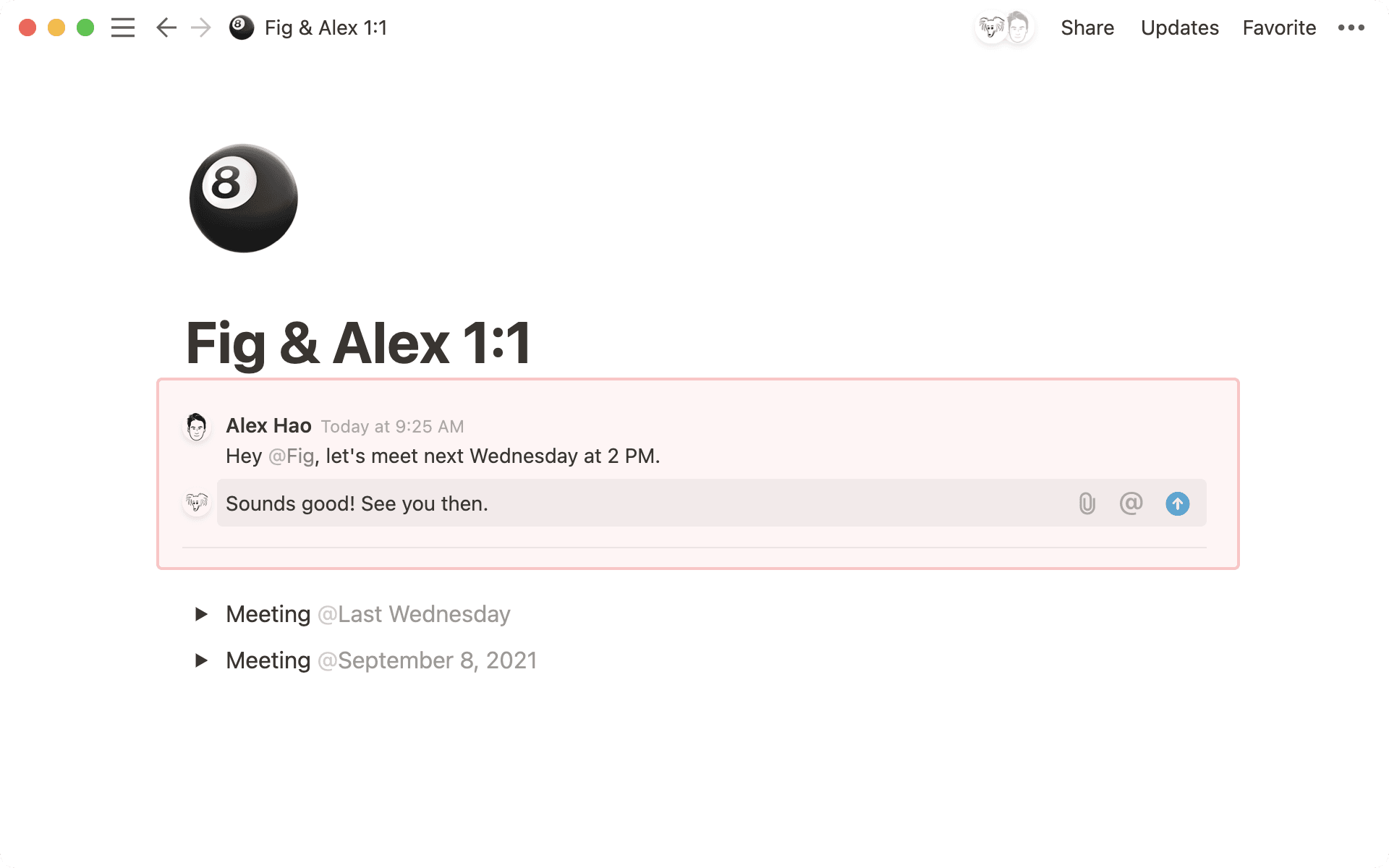
Bình luận nội tuyến trên trang
Đưa ra ý kiến hoặc đặt câu hỏi bằng cách bình luận vào các phần cụ thể của trang. Có một vài cách để tạo bình luận trong Notion:
Chọn bất kỳ văn bản nào và chọn
Bình luậntừ menu bật lên.Nhấp vào biểu tượng
⋮⋮xuất hiện bên trái của bất kỳ khối nội dung nào khi bạn di chuột, rồi chọnBình luậntừ menu bật lên.Di chuột qua một nội dung và chọn
💬xuất hiện.Sử dụng phím tắt
Cmd/Ctrl+Shift+Mđể bình luận về mọi thứ bạn chọn hoặc tại mọi vị trí con trỏ văn bản đang nhấp nháy.Nếu bạn muốn phản hồi một bình luận hoặc chuỗi bình luận có sẵn, hãy nhấp vào
💬để mở bình luận đó và thêm bình luận.

Lưu ý: Bạn không thể bình luận trên nhiều thành phần nội dung cùng một lúc. Tuy nhiên, bạn có thể chọn văn bản trên nhiều thành phần nội dung và để lại bình luận thông qua menu hiện ra.

Bạn muốn đề xuất chỉnh sửa trên một trang? Tìm hiểu cách thực hiện tại đây →
Theo mặc định, các bình luận trên trang sẽ xuất hiện ở bên phải văn bản tương ứng. Các chuỗi bình luận dài hơn sẽ được thu gọn. Bạn chỉ cần nhấp vào các bình luận này để mở rộng và xem mọi bình luận trong chuỗi.
Để tùy chỉnh cách bạn muốn hiển thị bình luận trang trong một trang:
Chọn
•••ở đầu trang →Tùy chỉnh trang.Chọn
Bình luận nội tuyến.Trong menu thả xuống xuất hiện, chọn
/mặc địnhđể xem tất cả bình luận trang ở bên phải trang, hoặc chọnTối giảnđể chỉ hiển thị biểu tượng bình luận ở bên phải. Bạn sẽ phải nhấp vào biểu tượng bình luận để mở và xem bình luận đó.
Ngăn bình luận
Tất cả bình luận được thực hiện trong một trang đều có thể được xem trong ngăn bình luận. Để mở ngăn này, hãy nhấp vào 💬 ở đầu trang của bạn. Sẽ có một vòng tròn màu đỏ bên cạnh nếu có bất kỳ bình luận chưa đọc nào. Từ đây:
Nhấp vào bất kỳ bình luận nào để xem vị trí của bình luận trên trang.
Trả lời, chỉnh sửa, giải quyết hoặc xóa bình luận.
Lọc bình luận dựa trên người dùng hoặc trạng thái (liệu bình luận đang mở hay đã giải quyết). Để thực hiện việc này, hãy nhấp vào biểu tượng bộ lọc ở đầu ngăn.
Các chuỗi bình luận có phản hồi gần đây nhất sẽ xuất hiện ở đầu ngăn bình luận. Sau khi bạn đã mở ngăn bình luận, chúng tôi sẽ không sắp xếp lại ngăn này với các bình luận mới để bạn có thể tiếp tục làm việc từ chế độ xem hiện tại của mình. Nếu bạn đang làm việc trên một trang có nhiều cuộc thảo luận sôi nổi, hãy đóng và mở lại ngăn bình luận để xem các bình luận mới nhất.
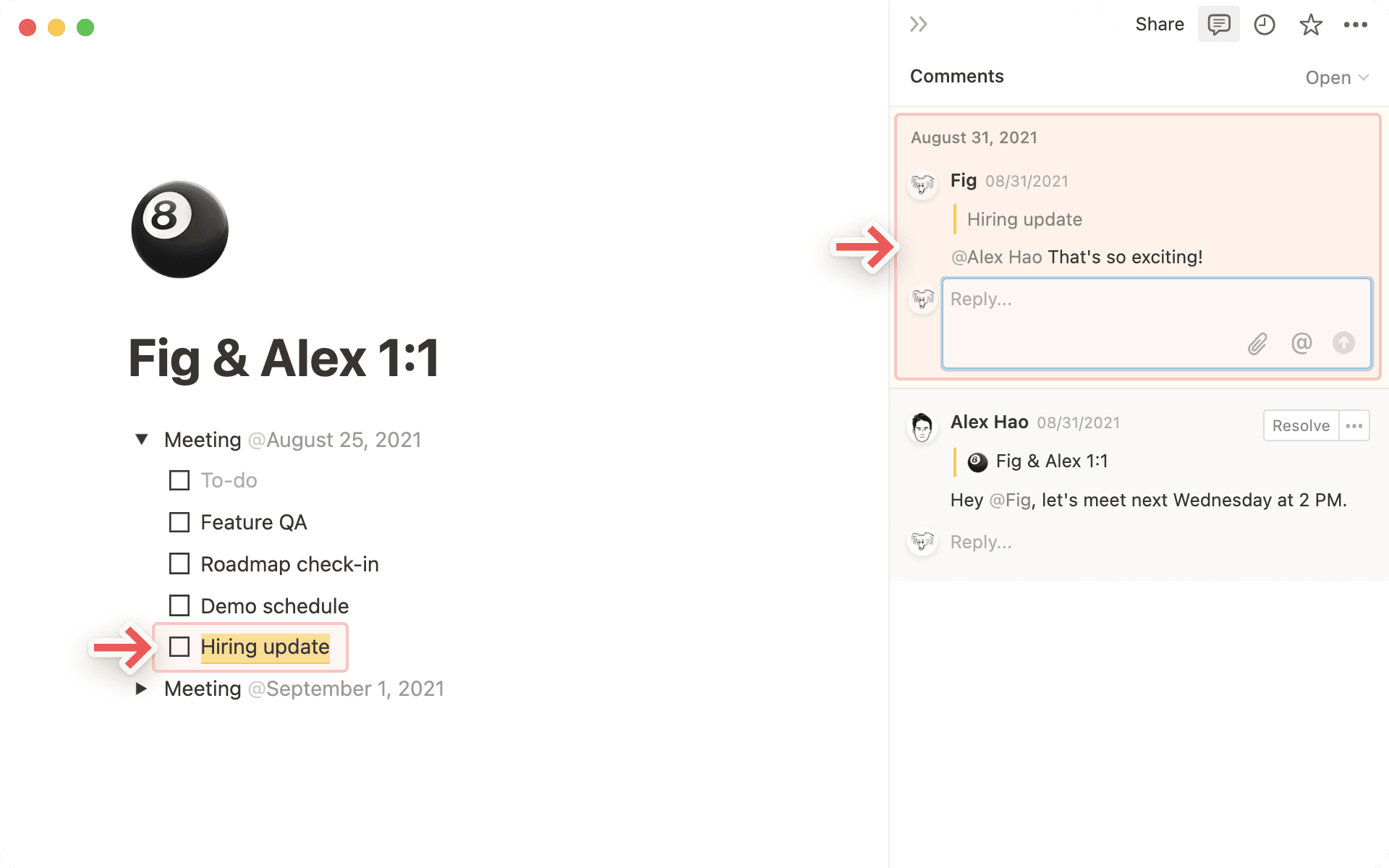
Mẹo: Mở lại mọi bình luận đã được giải quyết từ menu Cập nhật ở trên cùng bên phải của trang hoặc trong mục Tất cả cập nhật bên dưới Đề cập.
Bình luận trong cơ sở dữ liệu
Bình luận trong trang cơ sở dữ liệu
Có một vài cách để bình luận cấp cao trên một trang cơ sở dữ liệu:
Mở trang và thêm bình luận cấp cao ngay tại đó.
Nếu trang đã có bình luận, bạn sẽ thấy
💬liên kết với trang đó trong cơ sở dữ liệu của mình. Chọn💬để đọc các bình luận hiện có, sau đó thêm bình luận của riêng bạn. Bạn cũng có thể làm tương tự từ các tiện íchĐược đề xuất cho bạnvàThịnh hànhtrong Trang chủ.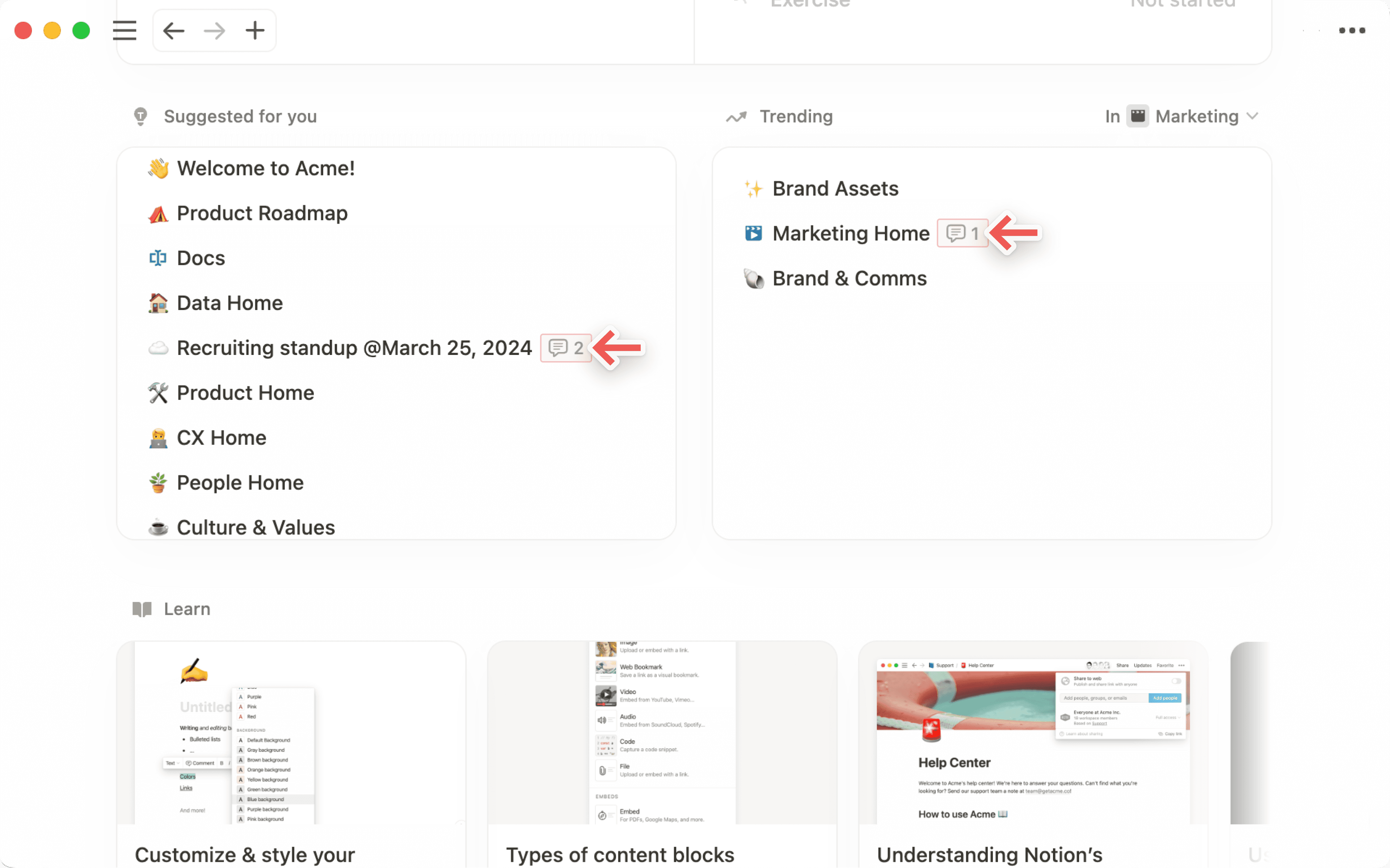
Trong chế độ xem dòng thời gian, bạn sẽ chỉ có thể thực hiện việc này nếu bạn đang hiển thị bảng biểu bên cạnh dòng thời gian của mình. Để thực hiện việc này, hãy chọn
>>ở bên trái dòng thời gian của bạn.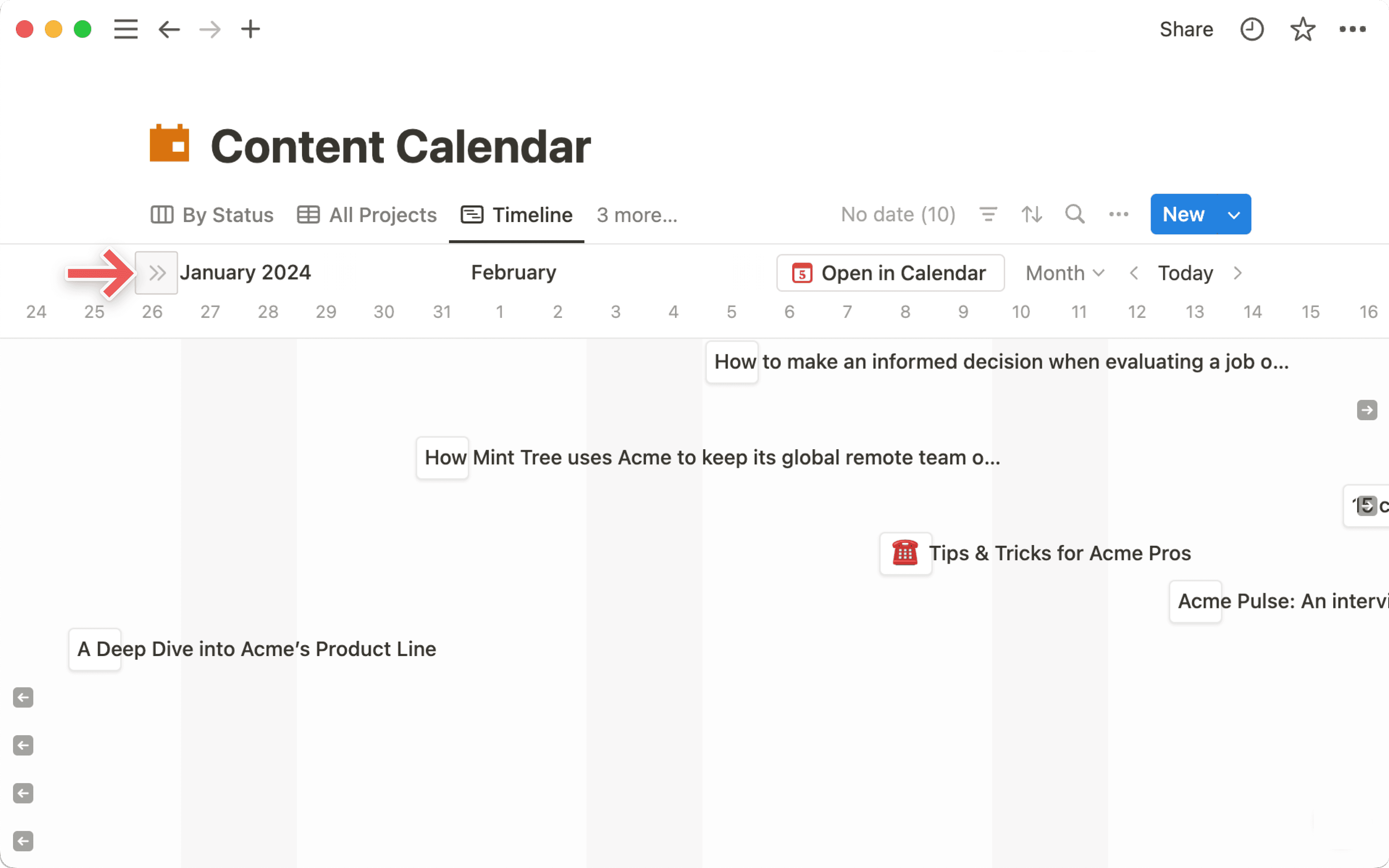
Trong chế độ xem bảng biểu hoặc danh sách, hãy di chuột qua trang cơ sở dữ liệu và chọn
⋮⋮→Bình luậnđể thêm bình luận.Trong chế độ xem thư viện hoặc bảng, hãy di chuột qua trang cơ sở dữ liệu và chọn
•••→Bình luậnđể thêm bình luận.Trong mọi chế độ xem cơ sở dữ liệu ngoại trừ chế độ xem dòng thời gian, hãy nhấp chuột phải vào trang cơ sở dữ liệu và chọn
Bình luậntrong menu xuất hiện. Nhập bình luận của bạn vào cửa sổ mở ra.
Bình luận về thuộc tính cơ sở dữ liệu
Bạn có thể để lại bình luận trực tiếp trên các thuộc tính cơ sở dữ liệu khi bạn đang ở chế độ xem bảng biểu hoặc khi bạn đã mở một trang cơ sở dữ liệu. Trong hầu hết các trường hợp, bạn có thể thực hiện việc này bằng cách chỉ cần di chuột qua một thuộc tính và chọn 💬. Tìm hiểu thêm về cách bình luận trên các thuộc tính cơ sở dữ liệu tại đây →
Đề cập đến một người hoặc nhóm
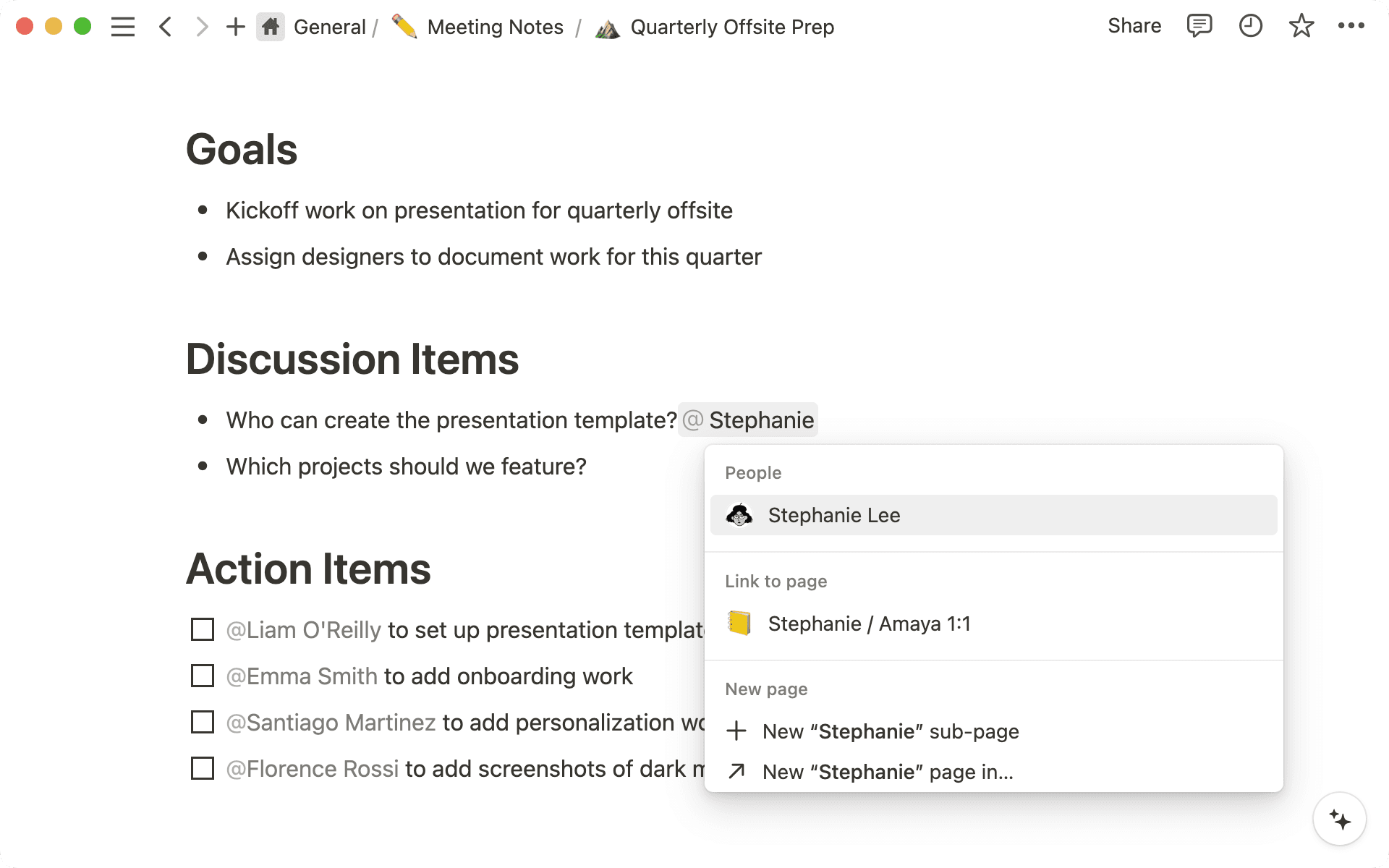
Khi bạn muốn người khác trong không gian làm việc chú ý đến nội dung nào đó, bạn có thể đề cập đến họ ở bất kỳ đâu trong một trang, cơ sở dữ liệu, bình luận hoặc cuộc thảo luận. Có một vài cách để đề cập đến người khác trong Notion:
Nhập
@theo sau là tên của người hoặc nhóm. Một menu bật lên sẽ tìm kiếm họ trong thời gian thực. NhấnNhậpđể chọn người bạn muốn.
Mẹo: Bạn có thể di chuột qua một nhóm được @-đề cập để xem trước các thành viên của nhóm đó. Bản xem trước bị giới hạn ở 10 thành viên, vì vậy nếu bạn muốn có danh sách đầy đủ:
Vào mục
Cài đặttrong thanh bên →Thành viên.Chọn
Nhómở trên cùng, và bạn sẽ thấy danh sách các nhóm.Nhấp vào menu thả xuống của bất kỳ nhóm nào để xem danh sách đầy đủ các thành viên.
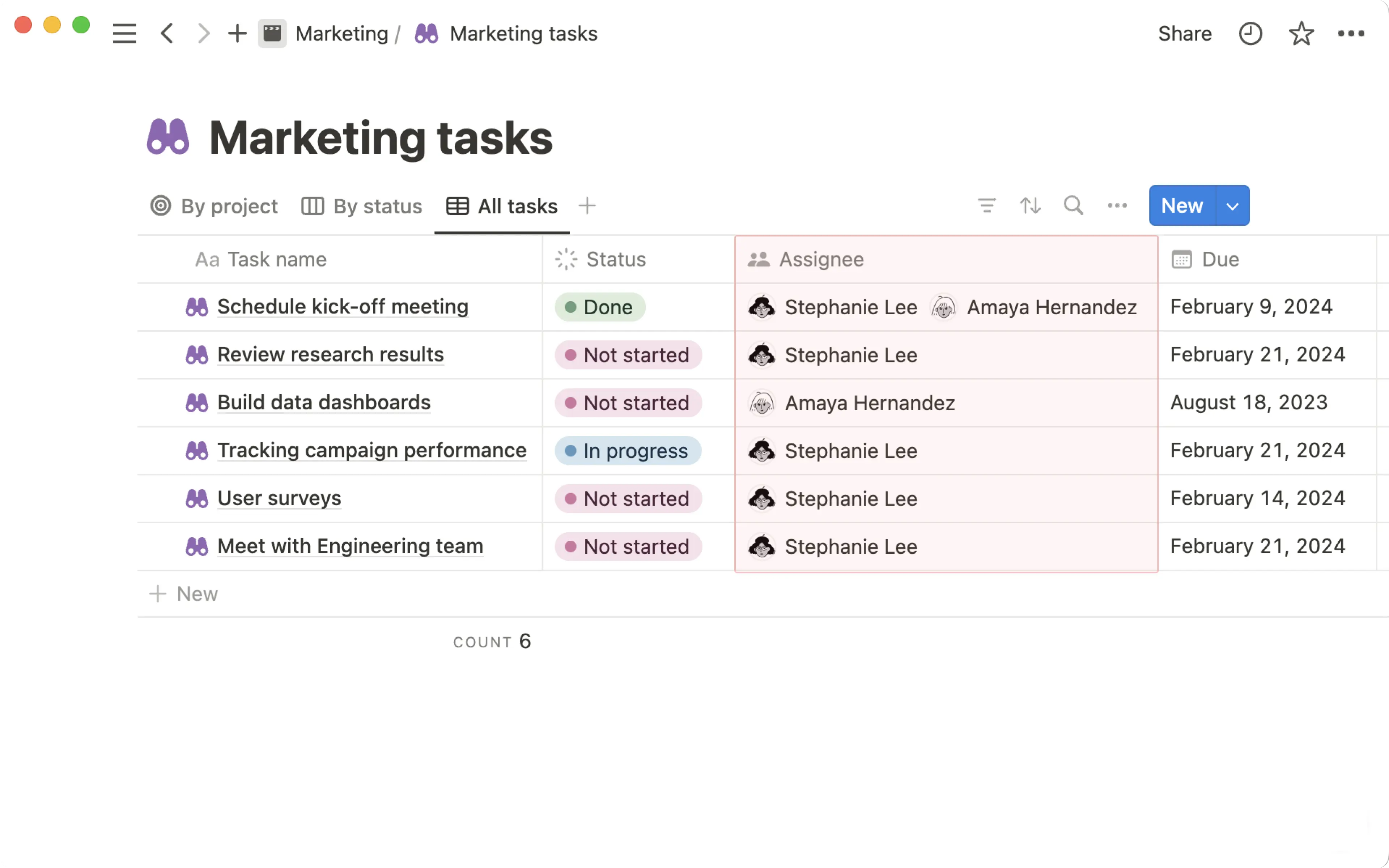
Để đề cập đến ai đó trong cơ sở dữ liệu, hãy @-đề cập đến họ trong nội dung của một trang bên trong cơ sở dữ liệu, hoặc thêm họ vào trường thuộc tính
Người. Họ sẽ nhận được cùng loại thông báo. Cách này rất hữu ích để phân công công việc cho mọi người trong cơ sở dữ liệu nhiệm vụ.
Nhắc đến một trang
Để tham chiếu và thêm liên kết nội dòng đến một trang khác bên trong một trang Notion, hãy nhập @ theo sau là tiêu đề của trang. Bạn sẽ thấy một menu bật lên tìm kiếm trang đó trong thời gian thực. Tìm trang phù hợp và nhấn Nhập. Bây giờ bạn và những người khác có thể chuyển trực tiếp đến trang được liên kết.
Khi thay đổi tiêu đề của một trang, tiêu đề mới sẽ tự động phản ánh thay đổi đó ở mọi nơi mà trang được @- đề cập.
Mẹo: Bất cứ khi nào bạn @-đề cập đến một trang, một liên kết ngược sẽ được tạo tự động! Tìm hiểu thêm về liên kết ngược →
Đề cập đến một ngày
Khi bạn nhập @ theo sau là một ngày (hoặc các từ hôm nay, ngày mai, hoặc hôm qua), bạn sẽ thêm một dấu thời gian nội dòng vào trang của mình. Ví dụ: nhập @1/12 sẽ tự động thêm một dấu thời gian trông như sau: Ngày 12 tháng 1 năm 2021.
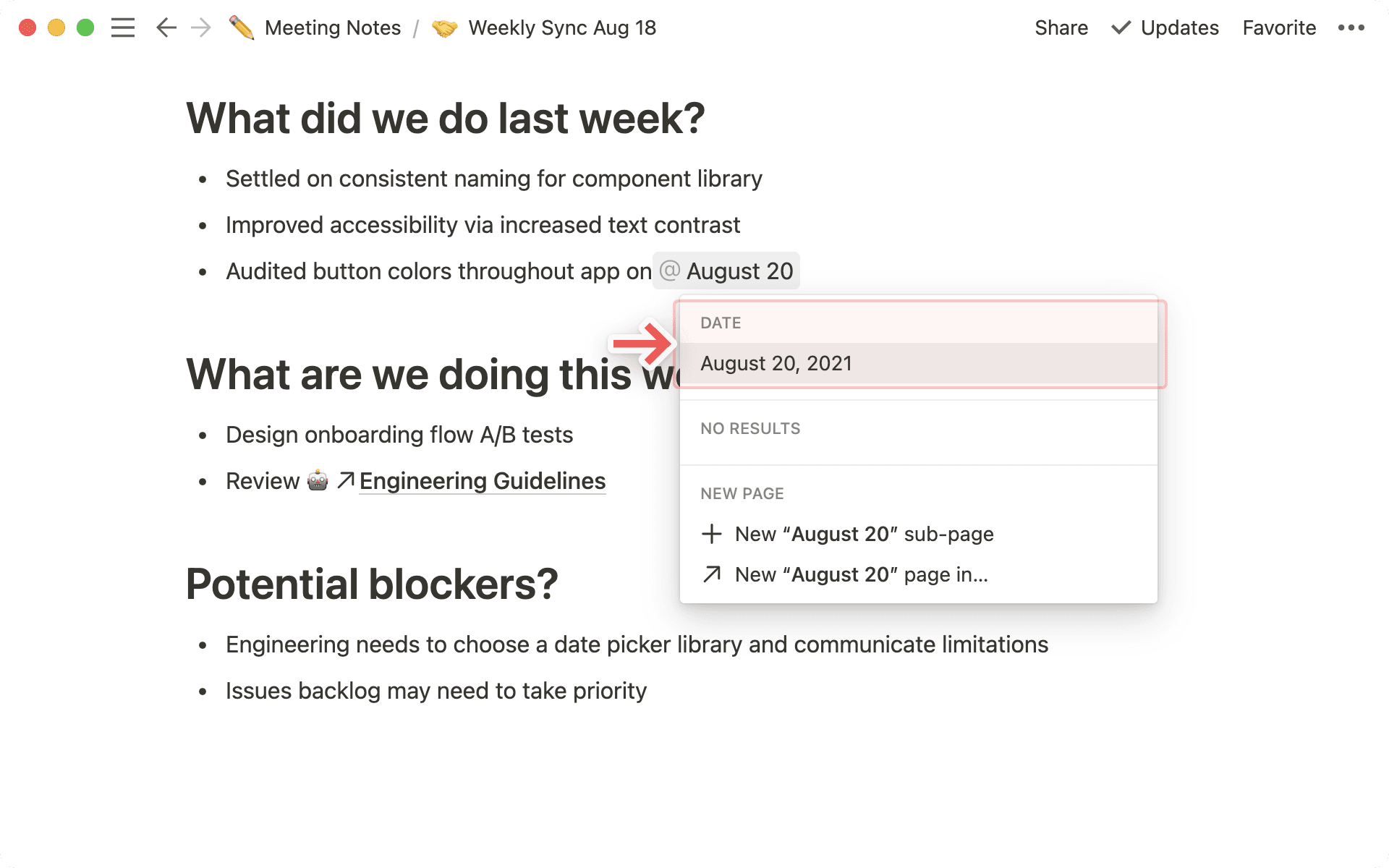
Lưu ý: Các từ hôm nay, ngày mai và hôm qua sẽ chuyển thành các ngày được đánh số tương ứng theo thời gian.
Thông báo lượt đề cập
Khi ai đó đề cập đến bạn trong không gian làm việc, bạn sẽ thấy một huy hiệu màu đỏ xuất hiện bên cạnh Hộp thư đến trong thanh bên của bạn với số lượng thông báo đang chờ bạn. Để xem và quản lý các thông báo đề cập của bạn:
Mở
Hộp thư đếnđể xem tất cả các lượt đề cập của bạn, theo thứ tự thời gian.Nhấp vào bất kỳ thông báo đề cập nào sau đây để truy cập ngay vào dòng, bình luận, thảo luận hoặc cơ sở dữ liệu mà bạn đã được đề cập.
Lưu ý: Nếu bạn @-đề cập ai đó trên một trang mà họ không có quyền truy cập (như một trong các trang riêng tư của bạn), họ sẽ không nhận được thông báo.
Từ Hộp thư đến, bạn cũng có thể trả lời trực tiếp một bình luận bằng cách nhấp vào Trả lời. Bạn cũng có thể giải quyết hoặc mở lại các bình luận.
Phản ứng nội dòng
Để thêm phản ứng vào văn bản trong một trang:
Bôi đen văn bản bạn muốn phản ứng.
Chọn
🙂trong menu hiện ra.Chọn biểu tượng cảm xúc bạn muốn dùng để phản hồi.
Phản hồi bình luận
Thêm biểu tượng cảm xúc vào bình luận để giao tiếp nhanh chóng với thành viên nhóm! Cách thực hiện như sau:
Di chuột qua bình luận hoặc nhấn vào bình luận nếu bạn đang dùng thiết bị di động.
Chọn
🙂ở góc trên bên phải của bình luận.Chọn biểu tượng cảm xúc bạn muốn dùng để phản hồi.
Câu hỏi thường gặp
Ai đó đã @-đề cập đến tôi trong một trang, nhưng tôi không nhận được thông báo qua email.
Ai đó đã @-đề cập đến tôi trong một trang, nhưng tôi không nhận được thông báo qua email.
Nếu bạn đang mở Notion trên thiết bị di động hoặc máy tính, bạn sẽ không nhận được thông báo đẩy hoặc email cho các @-đề cập. Bạn sẽ chỉ nhận được thông báo huy hiệu màu đỏ trong Hộp thư đến của mình.
Nếu Notion không mở trên thiết bị di động hoặc máy tính của bạn tại thời điểm thông báo, bạn sẽ nhận được email thay vì thông báo trong hộp thư đến.
Việc @-đề cập một trang và thêm Liên kết truy cập thành phần nội dung trang có gì khác nhau?
Việc @-đề cập một trang và thêm Liên kết truy cập thành phần nội dung trang có gì khác nhau?
Liên kết đến trang hoạt động gần giống như việc tạo một trang phụ. Khi bạn tham chiếu đến một trang Notion theo cách này, trang đó sẽ xuất hiện trong thanh bên của bạn dưới dạng một trang phụ của trang nơi nó được liên kết.
Việc @-đề cập đến một trang tạo ra thứ gì đó giống như một siêu liên kết. Các trang bạn @-đề cập sẽ không hiển thị dưới dạng trang phụ của các trang mà chúng được đề cập đến.
