Tạo & quản lý nhóm
Các nhóm trong Notion cho phép bạn tập hợp mọi người lại với nhau và cộng tác dễ dàng hơn. Tìm hiểu về chủ sở hữu nhóm, cũng như cách tạo và quản lý nhóm 💼
Chuyển đến Câu hỏi thường gặpBạn có thể đặt các quyền khác nhau cho các nhóm và đội ngũ khác nhau mà không cần phải chia mọi người vào các không gian làm việc khác nhau. Tạo nhóm bên trong một không gian làm việc và cấp cho họ các cấp độ truy cập khác nhau cho từng trang.

Note: Only workspace members can be assigned to groups. Groups can't contain workspace guests.
Chủ sở hữu không gian làm việc và quản trị viên thành viên có thể tạo và chỉnh sửa nhóm. Để thực hiện việc này:
Vào phần
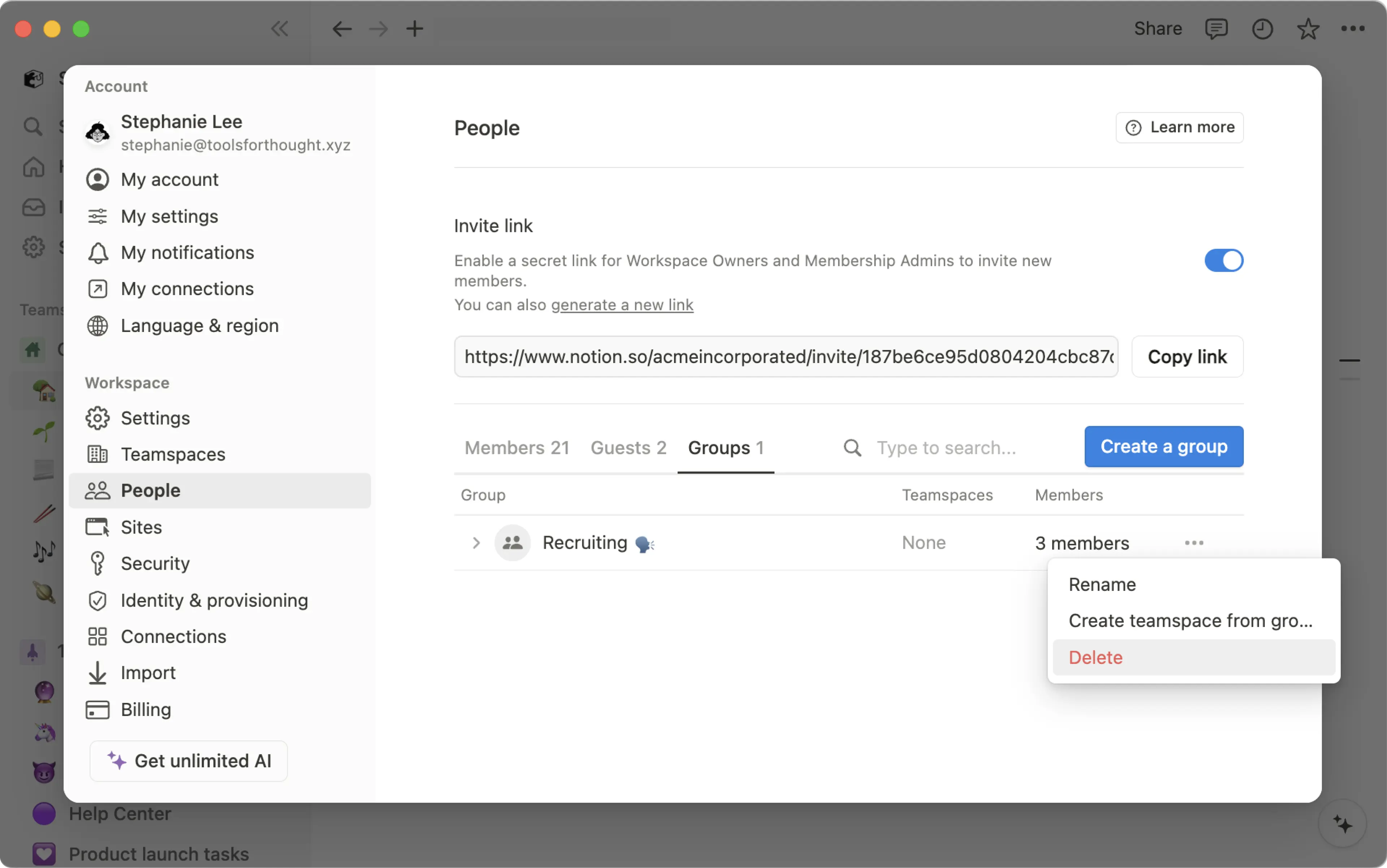
Cài đặt→Mọi ngườihoặcThành viên(tùy thuộc vào gói của bạn) →Nhóm.Chọn
Tạo nhómvà nhập tên cho nhóm của bạn. Để đặt biểu tượng cho nhóm, chỉ cần nhấp vào biểu tượng cảm xúc xuất hiện khi di chuột qua.Mở nhóm mới của bạn và chọn
Thêm thành viên.Thêm bao nhiêu thành viên tùy thích vào bất kỳ nhóm nào.
Bạn cũng có thể nhấp vào
Xóaở bên phải của bất kỳ thành viên nhóm nào.Chọn
•••bên cạnh một nhóm đểĐổi tên,Tạo không gian nhóm từ nhóm, hoặcXóanhóm đó.Bạn luôn có thể tìm kiếm tên hoặc email của ai đó để xem họ đang ở trong nhóm nào.
Nếu không gian làm việc của bạn cho phép thành viên tạo nhóm, bất kỳ thành viên nào cũng có thể chọn Tạo nhóm. Người tạo nhóm sẽ mặc định trở thành chủ sở hữu nhóm.
Chủ sở hữu không gian làm việc và quản trị thành viên có thể chỉ định hoặc quản lý chủ sở hữu nhóm.
Để thêm hoặc quản lý chủ sở hữu nhóm:
Vào phần
Cài đặt→Thành viên.Chọn menu ba chấm bên cạnh một thành viên.
Chọn
Đặt làm chủ sở hữu nhómhoặcXóa khỏi nhóm.
Chủ sở hữu nhóm có thể quản lý một nhóm cụ thể mà không cần phải là chủ sở hữu không gian làm việc hoặc quản trị thành viên. Tùy thuộc vào cài đặt không gian làm việc của bạn, chủ sở hữu nhóm có thể:
Thêm hoặc xóa thành viên khỏi nhóm.
Xóa nhóm.
Đổi tên nhóm.
Chỉ định các chủ sở hữu nhóm khác và thay đổi chủ sở hữu thành thành viên.
Tạo không gian nhóm từ một nhóm hoặc xóa các liên kết không gian nhóm khỏi một nhóm.
Chủ sở hữu không gian làm việc và quản trị thành viên có thể chỉ định một hoặc nhiều chủ sở hữu nhóm cho một nhóm. Chủ sở hữu nhóm không thể quản lý các nhóm khác trừ khi họ cũng là chủ sở hữu không gian làm việc hoặc quản trị thành viên.
Nếu tổ chức của bạn cấp quyền các nhóm thông qua SCIM, một số nhóm có thể được gắn nhãn Đã đồng bộ. Các nhóm này được quản lý bởi nhà cung cấp danh tính của bạn (như Okta hoặc Microsoft Entra ID).
Nếu bạn cố gắng đổi tên một nhóm đã đồng bộ hoặc thay đổi thành viên của nhóm đó trong Notion, bạn sẽ thấy một cảnh báo. Các thay đổi được thực hiện trong nhà cung cấp danh tính của bạn có thể ghi đè lên các chỉnh sửa được thực hiện trong Notion.
Để tìm hiểu thêm về cấp quyền SCIM, hãy xem bài viết này.
Đối với bất kỳ trang nào, hãy chọn nhóm nào có thể đọc, bình luận, chỉnh sửa và chia sẻ trang đó. Để chia sẻ trang với một nhóm:
Nhấp vào
Chia sẻ, sau đó chọnMời. Bạn sẽ thấy tất cả các nhóm ở cuối cửa sổ bật lên.Chọn một nhóm, sau đó chọn loại quyền truy cập bạn muốn cấp cho nhóm đó từ menu thả xuống:
Truy cập đầy đủ: Họ có thể chỉnh sửa và chia sẻ trang.
Có thể chỉnh sửa: Họ có thể chỉnh sửa nội dung của trang, nhưng không thể chia sẻ trang. (Tính năng này chỉ khả dụng trên các gói trả phí.)
Có thể bình luận: Họ chỉ có thể đọc và bình luận, không thể chỉnh sửa hoặc chia sẻ.
Có thể xem: Họ chỉ có thể đọc nội dung và không thể chia sẻ trang.
Xóa: Thu hồi quyền truy cập của họ vào trang.
Sau khi một nhóm đã được thêm, bạn sẽ thấy nhóm đó trong menu
Chia sẻvà bạn có thể điều chỉnh cấp độ truy cập của họ trong menu thả xuống.Bạn có thể cấp quyền truy cập cho nhiều nhóm ở bất kỳ cấp độ nào trên cùng một trang.
Quyền trên bất kỳ trang nào cũng áp dụng cho tất cả các trang phụ của trang đó.
Chia sẻ không gian nhóm với các nhóm
Không gian nhóm là một khu vực dành riêng cho mọi nhóm trong tổ chức hoặc công ty của bạn và có thể được tùy chỉnh trên cơ sở cá nhân. Tìm hiểu thêm về không gian nhóm →
Để chia sẻ không gian nhóm với các nhóm trong không gian làm việc của bạn:
Di chuột qua tên của không gian nhóm trong thanh bên của bạn.
Nhấp vào nút
•••, sau đó chọnCài đặt không gian nhóm.Từ đây, bạn sẽ có thể tìm kiếm và thêm các nhóm vào không gian nhóm.
Đề cập một nhóm người dùng trong một trang bằng cách nhập
@theo sau là tên của nhóm.Nếu bạn có thuộc tính người trong cơ sở dữ liệu, bạn có thể đề cập một nhóm trong thuộc tính đó. Bạn thậm chí có thể thay đổi cài đặt thuộc tính để thông báo cho các nhóm khi họ được đề cập trong một thuộc tính — tìm hiểu thêm tại đây →
Câu hỏi thường gặp
Làm thế nào để sử dụng nhóm thay vì nhiều không gian làm việc riêng biệt?
Làm thế nào để sử dụng nhóm thay vì nhiều không gian làm việc riêng biệt?
Chúng tôi đã thấy mọi người tạo nhiều không gian làm việc thay vì nhóm để thiết lập quyền chi tiết. Ví dụ như, họ tạo ra các không gian làm việc riêng biệt cho Thiết kế, Tiếp thị và đội ngũ điều hành của họ, để các nhóm này không thể truy cập, chỉnh sửa hoặc bị phân tâm bởi công việc của nhau. Có một cách giải quyết nhanh chóng cho vấn đề này, thông qua sử dụng nhóm:
Tắt quyền
Truy cập không gian làm việc. Bằng cách đó, các trang sẽ không hiển thị cho những người và nhóm không được cấp quyền truy cập cụ thể.Trên mỗi trang, hãy cấp các cấp độ truy cập khác nhau cho mỗi nhóm. Các cấp độ truy cập đó sẽ áp dụng cho tất cả các trang con trên trang đó.
Nhờ đó mà bạn có thể dành riêng một phần trong không gian làm việc cho bộ phận kỹ thuật chẳng hạn. Tạo một nhóm gồm tất cả các kỹ sư của công ty, sau đó, trên trang cấp cao nhất cho nhóm đó, bật
Truy cập đầy đủcho riêng nhóm đó. Lồng các trang bên trong trang đó, và cũng chỉ nhóm kỹ thuật mới có thể truy cập những trang này giống như bạn!
Who can manage groups in my workspace?
Who can manage groups in my workspace?
Workspace owners and membership admins can create and manage all groups.
Group owners can manage membership, group owners and rename the groups they own.
Can I restrict who can create groups?
Can I restrict who can create groups?
On Enterprise plans, workspace owners can restrict group creation to workspace owners and membership admins only.
