Giới thiệu về công thức
Trong cơ sở dữ liệu Notion, bạn có thể thêm thuộc tính công thức cho phép bạn thực hiện tất cả các loại tính toán và hàm dựa trên các thuộc tính khác. Bạn có thể sử dụng công thức để thao tác với dữ liệu hiện có và đạt được nhiều giá trị hữu ích khác 🔮
Các công thức trong Notion có thể thực hiện những phép tính toán hữu ích thông qua việc sử dụng thuộc tính, yếu tố tích hợp và hàm hiện có trong cơ sở dữ liệu.
Hãy cùng xem một vài cách khác nhau để sử dụng công thức. Nếu bạn đã sẵn sàng bắt đầu xây dựng công thức của riêng mình, hãy chuyển đến hướng dẫn của chúng tôi về cách tạo công thức bên dưới →
Ví dụ 1: Quản lý dự án
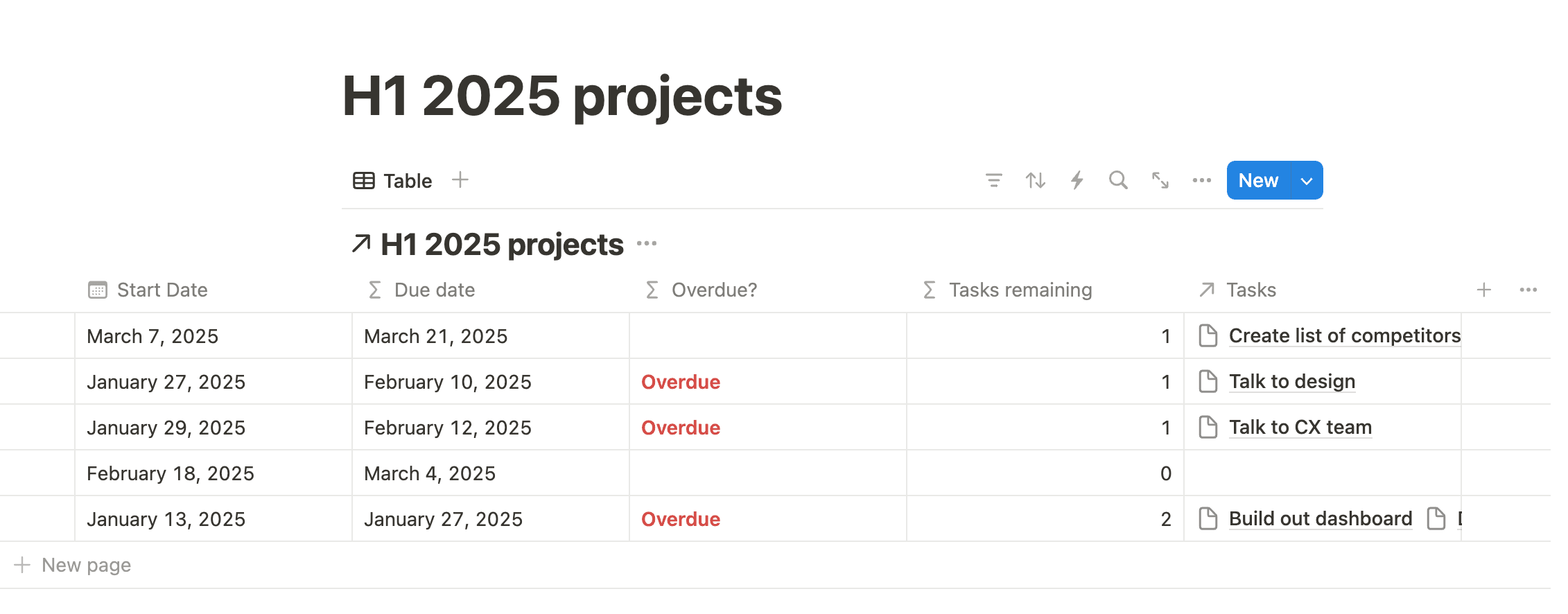
Trong ví dụ này, chúng ta sẽ sử dụng 3 công thức để theo dõi tiến độ dự án.

Bạn có thể khám phá và thử nghiệm các cách thiết lập công thức cho ví dụ này bằng cách sao chép trang này vào không gian làm việc của bạn!
Mục tiêu | Tên thuộc tính | Công thức | Hàm và yếu tố tích hợp sẵn được sử dụng |
|---|---|---|---|
Đặt hạn chót của dự án là 2 tuần sau ngày bắt đầu | Hạn chót |
|
|
Đánh dấu một dự án là quá hạn nếu đã quá hạn chót và trạng thái của dự án không phải là Đánh dấu một dự án là quá hạn bằng chữ đậm, màu đỏ nếu đã quá hạn chót và trạng thái của dự án không phải là | Quá hạn? |
|
|
Hiển thị số lượng nhiệm vụ liên kết với một dự án | Nhiệm vụ còn lại |
|
|
Ví dụ 2: Lên ý tưởng dự án
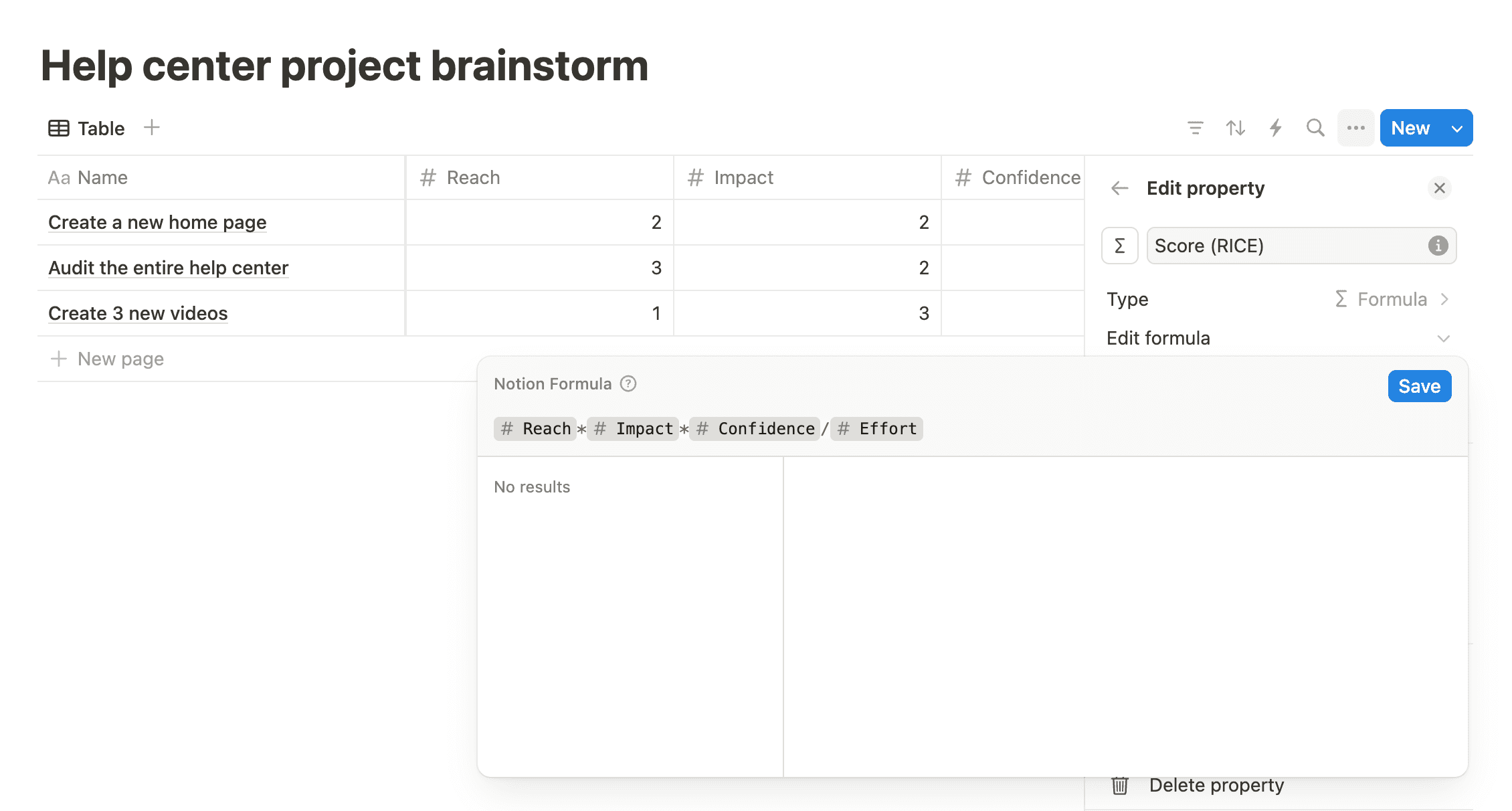
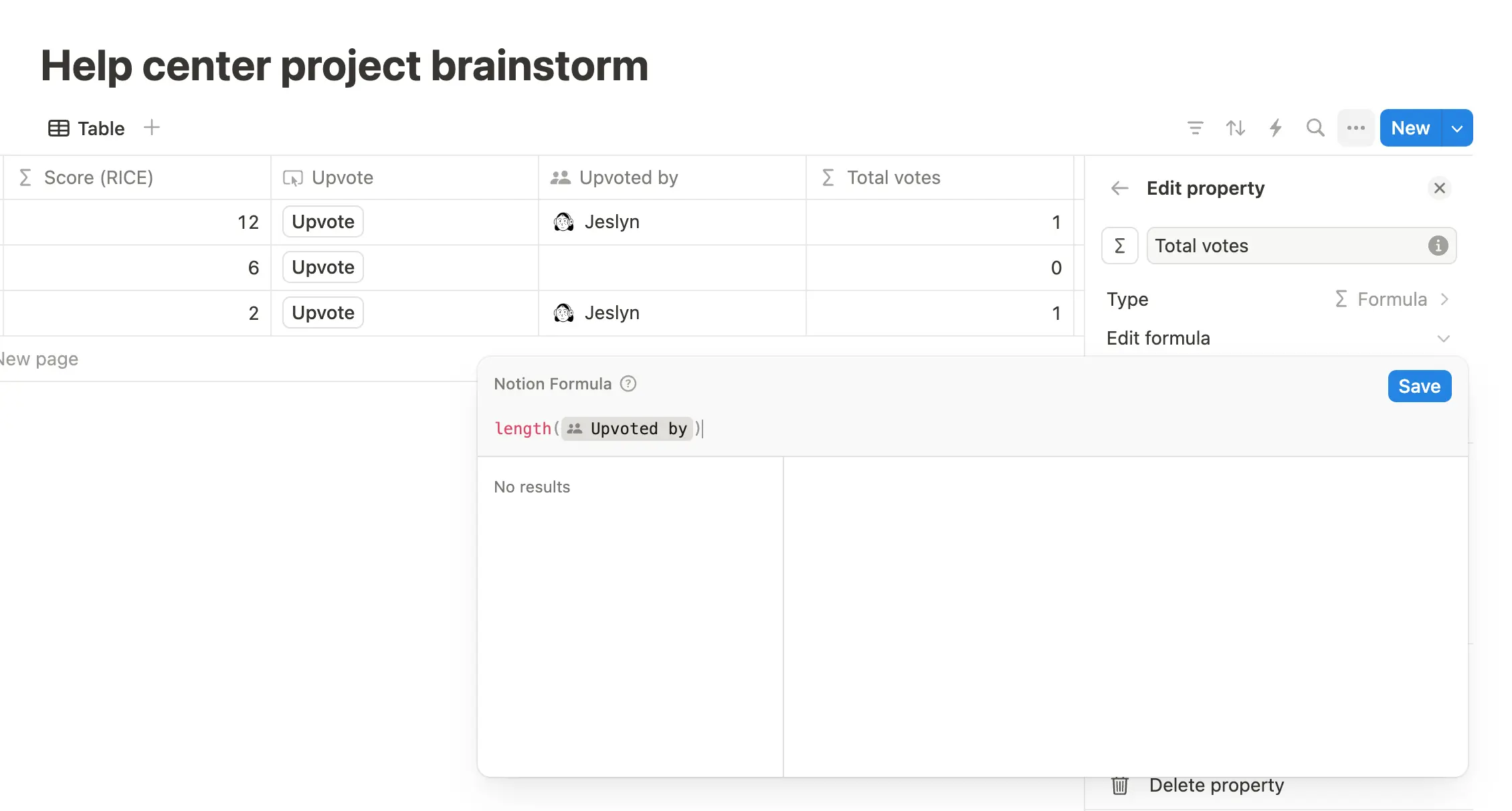
Trong ví dụ này, chúng ta sẽ sử dụng hai công thức để lên ý tưởng dự án, tính điểm ưu tiên cho từng ý tưởng và đếm số lượt ủng hộ mà mỗi dự án nhận được.
Mục tiêu | Tên thuộc tính | Công thức |
|---|---|---|
Dựa trên điểm số của Mức độ tiếp cận (Reach), Tác động (Impact), Mức độ tự tin (Confidence) và Công sức (Effort) (RICE) để tính toán điểm số về mức độ ưu tiên | Điểm số (RICE) |
|
Khi ai đó nhấp vào nút ủng hộ, đếm họ trong tổng số lượt bình chọn và thêm tên của họ vào trang cơ sở dữ liệu | Tổng số lượt bình chọn |
|
(Nâng cao) Ví dụ 3: Tự động hóa việc quản lý nhiệm vụ
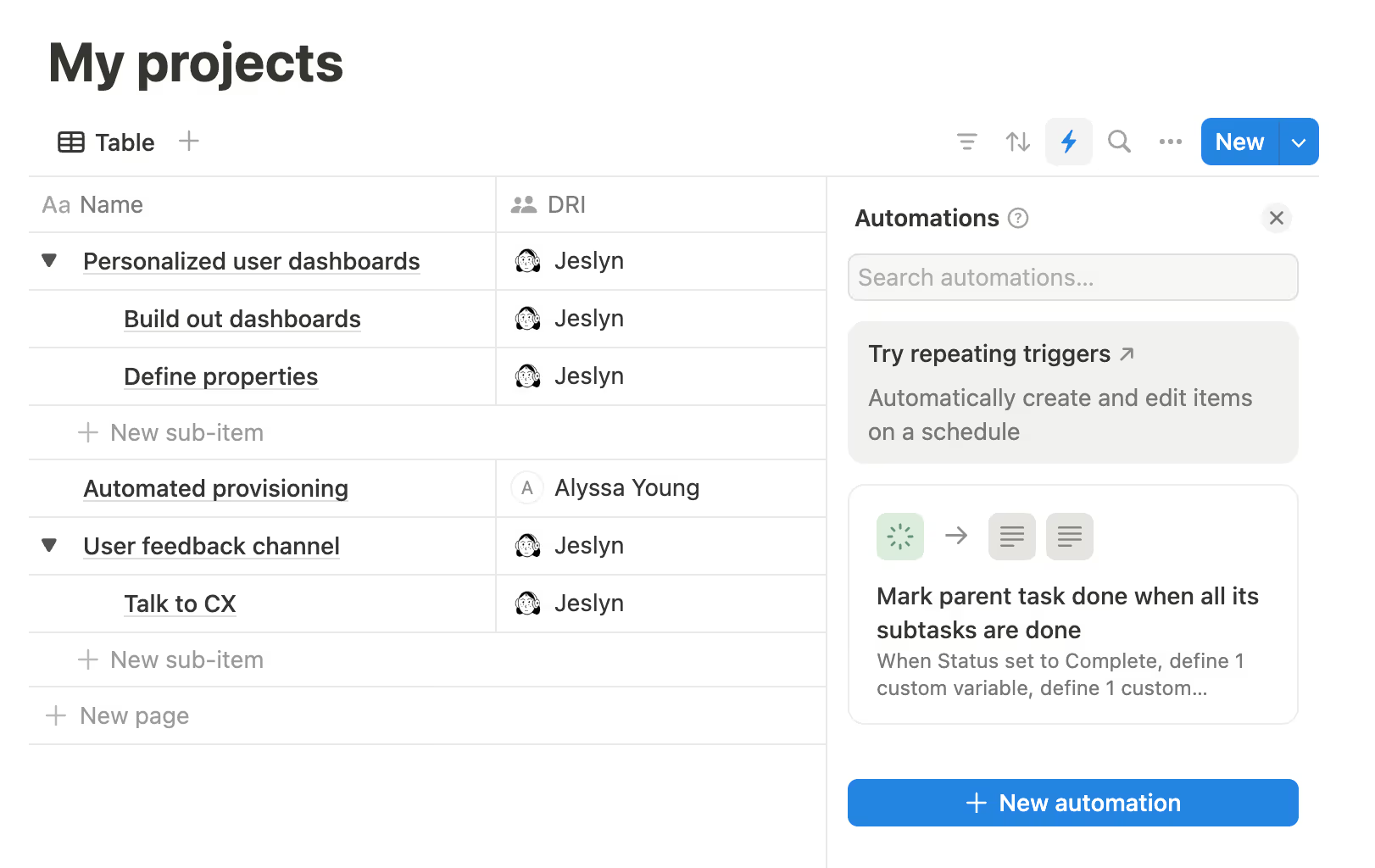
Trong ví dụ này, chúng ta sẽ sử dụng một số công thức trong một quy trình tự động hóa cơ sở dữ liệu (một loại thuộc tính cơ sở dữ liệu khác) để quản lý dự án và nhiệm vụ dễ dàng hơn khi chúng được hoàn thành, bằng cách đánh dấu một nhiệm vụ cha là Hoàn tất khi tất cả các nhiệm vụ con của nó đều đã Hoàn tất.
Tự động hóa cơ sở dữ liệu có các kích hoạt và Hành động được thực hiện dựa trên các kích hoạt đó. Công thức cho phép bạn xác định các biến mà sau đó bạn có thể sử dụng trong các Hành động của mình.
Bạn có thể khám phá và thử nghiệm các cách thiết lập công thức cho ví dụ này bằng cách sao chép trang này vào không gian làm việc của bạn!
Mục tiêu | Cách xây dựng | Hàm và yếu tố tích hợp sẵn được sử dụng |
|---|---|---|
Mỗi khi một nhiệm vụ được đặt thành | Kích hoạt: Khi trạng thái được đặt thành | - |
Xác định nhiệm vụ cha bằng cách tìm trang đầu tiên liên quan đến nhiệm vụ đã kích hoạt tự động hóa | Hành động 1: Xác định biến Công thức: |
Áp dụng hàm |
Nếu nhiệm vụ cha có các nhiệm vụ con, hãy xác minh xem tất cả các nhiệm vụ con của nó có Trạng thái là | Hành động 2: Xác định biến Công thức: | Toán tử ba ngôi
|
Nếu tất cả các nhiệm vụ con đều | Hành động 3: Chỉnh sửa thuộc tính Công thức: | Một lần nữa, toán tử ba ngôi được sử dụng ở đây để xem liệu tất cả các nhiệm vụ con đã hoàn tất hay chưa. Nếu đã hoàn tất, tự động hóa sẽ đặt trạng thái của nhiệm vụ cha là |
Thêm cảm hứng cho công thức
Mẫu Notion này tính toán khoảng thời gian giữa hai ngày bằng một thuộc tính công thức.
Mẫu Notion này sử dụng công thức để đếm lượt ủng hộ cho các ý tưởng khác nhau.
Bạn có thể tìm thêm nhiều ví dụ khác nữa về công thức tại đây →
Trong Notion, bạn có thể sử dụng công thức theo một số cách khác nhau:
Là một thuộc tính cơ sở dữ liệu, đây là nội dung chính mà bài viết này nói đến.
Trong một hành động tại nút.
Trong một hành động tại nút cơ sở dữ liệu.
Trong một hành động tự động hóa cơ sở dữ liệu.
Để tạo thuộc tính công thức cho cơ sở dữ liệu:
Chọn biểu tượng thanh trượt ở đầu cơ sở dữ liệu →
Chỉnh sửa thuộc tính→Thuộc tính mới.Chọn
Công thức.Đặt tên cho thuộc tính của bạn, nếu muốn.
Chọn
Chỉnh sửa công thức.
Sau khitạo một công thức trong cơ sở dữ liệu hoặc nút, bạn sẽ có thể xây dựng và chỉnh sửa công thức đó trong trình chỉnh sửa công thức, hiển thị cụ thể như sau:
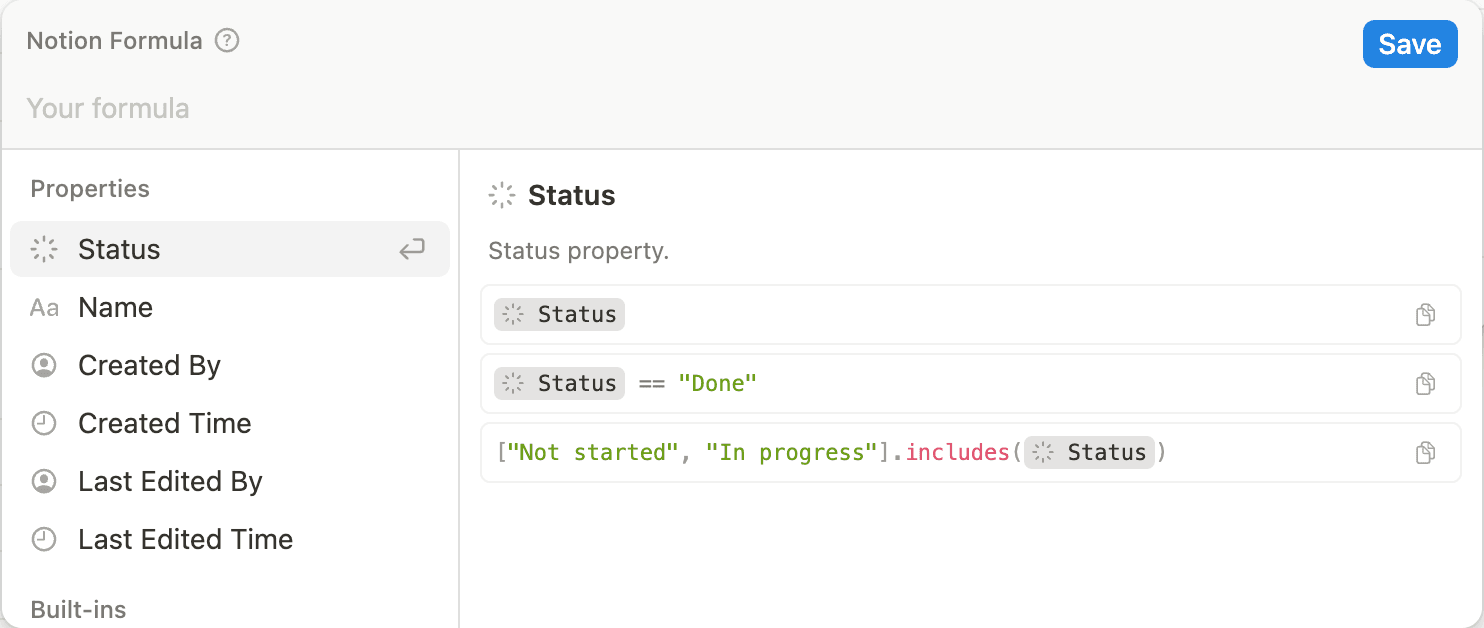
Trường ở trên cùng là nơi bạn nhập và chỉnh sửa công thức của mình. Khi bạn viết công thức ở đầu trình chỉnh sửa, trình chỉnh sửa sẽ cho bạn biết những gì còn thiếu, hoặc những gì cần có trong công thức để trả về một giá trị cho bạn.
Bảng điều khiển ở phía bên trái của trình chỉnh sửa hiển thị các yếu tố mà bạn có thể sử dụng trong công thức – nói cách khác, là các thuộc tính, yếu tố tích hợp sẵn và hàm có sẵn cho bạn.
Bảng điều khiển ở phía bên phải xác định các thành phần công thức khi bạn di chuột qua chúng trong bảng điều khiển bên trái. Nó cũng cung cấp cho bạn các ví dụ về cách bạn có thể sử dụng các thành phần đó và cách chúng nên được cấu trúc.
Nếu bạn mở trình chỉnh sửa công thức từ một hàng trong cơ sở dữ liệu, bạn sẽ được xem trước ngay kết quả của công thức cho hàng đó.
Bạn đang gặp sự cố với công thức của mình? Hãy tìm hiểu về các lỗi công thức thường gặp và cách khắc phục trong bài viết này →

Note: This feature is only available on the Business and Enterprise Plans.
Bạn biết mình muốn công thức làm gì, nhưng không chắc chắn cách xây dựng nó? Bạn muốn thực hiện một vài điều chỉnh cho một công thức hiện có? Bạn thấy lỗi trong công thức của mình, nhưng không biết cách sửa? Notion AI có thể giúp bạn.
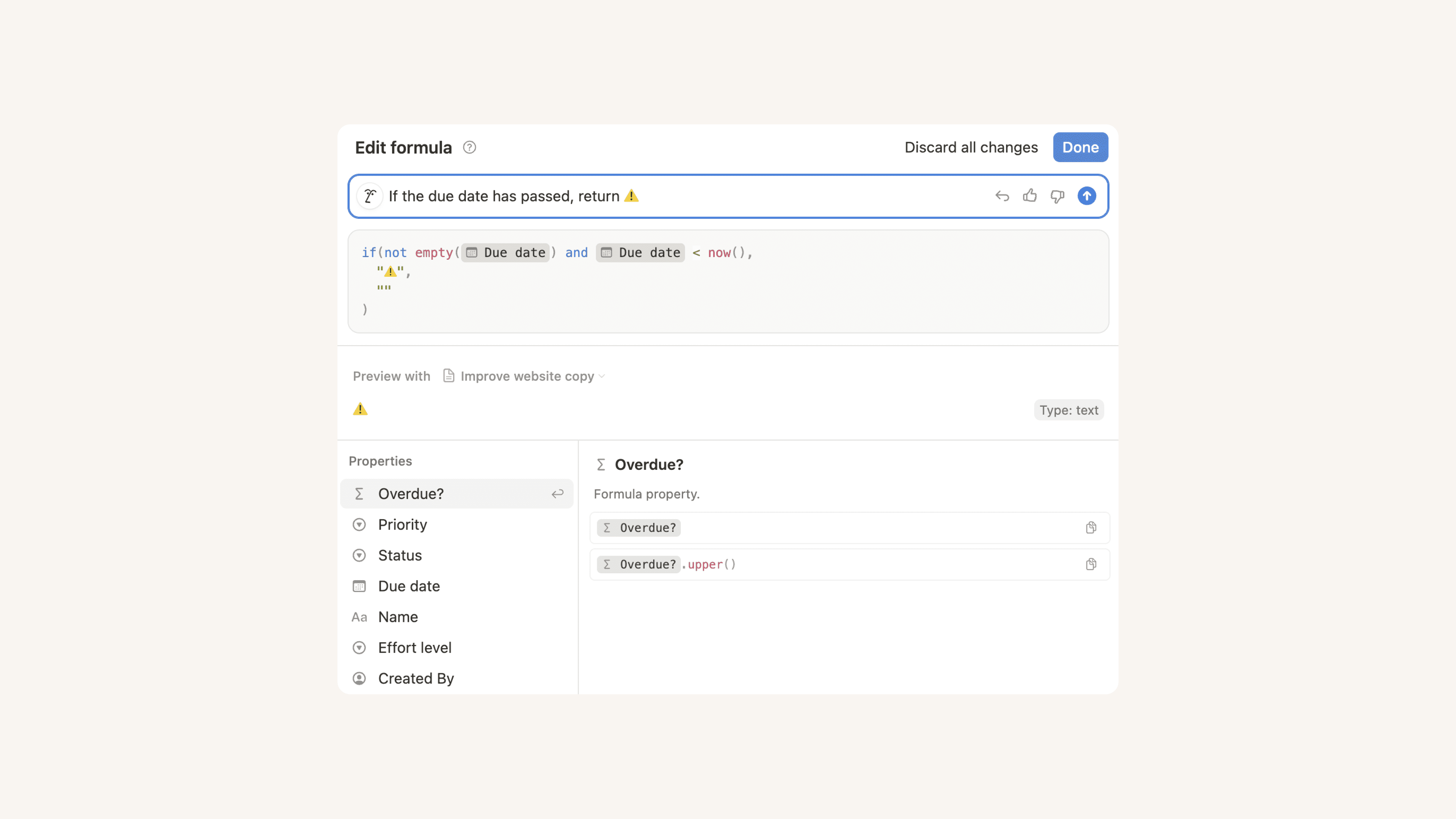
Khi bạn ở trong trình chỉnh sửa công thức, bạn sẽ thấy một trường chứa biểu tượng Notion AI. Hãy nhấp vào trường này và cho Notion AI biết bạn muốn công thức của mình làm gì, hoặc đặt câu hỏi về công thức để hiểu rõ hơn về nó.
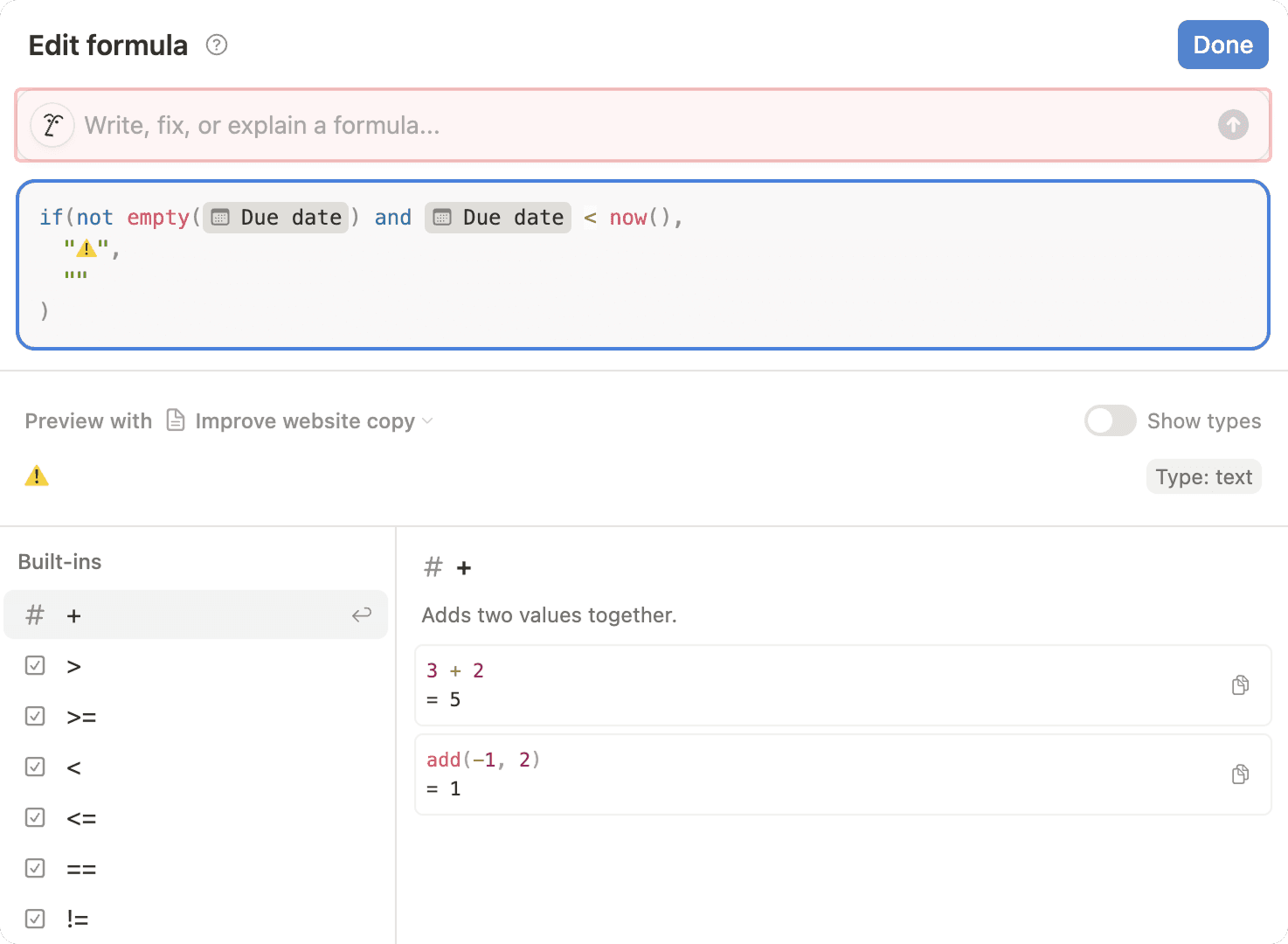
Dưới đây là một số ví dụ về lời nhắc bạn có thể cung cấp cho Notion AI:
“Chuyển thuộc tính tiêu đề thành một URL slug.”
“Trả về ⚠️ nếu ngày đến hạn đã qua.”
“Thêm một ngày vào thuộc tính ngày và làm cho kết quả có màu xanh và in đậm.”
“Trả về thuộc tính ngày từ cơ sở dữ liệu liên quan” (Notion AI cũng biết về các thuộc tính trong mối quan hệ của bạn!)
“In nghiêng kết quả của công thức này.”
“Sửa các lỗi trong công thức này.”
“Làm cho công thức này xử lý các trường hợp ngoại lệ.” (Ví dụ: Notion AI có thể thêm một câu lệnh if để công thức không bị lỗi khi một trường bị trống.)
“Công thức này làm gì?”
Sau khi bạn nhập lời nhắc, Notion AI sẽ tạo công thức hoặc phản hồi truy vấn của bạn về công thức đó. Bạn cũng có thể xem trước kết quả công thức của mình cũng như chuyển đổi /Hiển thị loại để xem loại kết quả (ví dụ: /văn bản), để bạn có thể đảm bảo mọi thứ trông đúng như ý muốn. Bạn có thể hoàn tác các thay đổi của Notion AI, đưa ra các lời nhắc tiếp theo, hoặc nhấn hài lòng hoặc không hài lòng để cho chúng tôi biết kết quả như thế nào.
Khi bạn đang tạo và chỉnh sửa công thức bằng Notion AI, hãy lưu ý rằng Notion AI hiện không hỗ trợ những điều sau:
Logic lặp (như vòng lặp
for).Các thế hệ ngẫu nhiên yêu cầu hàm
random(), vốn không có trong các công thức Notion. Một lời nhắc như “Tạo một số ngẫu nhiên từ 1 đến 10” sẽ không hoạt động.Ghi nhớ các lời nhắc trước đó.
Notion AI có thể giúp bạn với các thuộc tính công thức cũng như các công thức bên trong /nút, /nút cơ sở dữ liệu, và tự động hóa cơ sở dữ liệu.
Công thức có thể được tạo bằng cách kết hợp:
Thuộc tính.
Các thành phần tích hợp, hoặc các toán tử và giá trị boolean được sử dụng để thiết lập một phép tính cụ thể. Một số ví dụ bao gồm
+(cộng),falsevàor.Các hàm, hoặc các hành động mà công thức có thể thực hiện để trả về một kết quả nhất định. Một số ví dụ bao gồm
replace,sumvàsắp xếp.
Danh sách đầy đủ các yếu tố tích hợp sẵn và hàm có sẵn trong công thức có tại đây →