将 Notion Calendar 与 Notion 结合使用
Notion Calendar 与 Notion 协同工作,让你在会议、笔记和项目之间切换时获得无缝体验 🪄
跳转到常见问题你可以将 Notion Calendar 与 Notion 集成,以便:
将 Notion 页面和 AI 速记 添加到你的事件中。
在你的日历中查看并管理 Notion 数据库,只要这些数据库具备日期属性。
要将你的 Notion 工作空间连接到 Notion Calendar:
在桌面端或网页端打开 Notion Calendar。
前往
设置。在
Notion 工作空间中,选择添加 Notion 工作空间。授予 Notion Calendar 访问 Notion 的权限。如果集成成功,你将在设置中看到它。

注意:
如果你有多个工作区,则需要将它们分别连接到 Notion Calendar,即使这些工作区关联的是同一个电子邮件地址。
工作区管理员无法为 Notion 工作区中的所有人开启 Notion Calendar。Notion Calendar 和 Notion 必须在用户级别进行连接。
请放心——连接 Notion Calendar 和 Notion 并不意味着你的公司可以访问你的日历。
在 Notion Calendar 中创建事件时,你会在事件中看到 添加 AI 速记 字段。这为你提供了多种为该事件创建 AI 速记的选项:
创建新的 AI 速记:这将打开 Notion 并创建一个新的会议页面,标题中包含事件名称、日期和时间。
添加笔记到现有页面:从已连接的 Notion 工作空间中的不同页面进行选择。更改工作空间:选择一个工作空间以指定用于存储 AI 速记的默认数据库。
注意: 你可以在 Notion 或 Notion Calendar 中设置你的默认会议数据库。此设置会在两个应用间同步。
了解更多 → AI 速记
默认情况下,你创建的速记是 私人 的。你可以选择自动与作为工作空间成员的与会者共享从 Notion 日历活动中创建的笔记。
为此,请前往 设置 → Notion AI 并开启 自动与内部日历活动参与者共享。
创建后,你可以随时手动调整共享设置。在这里了解更多如何共享 AI 会议记录。
注意: 要连接到 Notion Calendar,Notion 数据库必须具有日期属性。
你可以使用 Notion 数据库来跟踪重要的项目或事件。你可以将这些事件直接导入 Notion Calendar,这样你就能在一个地方查看所有日期!
谁可以将 Notion 数据库连接到 Notion Calendar?
要将 Notion 数据库连接到 Notion Calendar,你必须至少拥有该数据库的允许查看访问权限。
要通过 Notion Calendar 在数据库中编辑或添加页面,你必须至少拥有该数据库的允许编辑的内容访问权限。否则,你将只能在日历中查看数据库页面。
将 Notion 数据库添加到 Notion Calendar
要将 Notion 数据库添加到 Notion Calendar:
在 Notion Calendar 左侧边栏底部,找到包含你想在日历中查看的数据库的 Notion 工作空间。
将鼠标悬停在日历名称上,然后选择
•••→添加 Notion 数据库。搜索并选择你想添加到日历的数据库。数据库中的日期会显示在你的日历中。如果数据库包含多个日期属性,你需要选择一个主要属性来填充日历。
或者,你可以使用键盘快捷键O,或者输入cmd + K并键入“show Notion database”。
你也可以从 Notion 内部将 Notion 数据库添加到 Notion Calendar。在 Notion 中打开你的数据库,点击数据库视图名称,然后选择在 Notion Calendar 中管理。
如果你想从已连接到 Notion Calendar 的数据库中添加其他视图:
在 Notion Calendar 左侧边栏中找到该数据库的名称。
选择数据库名称旁边的
•••→添加 Notion 数据库视图。选择你要添加的数据库视图。
注意:
你只能在使用桌面版或网页版 Notion Calendar 时添加数据库。
目前,你只能在 Notion Calendar 中查看你的 Notion 数据库,而不能在 Google 或 iCloud 日历中查看。
你最多可以将 20 个数据库添加到 Notion Calendar。
虽然你可以将现有的 Notion 数据库连接到 Notion Calendar,但目前你无法将 Notion Calendar 转换为 Notion 数据库。
如果你无法在 Notion Calendar 中看到某个特定的数据库页面,即使你有权查看该数据库,也可能是因为该数据库页面具有与数据库其余部分不同的特定权限。
将 Notion 数据库连接到 Notion Calendar 后,你可以直接在日历中管理该数据库的所有页面。
要从日历网格中编辑现有的数据库页面:
选择一个数据库条目。
在右侧内容面板中,更改事件的标题、日期和时间。你还可以编辑该项的任何选择(但不是多选)属性,例如状态属性。你甚至可以将该项移动到其他日历、数据库或数据库视图。
你甚至可以使用 Notion Calendar 左侧便捷的列表面板来管理整个数据库。如果你已将任务数据库与 Notion Calendar 集成,并且希望在不离开日历的情况下将任务分配给特定日期或更新任务信息,这将非常有用。
若要在 Notion Calendar 中管理数据库:
在左侧边栏中找到并点击 Notion 数据库的名称。
一个新的面板将会打开,显示你 的数据库中的所有页面。
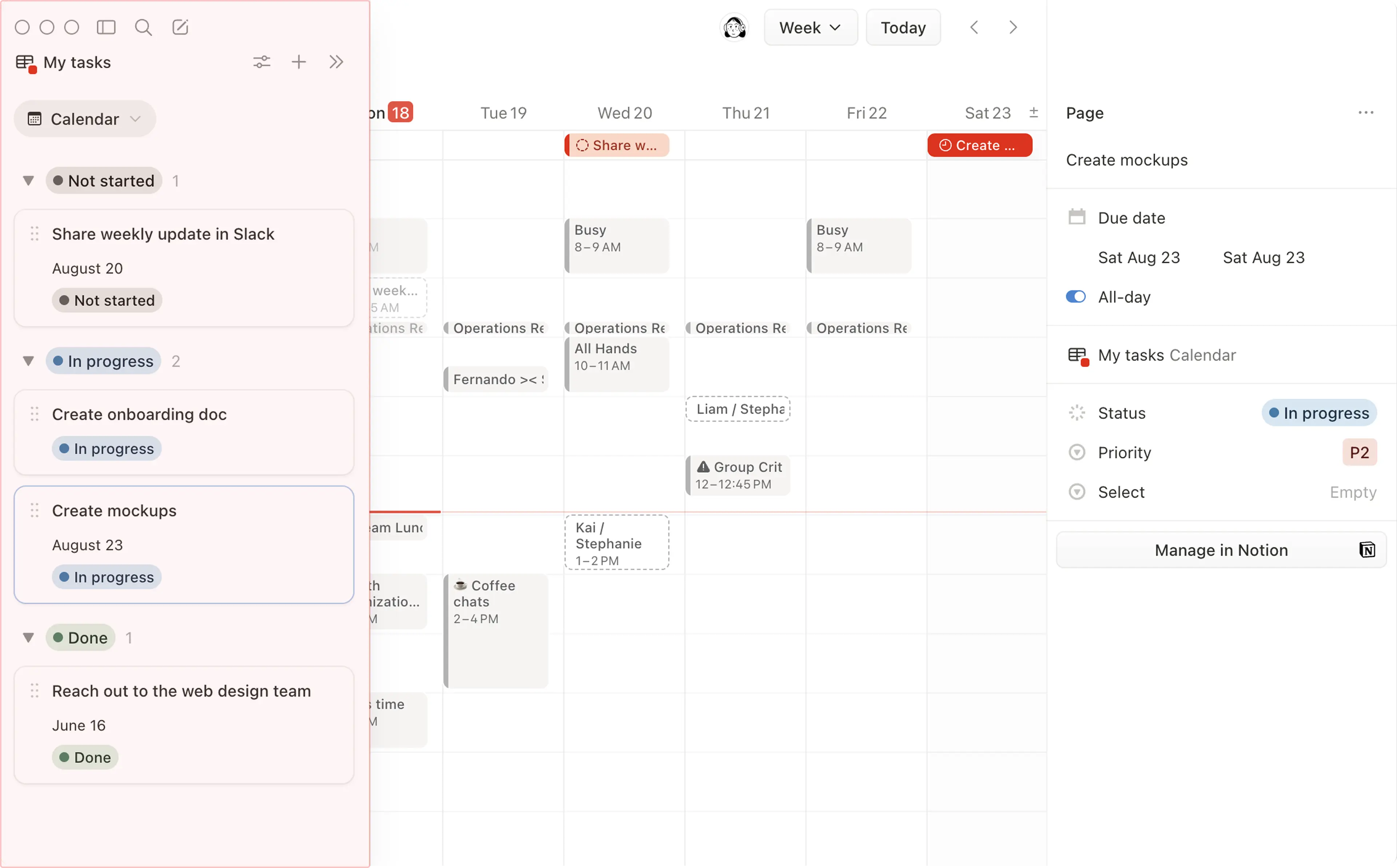
在此面板中,你可以:
点击面板顶部的
+以在数据库中创建新页面。只有在你拥有编辑 Notion 中原始数据库的权限时,才能执行此操作。将数据库项拖动到你的日历网格中,或点击它以从右侧内容面板编辑其详细信息。或者,你可以将鼠标悬停在列表面板中的页面上,然后选择
✏️以快速编辑页面的属性。提示: 以下属性可以通过 Notion Calendar 进行管理:
标题
日期
状态
选择和多选
数据库页面图标
文本(支持富文本格式,但不支持函数和提及)
复选框
ID(只读)
人员(只读)
点击面板顶部的滑块图标以:
更改数据库视图在日历中显示时的
颜色。更改
状态筛选器,以便你查看(例如)仅处于进行中状态的页面。更改
日期筛选器,以便你查看(例如)尚未分配日期的页面。更改主要属性,即你希望 Notion Calendar 针对该数据库关注的属性。如果你的数据库有多个日期或状态属性,并且你希望使用不同的日期或状态属性来查看数据库,此功能特别有用。
打开当前数据库视图旁边的下拉菜单,添加另一个现有数据库视图,或
在 Notion 中创建视图。
你所做的任何更改都会反映在 Notion 的原始数据库中。
提示:
如果你连接到 Notion Calendar 的数据库的日期是使用“公式”、“创建时间”或“最后编辑时间”属性生成的,则这些日期在 Notion Calendar 中将为只读。换句话说,你无法在日历内编辑这些日期。
如果你在 Notion Calendar 中复制 Notion 数据库条目,则会在你的 Notion 数据库中创建一个具有相同标题和日期的新页面,但它不会复制原始页面内的任何其他内容。
如果你在 Notion Calendar 内将数据库条目从一个工作区移动到另一个工作区,则会在目标工作区中创建一个具有相同标题和日期的新页面。原始页面将在源 Notion 工作区中归档,并且可以恢复。
如果你希望在 Notion Calendar 中创建的所有新事件都添加到你的 Notion 数据库中,请将默认日历更改为该数据库。为此,请前往 设置 → 日历 → 默认日历,然后选择你想设为默认的数据库。在桌面版上,你也可以通过点击左侧边栏中数据库名称旁边的方块来设置默认日历。
若要从 Notion Calendar 中移除数据库:
在 Notion Calendar 左侧边栏中找到该数据库的名称。
选择数据库名称旁边的
•••→从列表中移除视图。
你可以直接在 Notion 内查看并加入你的日历事件。在 Notion 中,前往侧边栏中的 主页 以查看你的“即将到来的事件”小组件。如果你还没有在 Notion 中使用过 Notion Calendar、或者已退出 Notion Calendar,或者正在新的或不同的 Notion 工作区中使用该小组件,你可以选择小组件中的 连接 Notion Calendar 来设置你的日历。
提示:如果你正在使用桌面版 Notion,系统可能会提示你登录网页版 Notion 帐号以设置“即将开始的活动”小组件。
此小组件可以自定义,以显示你想要的日历和事件。你可以将多个 Notion Calendar 帐户连接到“主页”中的“即将到来的事件”小组件。如果你有多个 Notion 工作区,请放心——你可以为每个工作区分别调整“即将到来的事件”小组件!在 本文 中了解更多信息。
如果你想更改关联的 Notion 帐户,或者失去了用于登录 Notion Calendar 的 Notion 帐户的访问权限,请按照 此处 → 的步骤操作。

常见问题
可以将我的 Notion Calendar 事件添加到 Notion 页面吗?
可以将我的 Notion Calendar 事件添加到 Notion 页面吗?
目前,你无法将 Notion Calendar 或 Google 日历等日历引入 Notion。如果你想在 Notion 页面内创建和管理日历,可以点击 此处 → 了解更多相关信息。