將 Notion Calendar 與 Notion 搭配使用
Notion Calendar 與 Notion 協同運作,讓您在會議、筆記與專案之間轉換時,享有流暢的體驗 🪄
跳至常見問題您可以將 Notion Calendar 與 Notion 整合,以便:
將 Notion 頁面和 AI 筆記寫手 新增至您的活動。
在您的行事曆中檢視並管理 Notion 資料庫,前提是這些資料庫具有日期屬性。
若要將您的 Notion 工作空間連線至 Notion Calendar:
在桌面版或網頁版開啟 Notion Calendar。
前往
設定。在
Notion 工作空間下,選擇新增 Notion 工作空間。授權 Notion Calendar 存取 Notion。如果整合成功,您將會在設定中看到它。

注意:
如果您有多個工作區,即使這些工作區與同一個電子郵件地址相關聯,您仍需將它們分別連接到 Notion 日曆。
工作區管理員無法為其 Notion 工作區中的所有人開啟 Notion 日曆。Notion 日曆 與 Notion 必須在使用者層級進行連接。
別擔心 — 連接 Notion 日曆 與 Notion 並不代表您的公司將能存取您的日曆。
當您在 Notion Calendar 中建立事件時,您會在該事件中看到 新增 AI 筆記寫手 欄位。這為您提供了不同的選項來為該事件建立 AI 筆記寫手:
建立新的 AI 筆記寫手:這將會開啟 Notion 並建立一個新的會議頁面,標題中包含事件名稱、日期和時間。
將筆記新增至現有頁面:從已連線的 Notion 工作空間中選擇不同的頁面。變更工作空間:選擇一個工作空間來設定預設資料庫,以儲存您的 AI 筆記寫手。
注意: 您可以在 Notion 或 Notion 日曆 中設定您的預設會議資料庫。此設定會在兩個應用程式之間同步。
了解更多 → AI 筆記寫手
預設情況下,您建立的會議記錄為 私人。您可以選擇自動與工作空間中作為會議參與者的成員分享從 Notion 日曆活動建立的會議記錄。
若要執行此操作,請前往 設定 → Notion AI 並切換開啟 自動與內部日曆活動參與者共用。
您隨時可以在建立後手動調整共用設定。在此深入了解如何共用 AI 筆記寫手。
注意: 若要連接到 Notion 日曆,Notion 資料庫必須具有日期屬性。
您可能會使用 Notion 資料庫來追蹤重要的專案或事件。您可以將這些事件直接匯入 Notion Calendar,以便在同一個地方查看所有日期!
誰可以將 Notion 資料庫連線至 Notion Calendar?
若要將 Notion 資料庫連線至 Notion Calendar,您必須對該資料庫擁有至少可以查看的存取權限。
若要透過 Notion Calendar 在資料庫中編輯或新增頁面,您必須對該資料庫擁有至少可以編輯內容的存取權限。否則,您將只能在日曆中查看資料庫頁面。
將 Notion 資料庫新增至 Notion Calendar
若要將 Notion 資料庫新增至 Notion Calendar:
在 Notion Calendar 左側邊欄底部,找到包含您想在日曆中查看之資料庫的 Notion 工作空間。
將滑鼠游標懸停在 Notion Calendar 名稱上,然後選取
•••→新增 Notion 資料庫。搜尋並選取您要新增至 Notion Calendar 的資料庫。來自資料庫的日期將會出現在您的 Notion Calendar 中。如果您的資料庫有多個日期屬性,您需要選取一個主要屬性,該屬性將用於填入您的 Notion Calendar。
或者,您可以使用鍵盤快速鍵O,或輸入cmd + K並輸入「show Notion database」。
您也可以從 Notion 內部將 Notion 資料庫新增至 Notion Calendar。在 Notion 中開啟您的資料庫,點擊資料庫檢視名稱,然後選取在 Notion Calendar 中管理。
如果您想從已連線至 Notion Calendar 的資料庫中新增額外的瀏覽模式:
在 Notion Calendar 側邊欄中找到該資料庫的名稱。
選取資料庫名稱旁的
•••→新增 Notion 資料庫瀏覽模式。選取您要新增的資料庫瀏覽模式。
注意:
您只能在使用電腦版或網頁版 Notion 日曆 時新增資料庫。
目前,您只能在 Notion 日曆 中檢視您的 Notion 資料庫,無法在 Google 或 iCloud 日曆中檢視。
您最多可以在 Notion 日曆 中新增 20 個資料庫。
雖然您可以將現有的 Notion 資料庫連接到 Notion 日曆,但目前無法將您的 Notion 日曆 轉換為 Notion 資料庫。
如果您在 Notion 日曆 中無法看到特定的資料庫頁面,即使您有權限檢視該資料庫,也有可能是因為該資料庫頁面具有與資料庫其餘部分不同的特定權限。
將 Notion 資料庫連線至 Notion Calendar 後,您就可以直接從 Notion Calendar 中管理該資料庫的所有頁面。
若要從 Notion Calendar 網格編輯現有的資料庫頁面:
選取資料庫項目。
在右側背景資訊面板中,變更該事件的標題、日期和時間。您也可以編輯該項目的任何選取(但非多選)屬性,例如狀態屬性。您甚至可以將該項目移動到另一個 Notion Calendar、資料庫或資料庫瀏覽模式。
您甚至可以使用 Notion Calendar 左側方便的列表面板來管理整個資料庫。如果您已將任務資料庫與 Notion Calendar 整合,並且想要在不離開 Notion Calendar 的情況下將任務指派給特定日期或更新任務資訊,這會非常實用。
若要在 Notion Calendar 中管理資料庫:
在 Notion Calendar 左側邊欄中找到並按一下 Notion 資料庫的名稱。
隨即會開啟一個新面板,顯示您資料庫中的所有頁面。
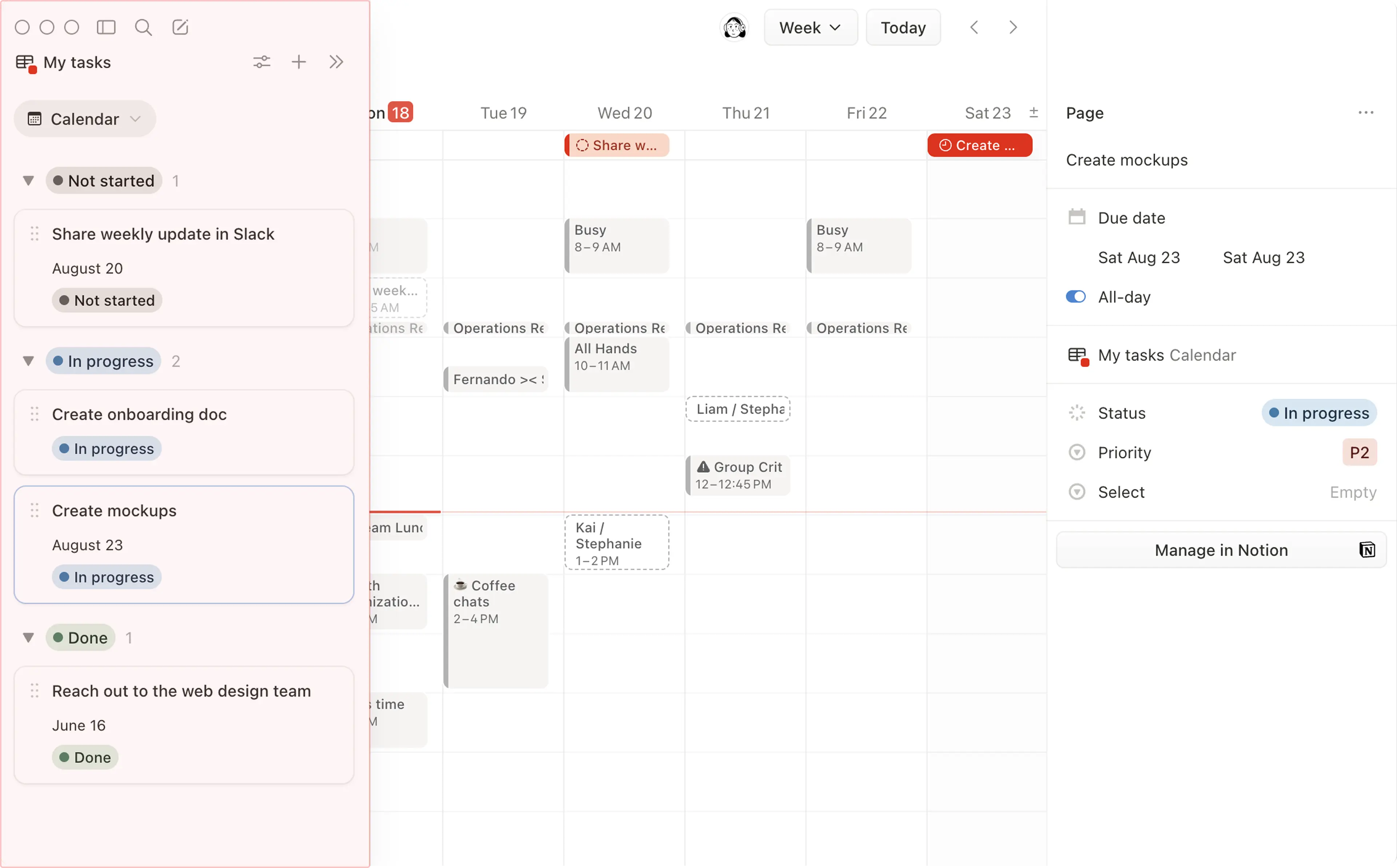
在此面板中,您可以:
按一下面板頂端的
+以在資料庫中建立新頁面。只有在您對 Notion 中的原始資料庫具有編輯權限時,才能執行此操作。將資料庫項目拖曳至您的 Notion Calendar 網格,或按一下該項目以從右側背景資訊面板編輯其詳細資料。或者,您也可以將游標懸停在列表面板中的頁面上,並選取
✏️以快速編輯頁面的屬性。提示: 以下屬性可透過 Notion 日曆 管理:
標題
日期
狀態
選取與多選
資料庫頁面圖示
文字(支援富文字格式,但不支援函數與提及功能)
核取方塊
ID(唯讀)
人員(唯讀)
點擊面板頂端的滑桿圖示以:
變更資料庫瀏覽模式在您的 Notion 日曆中顯示的
顏色。變更
狀態篩選器,以便您例如只查看仍在進行中的頁面。變更
日期篩選器,以便您例如只查看尚未指派日期的頁面。變更主要屬性,讓 Notion 日曆 參考該資料庫的這些屬性。如果您的資料庫有多個日期或狀態屬性,且您想使用不同的日期或狀態屬性來檢視資料庫,這會特別實用。
開啟目前資料庫瀏覽模式旁邊的下拉式選單,並新增另一個現有的資料庫瀏覽模式,或
在 Notion 中建立瀏覽模式。
您所做的任何變更都會反映在 Notion 的原始資料庫中。
提示:
如果您連接到 Notion 日曆 的資料庫日期是使用「公式」、「建立時間」或「最後編輯時間」屬性所產生的,這些日期在 Notion 日曆 中將會是唯讀的。換句話說,您無法在行事曆內編輯這些日期。
如果您在 Notion Calendar 中建立副本 Notion 資料庫項目,系統會在您的 Notion 資料庫中建立一個具有相同標題和日期的新頁面,但不會複製原始頁面內的任何其他內容。
如果您在 Notion Calendar 中將資料庫項目從一個工作空間移動到另一個工作空間,系統會在目標工作空間中建立一個具有相同標題和日期的新頁面。原始頁面將會封存在來源 Notion 工作空間中,並且可以 還原。
如果您希望在 Notion 日曆 中建立的所有新活動都新增至您的 Notion 資料庫,請將您的預設日曆變更為該資料庫。若要執行此操作,請前往 設定 → 日曆 → 預設日曆,然後選擇您要設為預設的資料庫。在桌機版上,您也可以透過點擊左側邊欄中資料庫名稱旁邊的方形圖示來設定預設日曆。
若要從 Notion 日曆 中移除資料庫:
在 Notion 日曆 左側邊欄中找到該資料庫的名稱。
選取資料庫名稱旁邊的
•••→從清單中移除瀏覽模式。
您可以直接在 Notion 內檢視並加入您的行事曆活動。在 Notion 中,前往側邊欄的 首頁 即可檢視您的「即將到來的活動」小工具。如果您尚未將 Notion 日曆 與 Notion 搭配使用、已登出 Notion 日曆,或是正在新的或不同的 Notion 工作區中使用該小工具,您可以選取小工具中的 連線 Notion 日曆 來設定您的行事曆。
提示:如果您使用的是桌面版 Notion,系統可能會提示您登入網頁版 Notion 帳號,以設定「即將到來的活動」小工具。
此小工具可自訂以顯示您想要的日曆與活動。您可以將多個 Notion 日曆 帳號連接到「首頁」中的「即將到來的活動」小工具。如果您身處多個 Notion 工作區,別擔心 — 您可以為每個工作區分別調整您的「即將到來的活動」小工具!在 這篇文章 中了解更多資訊。
如果您想變更連結的 Notion 帳號,或是無法存取用於登入 Notion 日曆 的 Notion 帳號,請依照 此處 → 的步驟操作。

常見問題
是否可以將我的 Notion 日曆活動新增至 Notion 頁面?
是否可以將我的 Notion 日曆活動新增至 Notion 頁面?
目前,您無法將 Notion 日曆或 Google 日曆等日曆匯入 Notion。如果您想在 Notion 頁面內建立和管理日曆,您可以在此 →了解更多相關資訊。